


Das Erstellen von UML-Zustandsdiagrammen kann eine zeitaufwändige Aufgabe sein – besonders für Anfänger, die die Feinheiten von Zustandsübergängen, Ereignissen und Aktionen erlernen. Doch mit demVisual Paradigm AI-Chatbot, können Sie präzise, professionelle UML-Zustandsdiagramme in Sekunden erstellen, indem Sie einfach beschreiben, was Sie benötigen, in einfacher Sprache.
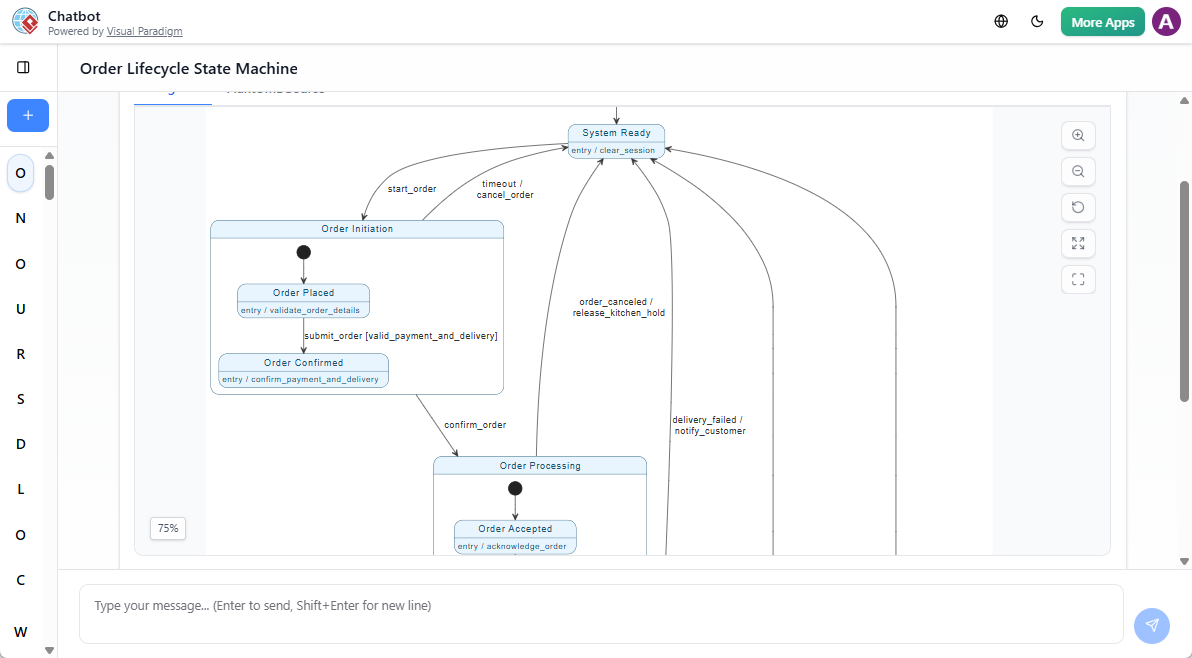
Diese Anleitung führt Sie Schritt für Schritt durch die Nutzung des AI-Chatbots zur effizienten Erstellung von UML-Zustandsdiagrammen, egal ob Sie Student, Entwickler oder Softwarearchitekt sind. Keine komplexe Syntax. Kein steiler Lernkurve. Nur klare, visuelle Ergebnisse.
✅ Warum den AI-Chatbot für UML-Zustandsdiagramme verwenden?
UML-Zustandsdiagramme modellieren das Verhalten eines Systems oder Objekts über die Zeit, indem sie zeigen, wie es auf Ereignisse reagiert und Zustände wechselt. Traditionell erfordert die Erstellung dieser Diagramme das Verständnis von:
-
Zustände und Übergänge
-
Ein- und Ausgangsaktionen
-
Wächter und Auslöser
-
Anfangs- und Endzustände
Der AI-Chatbot beseitigt die Hürden. Er interpretiert Eingaben in natürlicher Sprache und übersetzt sie in strukturierte, gültige UML-Zustandsdiagramme – inklusive korrekter Notation und Layout.
Dies ist besonders hilfreich für:
-
Studenten, die UML-Konzepte erlernen
-
Entwickler, die Systemverhalten prototypisch gestalten
-
Teams, die komplexe Arbeitsabläufe dokumentieren
-
Jede Person, die schnelle, visuelle Rückmeldung ohne manuelles Zeichnen benötigt
🛠️ Schritt-für-Schritt-Anleitung: So erstellen Sie ein UML-Zustandsdiagramm
Schritt 1: Öffnen Sie den Visual Paradigm AI-Chatbot
Starten Sie den AI-Chatbot von Ihrer Visual Paradigm Desktop- oder Online-Umgebung. Sie sehen eine saubere Chat-Oberfläche mit einer Begrüßungsnachricht und vorgeschlagenen Eingaben.
Schritt 2: Beschreiben Sie Ihr System in einfacher Sprache
Statt Kästchen und Pfeile zu zeichnen, geben Sie eine klare Beschreibung des Systems oder Objekts ein, das Sie modellieren möchten.
Beispiel-Eingabe:
„Erstellen Sie ein UML-Zustandsdiagramm für einen Benutzer-Login-Prozess mit Zuständen: ‚Abgemeldet‘, ‚Anmeldeinformationen eingeben‘, ‚Validierung‘, ‚Angemeldet‘ und ‚Sitzung abgelaufen‘. Fügen Sie Übergänge hinzu, die durch ‚Benutzernamen eingeben‘, ‚Passwort eingeben‘, ‚Absenden‘, ‚Authentifizierung erfolgreich‘, ‚Authentifizierung fehlgeschlagen‘ und ‚Sitzung abgelaufen‘ ausgelöst werden.“
Der AI analysiert Ihre Anfrage, identifiziert die relevanten Zustände und Übergänge und generiert ein Diagramm mit standardmäßiger UML-Notation.
Schritt 3: Überprüfen Sie das generierte Diagramm
Der Chatbot zeigt das Zustandsdiagramm direkt im Gesprächsfenster an. Sie sehen:
-
Kreisförmige Zustände mit Beschriftungen
-
Gerichtete Pfeile, die Übergänge anzeigen
-
Ereignistrigger und optionale Wächter
-
Anfangszustand (fester Kreis) und Endzustand (doppelter Kreis)
Das Diagramm ist interaktiv—das Überfahren von Elementen kann Tooltips oder zusätzliche Details anzeigen.
Schritt 4: Optimieren Sie das Diagramm mit Nachfragen
Sie müssen nicht von vorne beginnen. Verwenden Sie natürliche Sprache, um das Diagramm zu bearbeiten.
Beispiele für Verbesserungen:
-
„Fügen Sie eine Aktion ‚Passwort verschlüsseln‘ hinzu, wenn von ‚Anmeldeinformationen eingeben‘ zu ‚Überprüfen‘ wechseln.“
-
„Ändern Sie den Wächter der ‚Absenden‘-Übergang auf [Benutzername nicht leer].“
-
„Fügen Sie eine Aktion ‚Formular zurücksetzen‘ hinzu, wenn von ‚Authentifizierungsfehler‘ zu ‚Anmeldeinformationen eingeben‘ zurückkehren.“
-
„Zeigen Sie den Zustand ‚Angemeldet‘ als zusammengesetzten Zustand mit Teilzuständen ‚Aktiv‘ und ‚Inaktiv‘.“
Jede Nachfrage aktualisiert das Diagramm in Echtzeit und liefert Ihnen sofortige visuelle Rückmeldung.
🔍 Praxisbeispiele
1. Modellierung einer intelligenten Heizung
„Erstellen Sie ein UML-Zustandsdiagramm für eine intelligente Heizung mit Zuständen: ‚Aus‘, ‚Heizen‘, ‚Kühlen‘, ‚Ruhezustand‘ und ‚Wartungsmodus‘. Übergänge finden statt, wenn die Temperatur die eingestellten Werte überschreitet oder ein Benutzer Einstellungen ändert.“
Die KI generiert ein Diagramm, das zeigt, wie das Gerät auf Basis von Sensoreingaben und Benutzerinteraktion zwischen Modi wechselt.
2. Dokumentation eines Ticketbuchungsablaufs
„Erstellen Sie ein UML-Zustandsdiagramm für ein Kinokartenbuchungssystem. Zustände sind: ‚Verfügbar‘, ‚Reserviert‘, ‚Bestätigt‘, ‚Storniert‘ und ‚Abgelaufen‘. Übergänge erfolgen bei ‚Buchen‘, ‚Bestätigen‘, ‚Stornieren‘ und ‚Zeitüberschreitung‘.“
Dies hilft, den Lebenszyklus einer Buchung zu klären und stellt sicher, dass alle Sonderfälle berücksichtigt werden.
3. Prototyp einer mobilen App-Funktion
„Erstellen Sie ein Zustandsdiagramm für einen ‚Dunkelmodus‘-Schalter in einer mobilen App. Zustände: ‚Aus‘, ‚Übergang‘, ‚An‘. Ereignisse: ‚Schalter umschalten‘, ‚Systemthema ändern‘.“
Nützlich für UI/UX-Teams, um sich vor der Entwicklung auf das Verhalten abzustimmen.
📌 Schlüsselfunktionen, die es ermöglichen
🤖 Konversationale KI-Oberfläche
Geben Sie natürlich ein—keine UML-Syntax erforderlich. Die KI versteht Sätze wie „fügen Sie einen Übergang hinzu, wenn“ oder „zeigen Sie, was passiert, wenn“.
🎨 Integrierter UML-Renderer
Die KI verwendet einen speziell für UML-Standards trainierten Renderer. Diagramme folgen offiziellen Notationen und gewährleisten Klarheit und Konsistenz.
🔄 Iteratives Bearbeiten
Ändern Sie das Diagramm durch Gespräche. Kein Bedarf, zu exportieren, erneut zu importieren oder neu zu zeichnen.
🔄 Nahtlose Integration mit Visual Paradigm
Für Nutzer mit einer Lizenz können Siedas generierte Zustandsdiagramm direkt in Visual Paradigm Desktop oder Online importieren. Von dort aus können Sie:
-
Einschränkungen oder Kommentare hinzufügen
-
Verknüpfen mit anderen Diagrammen
-
Exportieren in PDF, PNG oder SVG
-
Verwenden in formellen Dokumentationen oder Präsentationen
Dies schafft einen reibungslosen Arbeitsablauf von der Idee bis zum endgültigen Modell.
💡 Pro-Tipps für bessere Ergebnisse
-
Seien Sie genau bezüglich Zustände und Auslöser.Statt „wenn etwas passiert“, nennen Sie das genaue Ereignis.
-
Berücksichtigen Sie Randfälle.Erwähnen Sie Zeitüberschreitungen, Fehler oder ungültige Eingaben, um das Diagramm robuster zu gestalten.
-
Nutzen Sie den Kontext aus früheren Nachrichten.Beziehen Sie sich auf frühere Teile des Gesprächs:„Basierend auf den aktuellen Übergängen, fügen Sie einen Wiederherstellungspfad nach einem Fehler hinzu.“
-
Zerlegen Sie komplexe Systeme in kleinere Diagramme.Modellieren Sie jeweils ein Komponente nach der anderen, um Unübersichtlichkeit zu vermeiden.
🧠 UML mit dem KI-Chatbot lernen
Wenn Sie neu bei UML sind, fungiert der KI-Chatbot alsEchtzeit-Tutor. Sie können:
-
Fragen: „Was ist der Unterschied zwischen einem Zustand und einem Übergang?“
-
Anfordern: „Zeigen Sie mir ein Beispiel für einen zusammengesetzten Zustand.“
-
Testen: „Erstellen Sie ein einfaches Zustandsdiagramm für einen Lichtschalter.“
Die KI antwortet mit klaren Erklärungen und sofortigen visuellen Beispielen – wodurch abstrakte Konzepte greifbar werden.
Genau das ist die Art und Weise, wie der KI-Chatbotaktives Lernen: Sie fragen, Sie sehen, Sie passen an und Sie verstehen.
⚠️ Zu beachten
-
Die Genauigkeit hängt von der Qualität der Eingabe ab.Die KI ist leistungsstark, aber nicht fehlerfrei. Überprüfen Sie komplexe Logik zweimal.
-
Kein Ersatz für formale Modellierung.Verwenden Sie es für Ideenfindung und Prototypen. Für Dokumentation auf Produktionsniveau importieren Sie es in Visual Paradigm zur tieferen Validierung.
-
Internetverbindung erforderlich.Der Chatbot basiert auf cloudbasierten KI-Diensten.
-
Einschränkungen der kostenlosen Testversion.Chatverlauf und Exporte werden während der Testphase nicht gespeichert. Aktualisieren Sie auf Vollzugang.
🔄 Arbeitsablauf-Zusammenfassung
| Schritt | Aktion |
|---|---|
| 1 | Öffnen Sie den Visual Paradigm AI-Chatbot |
| 2 | Geben Sie eine klare Beschreibung Ihres Systems ein |
| 3 | Überprüfen Sie das generierte UML-Zustandsdiagramm |
| 4 | Verfeinern Sie mit nachfolgenden Eingaben |
| 5 | (Optional) Importieren Sie in Visual Paradigm für weitere Bearbeitung |
Dieser Arbeitsablauf reduziert die Erstellungszeit von Diagrammen von Stunden auf Minuten – ohne Qualität einzubüßen.
📌 Abschließende Gedanken
Die Erstellung von UML-Zustandsdiagrammen muss kein manueller, fehleranfälliger Prozess sein. Mit dem Visual Paradigm AI-Chatbot können Sie sich auf was das System tun soll, nicht darauf, wie man es zeichnet.
Unabhängig davon, ob Sie eine Funktion dokumentieren, UML-Konzepte vermitteln oder Systemverhalten entwerfen, liefert der AI-Chatbot schnell genaue, visuelle Ergebnisse – was schnellere Iterationen und klarere Kommunikation ermöglicht.
Beginnen Sie mit einer einfachen Anfrage. Beobachten Sie, wie das Diagramm erscheint. Verfeinern Sie es. Teilen Sie es. So funktioniert moderne Modellierung.
💬 „Der beste Weg, UML zu lernen, ist, es zu benutzen. Der beste Weg, es zu benutzen, ist, es einfach zu machen.“
— Philosophie des Visual-Paradigm-KI-Chatbots