

Von einfacher Sprache zu professionellen, produktionsfertigen UML-Diagrammen in weniger als 60 Sekunden – angetrieben durch KI und entwickelt für die reale Softwareentwicklung.
Einführung: Die Kraft der KI-gesteuerten UML-Modellierung
In der modernen Softwareentwicklung ist die Modellierung komplexer Systemverhalten unerlässlich – insbesondere für sicherheitskritische Anwendungen wieAutomatisierte Geldausgabeautomaten (ATMs). Traditionell erforderte die Erstellung von UML-Diagrammen tiefgehendes Wissen über die UML-Syntax, sorgfältige Planung der Anordnung und erheblichen Zeitaufwand.
Eintreten vonVisual Paradigm All-in-One— einer umfassenden Desktop- und Cloud-basierten Modellierungsplattform, dieprofessionelle UML-Modellierung mit nachfolgenden KI-Tools. Mit diesem Paket können Sie generierenvollständig bearbeitbare, standardskonforme UML-Zustandsmaschinen-Diagrammedirekt aus einfachen englischen Beschreibungen — keine Zeichenkenntnisse oder Programmierkenntnisse erforderlich.
Dieser Artikel führt Sie durch einrealweltbasiertes Fallbeispiel: die Modellierung der vollständigen Zustandsmaschinen-Logik eines ATM-Systems unter Verwendung vonden KI-gestützten Funktionen von Visual Paradigm, basierend auf Ihrem bereitgestellten Workflow und Ihrem PlantUML-Code.
Wir behandeln:
-
Wie man das Diagramm in Sekunden mit Hilfe der KI generiert
-
Es mit konversationeller KI-Editierung verfeinern
-
Manuell für den Einsatz in der Produktion feinjustieren
-
Exportieren und Zusammenarbeit mit Teammitgliedern
Am Ende werden Sie einvollständig nachvollziehbares, codegenerierbares und wartbares ATM-Zustandsmaschinen-Diagramm— alles aufgebaut mit minimalem Aufwand und maximaler Präzision.
Voraussetzungen: Bereitstellen zur Modellierung mit KI
Bevor Sie einsteigen, stellen Sie sicher, dass Sie die richtigen Werkzeuge haben:
✅ Visual Paradigm Desktop (All-in-One-Ausgabe) herunterladen
👉 https://www.visual-paradigm.com/download/
-
Die All-in-One-Ausgabe umfasst vollständige KI-Funktionen (KI-Diagrammerstellung, KI-Chatbot, Codeerstellung).
-
Eine kostenlose 30-Tage-Testversion ist verfügbar. Die Community-Ausgabe verfügt über eingeschränkte KI-Funktionen.
✅ Optional, aber empfohlen: Erstellen Sie ein kostenloses Visual Paradigm-Konto
-
Ermöglicht Cloud-Synchronisierung, OpenDocs-Integration und vollständigen Zugriff auf den KI-Chatbot.
-
Erreichbar über: https://accounts.visual-paradigm.com
✅ Keine Programmier- oder Zeichnungsfähigkeiten erforderlich
Sie müssen die UML-Syntax nicht kennen und kein Designer sein – die KI übernimmt die schwere Arbeit.
Schritt 1: Generieren Sie das Ausgangsdiagramm mit KI (30 Sekunden)
Visual Paradigm bietet zwei nahtlose KI-Einstiegspunkte. Wählen Sie denjenigen, der zu Ihrem Arbeitsablauf passt.
Option A: Desktop-KI-Diagrammerstellung (empfohlen für Projekte)
-
Öffnen Sie Visual Paradigm Desktop.
-
Erstellen Sie ein neues Projekt:
Datei > Neues Projekt→ Wählen Sie die Vorlage „UML“ oder „Softwareentwicklung“ aus. -
Navigieren Sie zu:
Werkzeuge > KI-Diagrammerstellung -
Im KI-Fenster:
-
Legen Sie fest Diagrammtyp:
Zustandsmaschinen-Diagramm -
Fügen Sie Folgendes einKI-Aufforderung (erstellt aus Ihrem Workflow und PlantUML-Logik):
-
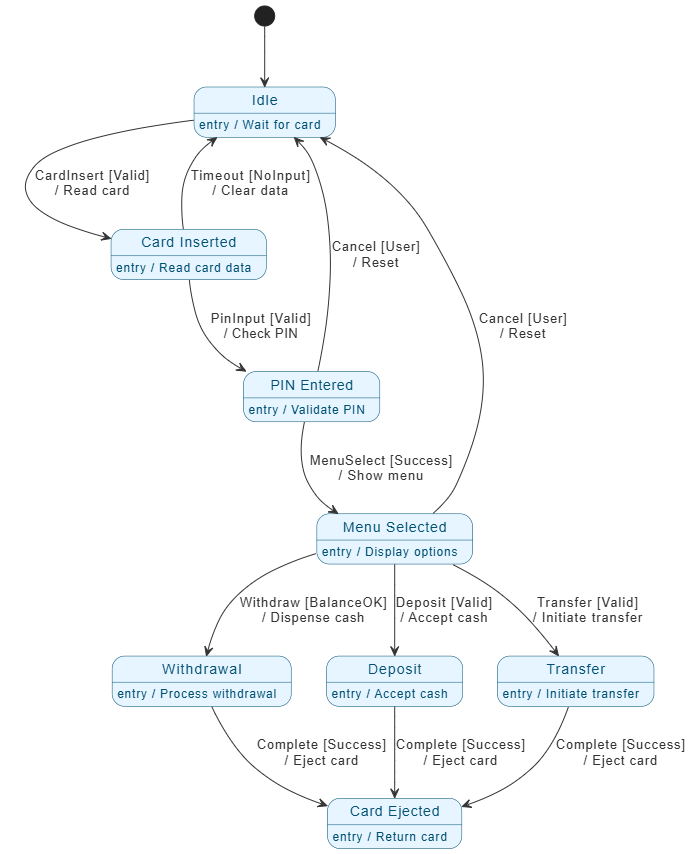
Erstellen Sie ein vollständiges UML-Zustandsmaschinen-Diagramm für einen Automaten (ATM).
Starten Sie bei Idle (Eingang: Warten auf Karte).
Bei Ereignis KartenEinfuegen [Gültig] / Karte lesen → Karte Eingefügt (Eingang: Karten-Daten lesen).
Bei Ereignis PinEingabe [Gültig] / PIN überprüfen → PIN Eingegeben (Eingang: PIN überprüfen).
Bei Ereignis MenüAuswahl [Erfolgreich] / Menü anzeigen → Menü Ausgewählt (Eingang: Optionen anzeigen).

Von Menü Ausgewählt:
• Abheben [GuthabenOK] / Bargeld auszahlen → Abhebung (Eingang: Abhebung verarbeiten) → bei Abschluss [Erfolgreich] / Karte auswerfen → Karte Ausgeworfen.
• Einzahlen [Gültig] / Bargeld annehmen → Einzahlung (Eingang: Bargeld annehmen) → bei Abschluss [Erfolgreich] / Karte auswerfen → Karte Ausgeworfen.
• Überweisung [Gültig] / Überweisung starten → Überweisung (Eingang: Überweisung starten) → bei Abschluss [Erfolgreich] / Karte auswerfen → Karte Ausgeworfen.

Karte Ausgeworfen (Eingang: Karte zurückgeben) → zurück zu Idle.

Fehlerpfade:
- KarteEingefügt → Idle bei Timeout [KeineEingabe] / Daten löschen
- PIN Eingegeben → Idle bei Abbruch [Benutzer] / Zurücksetzen
- Menü Ausgewählt → Idle bei Abbruch [Benutzer] / Zurücksetzen

Verwenden Sie blaue Zustände mit Eingangshandlungen, beschriften Sie Übergänge mit Wächtern in [eckigen Klammern] und Aktionen nach /, schließen Sie Anfangs- und Endpseudozustände ein. Gestalten Sie es sauber, professionell und UML-konform.
-
Klicken Sie aufOK.
💡 Ergebnis: Innerhalb weniger Sekunden generiert Visual Paradigm einvollständig bearbeitbares, natives UML-Zustandsmaschinen-Diagramm – vollständig mit:
-
Richtige Zustände und Übergänge
-
Wächter (
[Gültig],[GuthabenOK], usw.) -
Aktionen (
/ Karte lesen,/ Bargeld auszahlen) -
Eingangshandlungen
-
Anfangs- und Endpseudozustände
-
Sauberer, moderner Stil (blaues Thema)
✅ Kein Bild – es ist ein echtes UML-Diagramm die Codegenerierung, Rückverfolgbarkeit und Bearbeitung unterstützt.
Option B: AI-Visual-Modellierungs-Chatbot (Ideal für schnelle Iterationen)
-
Gehe zu der AI-Chatbot:
👉 https://chat.visual-paradigm.com
(Oder verwendeWerkzeuge > Chatbotin der Desktop-App) -
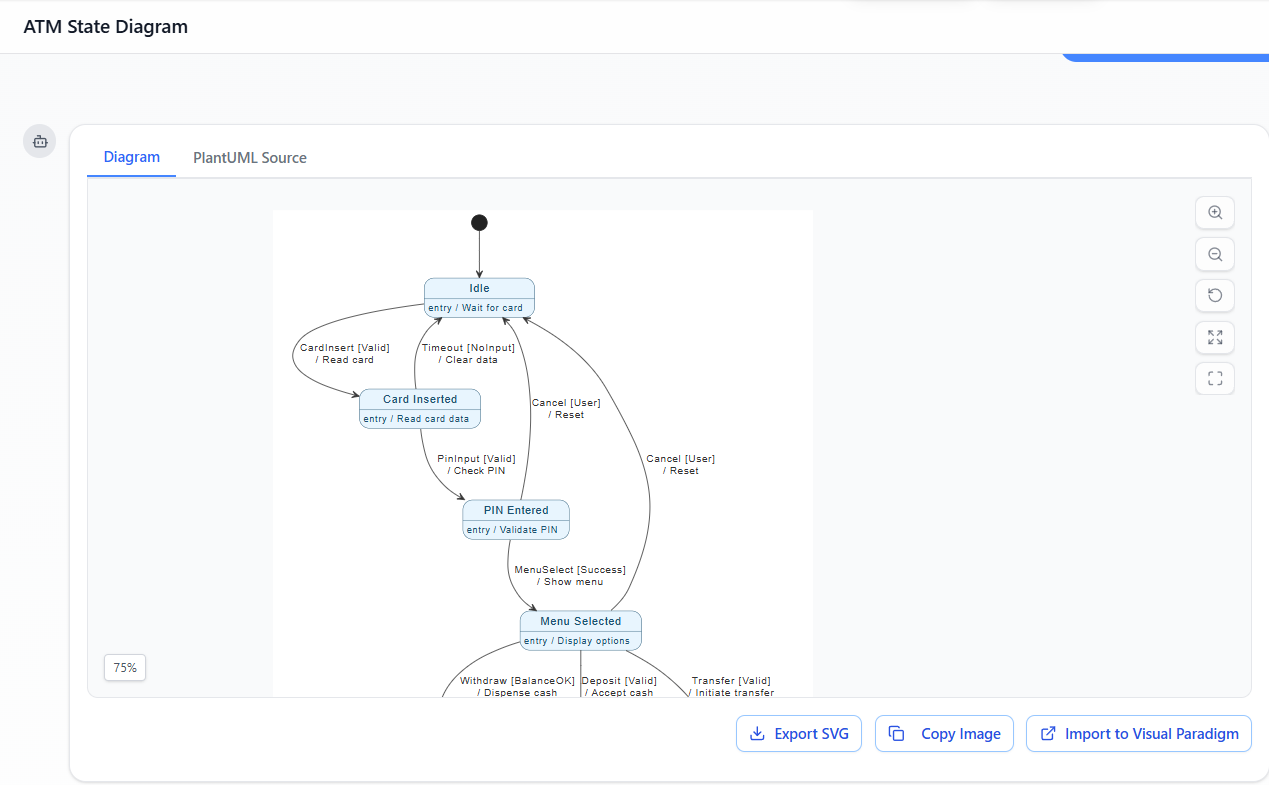
Starte eine neue Chat-Sitzung und füge den selben Prompt oben ein.
-
Die KI antwortet mit einer visuellen Darstellung des Diagramms.
-
Klicken Sie auf „In Visual Paradigm importieren“ oder „Im Editor öffnen“ um es in Ihr Desktop-Projekt zu laden.
🎯 Vorteil: Ideal für schnelles Prototyping, Testen von Variationen oder wenn Sie schnell iterieren.
Schritt 2: Verfeinern und Verbessern mit AI-Chat (konversationelle Bearbeitung)
Bleiben Sie in derselben Chat-Sitzung (oder öffnen Sie das Diagramm und verwenden Sie Werkzeuge > Chatbot) und geben Sie Folgeanweisungen wie folgt ein:
„Füge Eintrittsaktionen zu jedem Zustand genau wie beschrieben hinzu: Idle = Warten auf Karte, Karte eingefügt = Karten-Daten lesen, usw.“
„Gruppiere Abheben, Einzahlen und Überweisen in einen zusammengesetzten Zustand mit einem Pseudozustand für die Verlaufsspeicherung.“
„Prüfe auf unerreichbare Zustände oder fehlende Wächter und behebe sie.“
„Generiere Java-Code aus dieser Zustandsmaschine.“
„Füge eine Notiz hinzu, die die [BalanceOK]-Wächterbedingung erklärt.“
🧠 Die KI reagiert in Echtzeit, entweder:
-
Aktualisieren des Diagramms in Echtzeit (falls unterstützt)
-
Rückgabe überarbeiteten, PlantUML-ähnlichen Textes, den Sie erneut importieren können
-
Vorschlagen von Verbesserungen basierend auf UML-Best-Practices
🔄 Iteratives Design wird einfach: Ändern Sie die Anforderungen? Fragen Sie einfach.
Beispiel:
„Fügen Sie einen neuen Zustand für ‚Karte ungültig‘ nach einem Fehler bei CardInsert hinzu.“
→ Die KI fügt es mit korrekten Übergängen und Wächtern hinzu.
Dies ist echtes KI-erstes Modellieren: Sie beschreiben das Verhalten, und die KI hilft Ihnen, es in ein robustes, wartbares Design zu verfeinern.
Schritt 3: Manuelle Nachbearbeitung im Visual Paradigm-Editor (vollständige Kontrolle)
Obwohl die KI eine solide Grundlage erzeugt, manuelle Nachbearbeitung sorgt für Perfektion für den Einsatz in der Produktion.
✅ Zustände und Aktionen bearbeiten
-
Doppelklicken Sie auf einen Zustand → Bearbeiten:
-
Name (z. B.
Abhebung) -
Eingangsaktion:
entry / Abhebung verarbeiten -
Ausgangsaktion:
exit / Transaktion protokollieren
-
✅ Übergänge anpassen
-
Rechtsklick auf einen Übergang → Bearbeiten:
-
Ereignis ändern:
Abheben→Geldabhebung -
Bedingung hinzufügen oder ändern:
[KontostandOK]→[KontostandOK && KontostandAktiv] -
Aktion aktualisieren:
/ Bargeld auszahlen→/ Bargeld auszahlen, Kontostand aktualisieren
-
✅ Erweiterte UML-Elemente hinzufügen
Verwenden Sie die Symbolleiste, um Ihr Diagramm zu verbessern:
-
Anfangs-Pseudozustand: Schwarzer Kreis am Anfang
-
Endzustand: Bullseye am Ende
-
Verbundzustände: Umgeben
Abhebung,Einzahlung,Überweisungin einen einzigen Verbundzustand (z. B.Transaktionsprozess)-
Hinzufügen Geschichtspseudozustand (
H) um den vorherigen Unterknoten nach einer Stornierung fortzusetzen
-
-
Orthogonale Bereiche (optional): Modellieren Sie gleichzeitige Verhaltensweisen wie „Karte eingelegt“ gegenüber „Netzwerk verbunden“
✅ Stil und Layout anwenden
-
Diagramm mit rechter Maustaste → Stile → Wählen Sie ein modernes Thema (z. B. Blau Modern)
-
Verwenden Sie Automatisches Layout (
Diagramm > Layout > Automatisches Layout) zum Korrigieren der Ausrichtung und Abstände
✅ Überprüfen Sie Ihr Diagramm
-
Diagramm mit rechter Maustaste → Überprüfen
-
Das Werkzeug prüft:
-
Fehlende Anfang-/Endzustände
-
Nicht erreichbare Zustände
-
Ungültige Syntax (z. B. fehlende Wächter)
-
Inkonsistente Aktionen oder Ereignisse
-
✅ Beheben Sie alle markierten Probleme — Ihr Diagramm ist nun UML-konform und produktionsbereit.
Schritt 4: Optional – Importieren Sie Ihren ursprünglichen PlantUML-Code (erfahrene Benutzer)
Wenn Sie bereits eine PlantUML Version Ihres ATM-Zustandsdiagramms haben, können Sie es direkt importieren.
🔧 Methode: Verwenden Sie das PlantUML-VP-Plugin
-
Installieren Sie das kostenlose PlantUML-VP-Plugin:
-
Folgen Sie den Installationsanweisungen für Visual Paradigm Desktop
-
Öffnen Sie Ihre
.pumlDatei im Plugin. -
Klicken Sie auf „In Visual Paradigm-Diagramm konvertieren“.
-
Die KI erstellt Ihr Diagramm erneut mit:
-
Verbesserte Anordnung
-
Native UML-Struktur
-
Vollständige Bearbeitbarkeit
-
💡 Oder fügen Sie Ihren gesamten PlantUML-Code in die KI-Chatbot und sagen:
„Konvertieren Sie dieses PlantUML-Zustandsdiagramm in ein natives Visual Paradigm-Diagramm und verbessern Sie die Anordnung.“
Die KI liefert eine professionell aufbereitete Version – keine manuelle Nacharbeit erforderlich.
Schritt 5: Validierung, Dokumentation und Export
Da Ihr Diagramm nun abgeschlossen ist, ist es an der Zeit, zu validieren, zu dokumentieren und zu teilen.
✅ Validierung
-
Verwenden Sie
Überprüfenum die UML-Korrektheit zu gewährleisten. -
Kreuzvergleich mit Anwendungsfällen (z. B. sollte der Anwendungsfall „Geld abheben“ dem Zustand zugeordnet werden)
AbhebungZustand).
✅ Dokumentation generieren
-
Gehe zu:
Diagramm > Dokumentation generieren -
Wähle Format: HTML, PDF, oder Word
-
Enthalten:
-
Diagrammbeschreibung
-
Zustandsdefinitionen
-
Übergangslogik
-
Ein-/Ausgangsaktionen
-
Schutzbedingungen
-
📄 Ausgabe: Ein professionelles Bericht, bereit für Stakeholder, Prüfer oder Entwickler.
✅ Exportoptionen
| Format | Anwendungsfall |
|---|---|
| PNG/SVG/PDF | Präsentationen, Berichte, Dokumentation |
| HTML-Webbericht | Online mit Team oder Kunden teilen |
| Java / Python / C++ Code | Generieren Sie Zustandsmaschinen-Klassen automatisch |
| Modell-Export (XMI) | Integration mit anderen Tools (z. B. Datenbanken, Testframeworks) |
🚀 Beispiel für Codegenerierung (Java):
Nach der Codeerzeugung erhalten Sie eine Klasse wieATMStateMachine.javamit:
Zustands-Enum
Übergangshandler
Wächterlogik (
if (balance >= amount))Ein-/Austrittsmethoden
Dies ermöglicht direkte Integration in Ihre Anwendung.
Schritt 6: Speichern und Zusammenarbeiten
💾 Ihr Projekt speichern
-
Speichern als
.vppDatei (Visual Paradigm-Projekt) -
Verwenden Sie Versionskontrolle (z. B. Git) für die Projektgeschichte
🌐 Teilen und Zusammenarbeiten
-
Hochladen auf Visual Paradigm Online oder Teamwork Cloud
-
Laden Sie Teammitglieder ein, in Echtzeit zu sehen, zu kommentieren oder zu bearbeiten
-
Verwenden Sie OpenDocs , um dieses Diagramm zu verknüpfen mit:
-
Use-Case-Diagramme
-
Klassendiagramme
-
Anforderungsdokumente
-
Testfälle
-
🔁 Zukünftige Iterationen:
„Verbessern Sie dieses ATM-Diagramm mit Fehlerbehandlung für ungültige Karte“
→ Die KI aktualisiert das Diagramm mit neuen Zuständen, Wächtern und Übergängen.
Vorteile dieses KI-orientierten Ansatzes
| Vorteil | Beschreibung |
|---|---|
| Geschwindigkeit | Von der Idee zum Diagramm in weniger als 60 Sekunden |
| Genauigkeit | Die KI stellt eine perfekte UML-Syntax sicher – keine menschlichen Fehler |
| Iterativer Entwurf | Anforderungen geändert? Sprechen Sie einfach mit der KI |
| Vollständige Bearbeitbarkeit | Native UML – kein Bild |
| Codegenerierung | Automatisch Zustandsmaschinen für Java/Python/C++ generieren |
| Nachvollziehbarkeit | Verknüpfung mit Use-Cases, Klassen und Anforderungen |
| Unternehmensreif | Unterstützt großflächige, teambasierte Modellierung |
Nächste Schritte: Erweitern Sie Ihr ATM-Systemmodell
Sie haben nun ein robustes, künstliche-intelligenz-gestütztes UML-Zustandsmaschinen-Diagramm für ein ATM. Aber die Reise hört hier nicht auf.
Möchten Sie, dass ich Ihnen helfe mit:
🔹 Java- oder Python-Code generieren aus diesem Diagramm?
🔹 Ein Sequenzdiagramm erstellen das die Interaktion zwischen ATM, Kartenleser, Bankserver und Benutzer zeigt?
🔹 konkurrierende Verhaltensweisen modellieren (z. B. Netzwerkstatus im Vergleich zum Transaktionsfluss) mithilfe orthogonaler Bereiche?
🔹 Sicherheitsfunktionen hinzufügen wie Sitzungsablauf, Sperrung nach 3 fehlgeschlagenen PIN-Versuchen?
👉 Sagen Sie einfach das Wort — Ich stelle Ihnen die genauen Anweisungen, den Code und die Diagramme zur Verfügung, um Ihr ATM-System auf die nächste Stufe zu heben.
Fazit: Die Zukunft der UML-Modellierung ist künstliche-intelligenz-gestützt
Mit Visual Paradigm All-in-One, sind Sie nicht länger durch Zeichenfertigkeiten oder UML-Komplexität eingeschränkt.
Sie können nun:
-
Verhalten in einfacher Sprache beschreiben
-
AI das Generieren genauer, standardskonformer UML-Diagramme überlassen
-
Sie interaktiv verfeinern
-
Exportieren in Code, Dokumentation oder Zusammenarbeitsplattformen
Dies AI-erster Arbeitsablauf verändert, wie Teams komplexe Systeme entwerfen, validieren und liefern — von Geldautomaten bis zu IoT-Geräten, Banking-Apps und darüber hinaus.
✅ Bereit, loszulegen?
👉 Laden Sie Visual Paradigm All-in-One jetzt herunter:
🔗 https://www.visual-paradigm.com/download/
💡 Pro-Tipp: Fügen Sie diese Anleitung als Lesezeichen hinzu und verwenden Sie sie als Ihre AI-UML-Onboarding-Set für jedes neue Projekt.
📣 Letzter Gedanke:
Die Zukunft der Softwaregestaltung geht nicht nur darum, Code zu schreiben — es geht darum, klar zu denken, präzise zu modellieren und schnell zu iterieren.
Mit Visual Paradigm und KI erstellen Sie nicht nur Diagramme.
Sie erstellen bessere Systeme, schneller.
Benötigen Sie eine herunterladbare Version dieser Anleitung?
Lassen Sie es mich wissen — ich erstelle eine PDF-, Markdown- oder HTML-Version für Ihr Team oder Ihr Dokumentationsportal.
Viel Spaß beim Modellieren! 🚀
Ressource
- Zustandsdiagramme – Visual Paradigm: Eine umfassende Übersicht über UML-Zustandsdiagramme, die deren Zweck, Komponenten und bewährte Methoden zur Modellierung des Systemverhaltens im Zeitverlauf erläutert.
- AI-Diagramm-Generator – Visual Paradigm Aktualisierungen: Eine Ankündigung zur Veröffentlichung, die die Integration der künstlichen Intelligenz gestützten Diagrammerstellung in Visual Paradigm beschreibt, wodurch die Erstellung von UML- und anderen Diagrammen, einschließlich Zustandsmaschinen, schneller wird.
- AI-gestützter UML-Zustandsmaschinen-Diagramm-Generator – Visual Paradigm Chat: Ein Funktionsleitfaden, der zeigt, wie man den AI-Chatbot von Visual Paradigm verwendet, um UML-Zustandsmaschinen-Diagramme aus natürlichsprachlichen Beschreibungen zu generieren.
- Einführung in Zustandsmaschinen-Diagramme – Visual Paradigm Blog: Ein benutzerfreundlicher Leitfaden, der die Grundlagen der Erstellung und Interpretation von Zustandsmaschinen-Diagrammen mit UML Schritt für Schritt erklärt.
- Umfassender Leitfaden zu UML-Zustandsmaschinen-Diagrammen – Archimetric: Ein detaillierter Leitfaden, der theoretisches Wissen mit praktischen Beispielen kombiniert, um mithilfe von Visual Paradigm und KI-Tools robuste Zustandsmaschinen-Diagramme zu gestalten.
- Tutorial zu Zustandsmaschinen-Diagrammen – Visual Paradigm Online: Ein interaktives, schrittweises Tutorial zur Erstellung von Zustandsmaschinen-Diagrammen online, ideal für Benutzer, die neu in der UML-Modellierung sind.
- UML-Zustandsdiagramm-Galerie – Visual Paradigm: Eine Sammlung realer Beispiele und Vorlagen von UML-Zustandsdiagrammen, die verschiedene Anwendungen und Gestaltungsmuster veranschaulichen.
- Umfassender Leitfaden zu UML-Zustandsmaschinen-Diagrammen – Archimetric (erneut betrachtet): Ein erneuter Hinweis, der die Integration von KI und UML-Modellierung in ingenieurwissenschaftlichen Systemen betont, insbesondere in Bereichen wie Automatisierung und Steuerungssysteme.
- AI-Chatbot-Funktion – Visual Paradigm: Eine Beschreibung des AI-Chatbots von Visual Paradigm, der Benutzer bei der Erstellung von Diagrammen, der Formulierung von Spezifikationen und dem Verständnis von Modellierungskonzepten durch natürlichsprachliche Interaktion unterstützt.
- Beherrschen von Zustandsdiagrammen mit Visual Paradigm AI – Cybermedian: Eine praktische Fallstudie, die zeigt, wie künstlich-intelligente Zustandsdiagramme bei der Gestaltung eines automatisierten Mautsystems eingesetzt werden, wodurch die Anwendung in der Praxis verdeutlicht wird.
- AI-gestützter UML-Zustandsmaschinen-Diagramm-Generator – Visual Paradigm Chat (erneut betrachtet): Ein zweiter Hinweis auf das gleiche AI-Diagramm-Generierungstool, das seine Nützlichkeit bei der schnellen Prototypenerstellung und Verbesserung von Zustandsmaschinen-Modellen unterstreicht.
- AI-Diagramm-Generator – Visual Paradigm Aktualisierungen (erneut betrachtet): Eine Wiederholung der AI-Veröffentlichungshinweise, die die Bedeutung von KI bei der Beschleunigung der Diagrammerstellung und der Verbesserung der Modellgenauigkeit hervorhebt.
- AI-Chatbot-Funktion – Visual Paradigm (erneut betrachtet): Ein wiederholter Eintrag, der die fortlaufende Bedeutung der KI-Integration in Diagramm-Workflows hervorhebt.
- YouTube-Tutorial: UML-Zustandsmaschinen-Diagramme: Ein Videotutorial, das die Erstellung und Interpretation von UML-Zustandsmaschinen-Diagrammen visuell veranschaulicht und visuellen Lernenden eine dynamische Lernerfahrung bietet.