

Neue Einleitung: Brückenbau zwischen Ideen und Architektur
In der heutigen dynamischen Softwareentwicklungswelt ist die Fähigkeit, abstrakte Anforderungen schnell in klare, visuelle Modelle zu übersetzen, eine Superkraft. Egal ob Sie ein Business-Analyst sind, der Anforderungen von Stakeholdern sammelt, ein Produktmanager, der Nutzergeschichten definiert, oder ein Entwickler, der ein Systemdesign validiert – Diagramme dienen als universelle Sprache, die Teams ausrichtet und kostspielige Missverständnisse verhindert.
Traditionell erforderte die Erstellung professioneller UML-Diagramme spezialisierte Schulungen, teure Werkzeuge und Stunden manueller Arbeit. Aber was wäre, wenn Sie Ihr System in einfacher Sprache beschreiben könnten – und eine KI sofort ein standardskonformes Diagramm generiert? Das ist keine Science-Fiction mehr. Mit dem KI-gestützten Chatbot von Visual Paradigm ist es heute jedem zugänglich, Textanforderungen in professionelle Diagramme umzuwandeln, unabhängig von technischem Hintergrund.
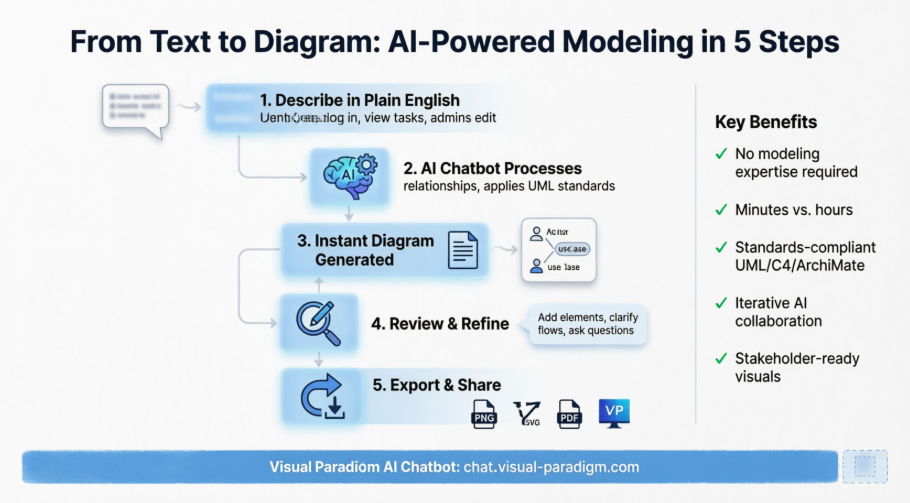
Dieser umfassende Leitfaden führt absolute Anfänger Schritt für Schritt durch die Verwendung von KI zur Erstellung von UML-Diagrammen, vergleicht spezialisierte KI-Modellierungstools mit allgemeinen LLMs und liefert praktische Anleitungen, um die genauesten und nützlichsten Ergebnisse zu erzielen. Am Ende werden Sie vertrauensvoll vage Anforderungen in umsetzbare visuelle Modelle verwandeln können.
Warum dies für Analysten und Berater wichtig ist
Die Dokumentation von Systemen nahm früher Stunden an Besprechungen, Notizen und Skizzen in Anspruch. Heute kommen Anforderungen als Text – manchmal unordentlich, manchmal unklar. Die meisten Teams haben keine Zeit, diese in visuelle Modelle zu übersetzen.
Ein KI-Diagramm-Generator löst dies, indem er die Struktur Ihrer Anforderungen versteht und diese in klare, genaue Diagramme übersetzt – egal ob Use-Case-, Sequenz- oder Aktivitätsflussdiagramm.
Es geht nicht nur darum, Zeit zu sparen. Es geht darum, Dokumentation zugänglich, umsetzbar, und verständlich für alle – von Entwicklern bis zu Stakeholdern.
Wann man den KI-Chatbot für die Diagrammerstellung einsetzen sollte
Sie sollten dieses Werkzeug verwenden, wenn:
-
Ein Team hat Anforderungen verfasst, verfügt aber nicht über Erfahrung im visuellen Modellieren.
-
Ein Projekt beginnt mit einem Dokument oder einer E-Mail-Kommunikation, die Nutzergeschichten, Funktionen oder Workflows enthält.
-
Sie müssen ein System einer nicht-technischen Zielgruppe erklären.
-
Sie befinden sich in den frühen Stadien der Systemgestaltung und möchten Annahmen schnell validieren.
Zum Beispiel könnte ein neuer Produktmanager schreiben:
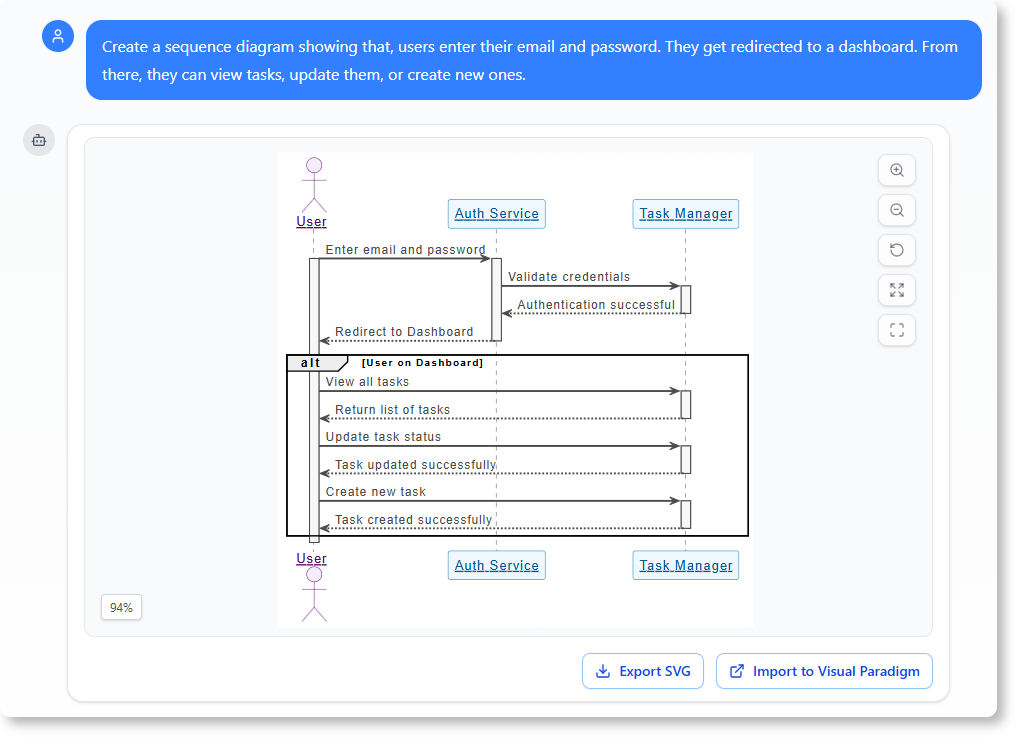
„Benutzer geben ihre E-Mail-Adresse und ihr Passwort ein. Sie werden weitergeleitet auf ein Dashboard. Von dort aus können sie Aufgaben anzeigen, aktualisieren oder neue erstellen.“
Das reicht aus, um ein UML-Use-Case-Diagramm oder ein Sequenzdiagramm—ohne jegliche Modellierungserfahrung.
Visual Paradigm Chatbot im Vergleich zu allgemeinen großen Sprachmodellen: Was ist der Unterschied?
Während allgemein verwendbare große Sprachmodelle (wie ChatGPT, Claude oder Gemini) Diagramme beschreiben oder sogar Mermaid/PlantUML-Code generieren können, ist der AI-Chatbot von Visual Paradigm gezielt für professionelles Modellieren entwickelt. Hier ist der Vergleich:
| Funktion | Allgemeines großes Sprachmodell | Visual Paradigm AI-Chatbot |
|---|---|---|
| Diagrammausgabe | Textbeschreibung oder Code-Ausschnitt (erfordert Rendern) | Natives, bearbeitbares UML/C4/ArchiMate-Diagramm |
| Einhaltung von Standards | Variabel; kann nicht-standardmäßige Syntax erzeugen | Stellt UML 2.5+, C4 und ArchiMate-Spezifikationen ein |
| Iterative Verbesserung | Grenzen des Kontextfensters; frühere Anweisungen können verloren gehen | Persistente Sitzung mit diagrammorientiertem Kontext |
| Export und Integration | Manuelles Kopieren/Einfügen; begrenzte Formatoptionen | Direkter Export in VP Desktop, PNG, SVG, PDF oder freigabefähigen Link |
| Fachwissen | Breites Wissen; kann Modellierungskonzepte erfinden | Gelernt anhand bewährter Modellierungspraktiken, Muster und Anti-Muster |
| Validierung | Keine strukturelle Validierung | KI prüft Vollständigkeit, Konsistenz und UML-Regeln |
| Lernkurve | Erfordert Prompt-Engineering für Diagrammcode | Natürliche Sprache; keine Modellierungssyntax erforderlich |
Zusammenfassung: Verwenden Sie ein allgemeines großes Sprachmodell für Brainstorming oder schnelle Skizzen. Verwenden Sie den AI-Chatbot von Visual Paradigm, wenn Sie produktionsreife, standardskonforme Diagramme benötigen, die in professionelle Arbeitsabläufe integriert werden können.
Schritt-für-Schritt-Anleitung für absolute Anfänger
Keine Vorkenntnisse im Modellieren? Kein Problem. Folgen Sie diesen einfachen Schritten, um Ihr erstes künstlich intelligente Diagramm zu erstellen.
Schritt 1: Zugriff auf den Visual Paradigm AI-Chatbot
Öffnen Sie Ihren Webbrowser und navigieren Sie zu https://chat.visual-paradigm.com/. Es ist keine Installation oder Kontoeinrichtung erforderlich, um zu experimentieren.
Schritt 2: Beschreiben Sie Ihr System in einfacher Sprache
Denken Sie über das System nach, das Sie modellieren möchten. Schreiben Sie eine präzise Beschreibung in alltäglicher Sprache. Konzentrieren Sie sich auf:
-
Akteure: Wer interagiert mit dem System? (z. B. Benutzer, Administrator, externer API)
-
Aktionen: Was können sie tun? (z. B. sich anmelden, Aufgabe erstellen, Bericht anzeigen)
-
Daten: Welche Informationen sind beteiligt? (z. B. E-Mail, Passwort, Aufgabenstatus)
-
Ablauf: Was geschieht zuerst, danach und zuletzt?
Beispielprompt für eine Aufgabenverwaltungs-App:
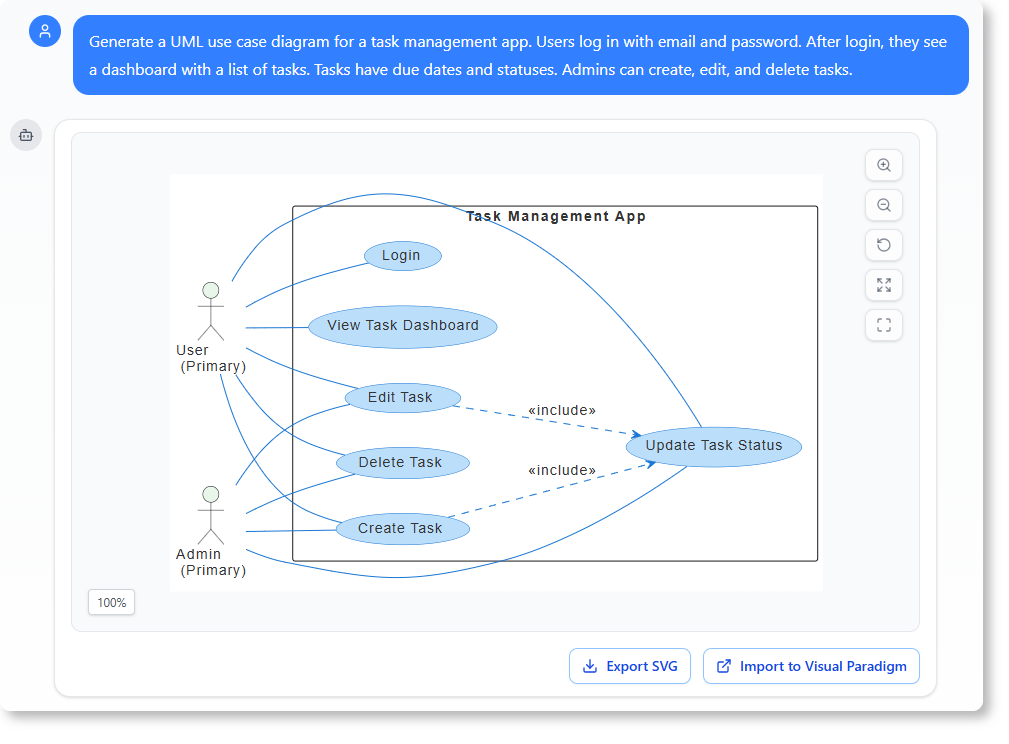
„Generieren Sie ein UML-Nutzungsfall-Diagramm für eine Aufgabenverwaltungs-App. Benutzer melden sich mit E-Mail und Passwort an. Nach der Anmeldung sehen sie ein Dashboard mit einer Liste von Aufgaben. Aufgaben haben Fälligkeitsdaten und Status. Administratoren können Aufgaben erstellen, bearbeiten und löschen.“
Schritt 3: Beobachten Sie, wie die KI Ihr Diagramm erstellt
Der Chatbot verarbeitet Ihre Anfrage in Sekundenbruchteilen. Er:
-
Identifiziert zentrale Akteure und Nutzungsfälle
-
Zeichnet Beziehungen auf (einschließen, erweitern, Verallgemeinerung)
-
Wendet UML-Stilrichtlinien an
-
Erstellt ein sauberes, interaktives Diagramm
Sie werden das Diagramm direkt in der Chat-Oberfläche sehen, bereit zur Überprüfung.
Schritt 4: Überprüfen und schrittweise verbessern
Akzeptieren Sie nicht das erste Ergebnis. Betrachten Sie die KI als kooperativen Partner:
-
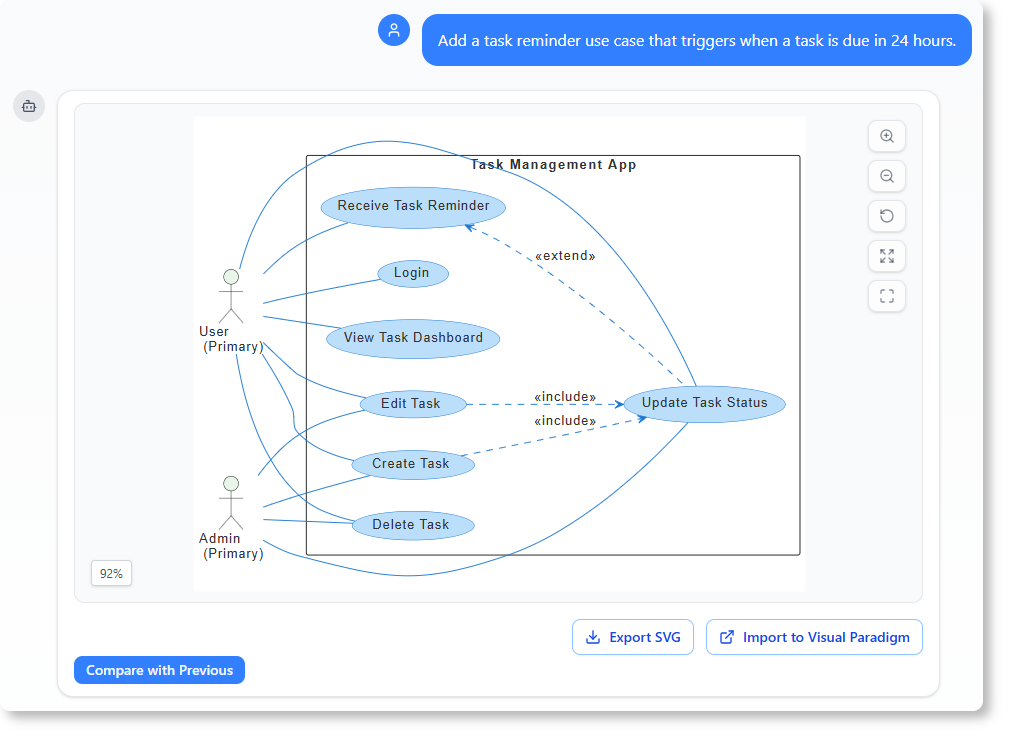
Fehlende Elemente hinzufügen: „Fügen Sie einen Nutzungsfall für Aufgaben-Erinnerungen hinzu, der ausgelöst wird, wenn eine Aufgabe in 24 Stunden fällig ist.“
-
Beziehungen klären: „Zeigen Sie, dass ‚Aufgabe bearbeiten‘ ‚Aufgabe anzeigen‘ erweitert.“
-
Erklären Sie bitte: „Erklären Sie, wie der Anmeldevorgang in diesem Diagramm funktioniert.“
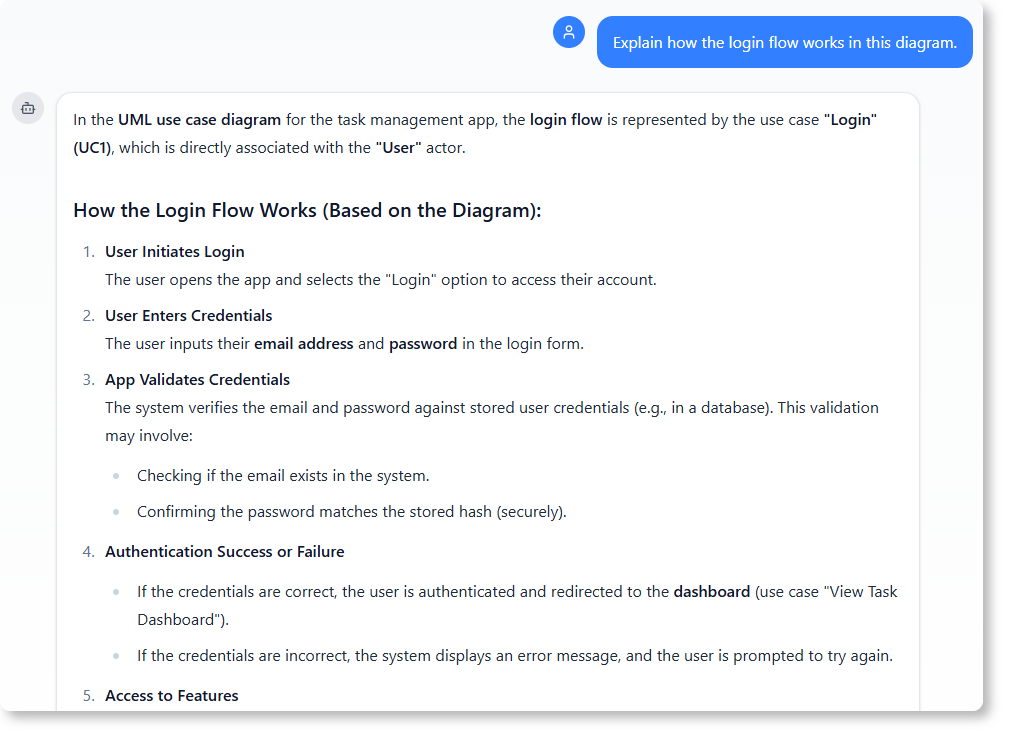
Die KI antwortet mit aktualisierten Diagrammen oder einfachen Erklärungen, die Ihr Verständnis vertieft.
Schritt 5: Exportieren oder weiter bearbeiten
Sobald Sie zufrieden sind, haben Sie mehrere Optionen:
-
Herunterladen: Als PNG, SVG oder PDF für Präsentationen exportieren
-
Teilen: Generieren Sie einen öffentlichen Link zur Überprüfung durch Stakeholder
-
Importieren: Direkt in Visual Paradigm Desktop für erweiterte Bearbeitung öffnen
-
Weiter: Stellen Sie Nachfragen, um das Modell zu erweitern
Klicken Sie aufhier um die vollständige Chatverlauf zu lesen.
Richtlinien für beste Ergebnisse: Prompt-Engineering für Diagramme
Um die genauesten und nützlichsten Diagramme von der KI-Chatsystem zu erhalten, befolgen Sie diese praktischen Richtlinien:
✅ Machen Sie Folgendes:
-
Seien Sie genau bezüglich des Diagrammtyps: „Generieren Sie ein Ablaufdiagramm für die Benutzeranmeldung“liefert bessere Ergebnisse als„Zeigen Sie mir, wie die Anmeldung funktioniert.“
-
Listen Sie die Akteure explizit auf: „Akteure: Kunde, Zahlungsgateway, Administrator“hilft der KI, die Beziehungen korrekt zu strukturieren.
-
Grenzen definieren: Klären Sie, was im Umfang liegt („Zeigen Sie nur die Web-App, nicht die mobile Version“) um übermäßig komplexe Ausgaben zu vermeiden.
-
Iterative Verfeinerung verwenden: Beginnen Sie allgemein und fügen Sie im Anschluss Details in nachfolgenden Anfragen hinzu.
-
Erklärungen anfordern: Fragen Sie „Warum haben Sie diese beiden Anwendungsfälle verbunden?“ um Modellierungsprinzipien zu erlernen.
❌ Vermeiden Sie:
-
Umbestimmte Beschreibungen: „Erstellen Sie ein Diagramm für eine App“ fehlt der Kontext, den die KI benötigt.
-
Überlastung von Anfragen: Fragen Sie nicht in einer Nachricht nach 5 Diagrammtypen; konzentrieren Sie sich jeweils auf einen einzigen Typ.
-
Davon ausgehen, dass die KI Ihren Bereich kennt: Erklären Sie seltene Begriffe kurz („SSO bedeutet Einzelanmeldung über OAuth“).
-
Überprüfung überspringen: Überprüfen Sie das generierte Diagramm immer auf logische Konsistenz, bevor Sie es teilen.
Pro-Tipp: Die „Drei-Sätze-Regel“
Für beste Ergebnisse strukturieren Sie Ihre erste Anfrage in drei Teile:
-
Ziel: „Erstellen Sie ein [Diagrammtyp] für [Systemname].“
-
Wichtige Elemente: „Akteure: X, Y. Hauptfunktionen: A, B, C.“
-
Einschränkungen: „Exkludiere die mobile App. Konzentriere dich ausschließlich auf die Web-Oberfläche.“
Beispiel:
„Generiere ein UML-Klassendiagramm für ein E-Commerce-Bestellsystem. Hauptklassen: Kunde, Bestellung, Produkt, Zahlung. Beziehungen: Kunde stellt Bestellung auf; Bestellung enthält Produkte; Zahlung verarbeitet Bestellung. Exkludiere derzeit Versand- und Bestandsmodule.“
Was macht diese künstlich-intelligenten Modellierungssoftware einzigartig?
Im Gegensatz zu traditionellen Werkzeugen, die Vorlagen oder formale Syntax erfordern, ermöglicht diesKI-Chatbot für die Diagrammerstellung hört natürliche Sprache ab und antwortet mit genauen, professionellen Diagrammen.
Es unterstützt eine breite Palette von Modellierungsstandards, darunter:
-
UML (Klasse, Sequenz, Use-Case, Aktivität)
-
C4 (Systemkontext, Bereitstellung)
-
ArchiMate (Unternehmensarchitektur)
-
Geschäftsrahmen (SWOT, Eisenhower-Matrix, Ansoff-Matrix)
Unabhängig davon, ob Sie ein Berater sind, der ein System einem Kunden erläutern muss, oder ein Entwickler, der ein Design überprüft, hilft das WerkzeugAnforderungen in Diagramme umzuwandeln in Minuten.
Dies ist besonders wirksam für Teams, die:
-
keine festen Modellierer haben
-
in schnelllebigen, textlastigen Umgebungen arbeiten
-
Ideen mit nicht-technischen Stakeholdern teilen müssen
Wie es bei der Systemdokumentation hilft
Die Verwendung des KI-Chatbots bedeutet, dass SieKI-gestützte Systemdokumentation direkt aus Text generieren. Sie müssen kein vollständiges Anforderungsdokument erstellen. Sie können mit einem Gespräch beginnen.
Zum Beispiel:
„Generiere ein Bereitstellungsdigramm für eine Webanwendung mit Frontend, Backend und Datenbank.“
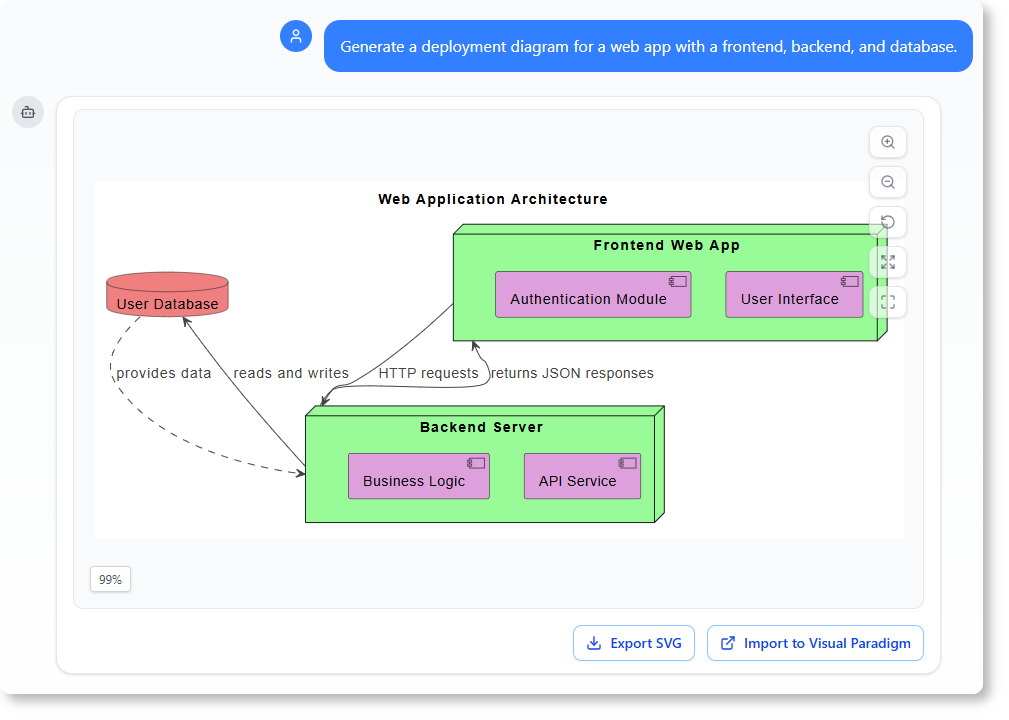
Die KI erstellt ein Bereitstellungsdigramm, das die Komponenten und ihre Verbindungen zeigt. Sie können dies dann als Grundlage für Ihre technische Gestaltung nutzen.
Sie können auch Nachfragen stellen, wie zum Beispiel:
-
„Wie würde ich einen Lastverteiler in diese Einrichtung einbauen?“
-
„Was sind die Verantwortlichkeiten des Backend-Dienstes?“
-
„Können Sie den Datenfluss zwischen Frontend und Datenbank erklären?“
Jede Frage öffnet eine neue Ebene des Verständnisses – wodurch Dokumentation nicht nur eine Aufzeichnung, sondern ein aktiver Dialog wird.
Vergleich: Traditionelles Modellieren vs. KI-getriebenes Modellieren
| Funktion | Traditioneller Ansatz | KI-getriebenes Modellieren |
|---|---|---|
| Zeit zum Generieren des Diagramms | Stunden (manuelles Zeichnen) | Minuten (aus natürlicher Sprache) |
| Erfordert Modellierungskenntnisse | Ja | Nein – beschreiben Sie einfach das System |
| Genauigkeit | Hängt von der Benutzereingabe ab | Die KI überprüft Struktur und Beziehungen |
| Zusammenarbeit | Beschränkt auf Besprechungen | Echtzeit-Klärung per Chat |
| Zugänglichkeit | Technik-lastig | Jeder mit grundlegendem Verständnis von Geschäftsprozessen |
Wo es in Ihren Arbeitsablauf integriert werden kann
-
Während der Anforderungserhebung: Wandeln Sie Meeting-Notizen oder E-Mails in Diagramme um.
-
Bei Kundenpräsentationen: Zeigen Sie eine Systemarchitektur basierend auf ihren schriftlichen Angaben.
-
Für interne Überprüfungen: Teilen Sie ein generiertes Diagramm, um Annahmen zu überprüfen.
-
Beim Onboarding neuer Teammitglieder: Geben Sie ihnen eine visuelle Karte, wie das System funktioniert.
Das Werkzeug ersetzt keine menschliche Urteilsfähigkeit – es wirkt als intelligenter Assistent, der komplexe Ideen in visuelle Klarheit umwandelt.
Einfache Einstiegshilfe
-
Gehe zu chat.visual-paradigm.com.
-
Geben Sie Ihre Systembeschreibung in einfacher Sprache ein.
-
Fordern Sie die KI auf, ein Diagramm zu generieren (z. B. „Zeichnen Sie ein Ablaufdiagramm für die Benutzeranmeldung“).
-
Überprüfen, verfeinern oder weitere Fragen stellen.
-
Teilen Sie das Ergebnis oder importieren Sie es in Ihr Desktop-Tool zur weiteren Bearbeitung.
Sie müssen keine UML- oder Modellierungsbegriffe kennen. Sie müssen nur beschreiben, was Sie sehen möchten.
Häufig gestellte Fragen
F: Kann ich Diagramme aus Text generieren, ohne Modellierungsstandards zu kennen?
Ja. Die KI versteht natürliche Sprache und ordnet sie basierend auf dem Kontext den passenden Diagrammtypen zu – wie Use Cases, Abläufe oder Geschäftsmodelle.
F: Kann ich Nachfragen zum generierten Diagramm stellen?
Absolut. Die KI unterstützt kontextbezogene Fragen wie „Was passiert, wenn eine Aufgabe überfällig ist?“ oder „Wie gelangt der Administrator zum Dashboard?“
F: Ist dieses Werkzeug für die Unternehmensarchitektur geeignet?
Ja. Es unterstützt ArchiMate, C4 und andere Unternehmensframeworks – ideal für Berater, die an großflächigen Systemen arbeiten.
F: Kann ich dies auch für nicht-technische Stakeholder nutzen?
Ja. Der Chatbot hilft, vage Ideen in visuelle Modelle zu verwandeln, die sie verstehen und besprechen können.
F: Kann ich ein Diagramm nach der Generierung verfeinern?
Ja. Sie können Änderungen anfordern, wie das Hinzufügen oder Entfernen von Formen, Umbenennen von Elementen oder Anpassen von Beziehungen.
Neuer Schluss: Jeden ermöglichen, mit Vertrauen zu modellieren
Die Demokratisierung der Systemmodellierung ist eingetreten. Mit dem KI-Chatbot von Visual Paradigm ist die Barriere zwischen Idee und Architektur nie geringer gewesen. Sie müssen kein UML-Experte sein, Stunden damit verbringen, komplexe Werkzeuge zu erlernen, oder sich auf eine einzige „Diagramm-Person“ in Ihrem Team verlassen. Jeder, der einen Prozess in einfacher Sprache beschreiben kann, kann nun professionelle, standardskonforme visuelle Modelle erstellen.
Es geht nicht darum, menschliche Expertise zu ersetzen – es geht darum, sie zu verstärken. Durch die Automatisierung der mühsamen Übersetzung von Text in Diagramme gibt die KI Ihnen die Freiheit, sich auf das Wesentliche zu konzentrieren: die Validierung von Logik, die Ausrichtung von Stakeholdern und die Entwicklung besserer Systeme. Ob Sie gerade einen schnellen Use Case für einen Kundenanruf skizzieren oder eine umfassende Unternehmensarchitektur aufbauen – der KI-Chatbot ist Ihr stets verfügbare Modellierungspartner.
Beginnen Sie klein. Beschreiben Sie eine Funktion. Generieren Sie ein Diagramm. Verfeinern Sie eine Beziehung. Bei jeder Iteration gewinnen Sie an Vertrauen, Klarheit und einer gemeinsamen visuellen Sprache, die Ihr gesamtes Team beschleunigt. Die Zukunft des Systemdesigns ist nicht nur automatisiert – sie ist konversationell, kooperativ und für alle zugänglich.
Bereit, Ihre Projektanforderungen in klare, visuelle Modelle umzuwandeln? Beginnen Sie heute Ihre Konversation unter https://chat.visual-paradigm.com/.
Referenz
- Visual Paradigm AI-Chatbot: Wandeln Sie Ihre Ideen sofort in Diagramme um: Offizieller Blogbeitrag, der die Kernfunktionen des AI-Chatbots für die sofortige Diagrammerzeugung aus natürlichen Sprachbefehlen vorstellt.
- UML-Klassendiagramme mit KI generieren: Tutorial-Artikel, der zeigt, wie man standardskonforme UML-Klassendiagramme mit künstlichem Intelligenz-basiertem Textanalyseverfahren erstellt.
- Visual Paradigm UML-Tool-Funktionen: Umfassender Überblick über die professionellen UML-Modellierungsfunktionen von Visual Paradigm, einschließlich künstlichem Intelligenz-verbesserter Diagrammerzeugung und -validierung.
- Umfassender Leitfaden für das KI-gestützte UML- und Modellierungssystem von Visual Paradigm (2025–2026): Unabhängige Bewertung, die den gesamten Umfang der KI-Funktionen, Lizenzierungsmöglichkeiten und Integrationsoptionen innerhalb des Produktportfolios von Visual Paradigm abdeckt.
- So wandeln Sie Anforderungen mit einem KI-Chatbot in Diagramme um: Schritt-für-Schritt-Anleitung, die praktische Arbeitsabläufe zeigt, um textbasierte Anforderungen in UML-Nutzungsfall-, Sequenz- und Bereitstellungsdigramme umzuwandeln.
- KI-Textanalyse für UML-Modellierung: Funktionsseite, die den geführten Assistenten beschreibt, der Klassen, Attribute und Beziehungen aus Problembeschreibungen extrahiert, um Klassendiagramme automatisch zu generieren.
- Tutorial zum KI-gestützten UML-Klassendiagramm-Generator (Video): Video-Demonstration zur Erzeugung und Verfeinerung von UML-Klassendiagrammen mithilfe natürlicher Sprachbefehle in Visual Paradigm.
- Aktualisierung des KI-Profil-Diagramm-Generators: Versionshinweise, die die KI-Unterstützung für UML-Profil-Diagramme ankündigen und die Modellierungsfähigkeiten für domänenspezifische Erweiterungen erweitern.
- Erstes UML-Diagramm mit dem Visual Paradigm KI-Generator – Tutorial: Einführende Anleitung zur Erstellung Ihres ersten KI-generierten Diagramms, einschließlich Tipps für Eingabeprompts und Exportoptionen.
- Übersicht über die KI-Anwendungen von Visual Paradigm: Offizielle Portalseite, die alle zentralen KI-Anwendungen, Lizenzinformationen und Abonnementanforderungen für erweiterte Funktionen auflistet.
- KI-Nutzungsfall-Modellierungs-Studio: Spezialseite für das KI-gestützte Erzeugen von Nutzungsfall-Diagrammen mit interaktiven Beispielen und Exportarbeitsabläufen.
- Tutorial zum KI-gestützten Komponentendiagramm-Generator (Video): Video-Anleitung, die zeigt, wie man Beschreibungen von Systemarchitekturen mithilfe von KI in vollständige UML-Komponentendiagramme umwandelt.
- Tutorial zum KI-gestützten Objektdiagramm-Generator (Video): Demonstration zur Erzeugung von Instanzebene-Objektdiagrammen aus textbasierten Szenarien.
- AI-Paket-Diagramm-Generator-Tutorial (Video): Tutorial zum Erstellen modularer Paketdiagramme zur Organisation großskaliger Systemarchitekturen.
- AI-Verbundstruktur-Diagramm-Generator-Tutorial (Video): Leitfaden zum Modellieren der internen Struktur von Klassifizierern mithilfe von künstlich-intelligenten Verbundstrukturdiagrammen.
- AI-Anwendungsfalldiagramm-Generator-Tutorial (Video): Schritt-für-Schritt-Video, das Prompt-Techniken zeigt, um Akteur-Anwendungsfall-Beziehungen und Abhängigkeiten zu generieren.
- AI-Aktivitätsdiagramm-Generator-Tutorial (Video): Tutorial, das zeigt, wie man Geschäftsprozesse und Workflows mithilfe natürlicher Sprache als UML-Aktivitätsdiagramme modelliert.
- Visual Paradigm AI-Chatbot-Portal: Direkter Zugangspunkt für die browserbasierte AI-Chatbot-Erfahrung – keine Installation erforderlich, mit Echtzeit-Diagrammerstellung und -verbesserung.