


Dokumentation steht oft am Rande, wird als notwendiges Übel statt als strategisches Asset betrachtet. Gut gestaltete Unified Modeling Language (UML)-Diagramme schließen jedoch die Lücke zwischen abstrakten Ideen und konkreter Implementierung. Sie dienen als universelle visuelle Sprache, die Entwickler, Stakeholder und Produktmanager an einem gemeinsamen Verständnis der Systemarchitektur ausrichtet. Dieser Leitfaden untersucht, wie Dokumentation erstellt wird, die Wert schafft, Verwirrung verringert und der Zeit standhält.
Warum UML in der modernen Entwicklung wichtig ist 🏗️
Software-Systeme werden zunehmend komplexer. Mikrodienste, verteilte Datenbanken und asynchrone Workflows bringen Ebenen der Schwierigkeit mit sich, die reine Textspezifikationen allein nur schwer vermitteln können. UML bietet eine standardisierte Reihe von Notationen, um diese Komplexitäten visuell darzustellen. Wenn sie richtig eingesetzt werden, verwandeln sie vage Anforderungen in präzise Modelle.
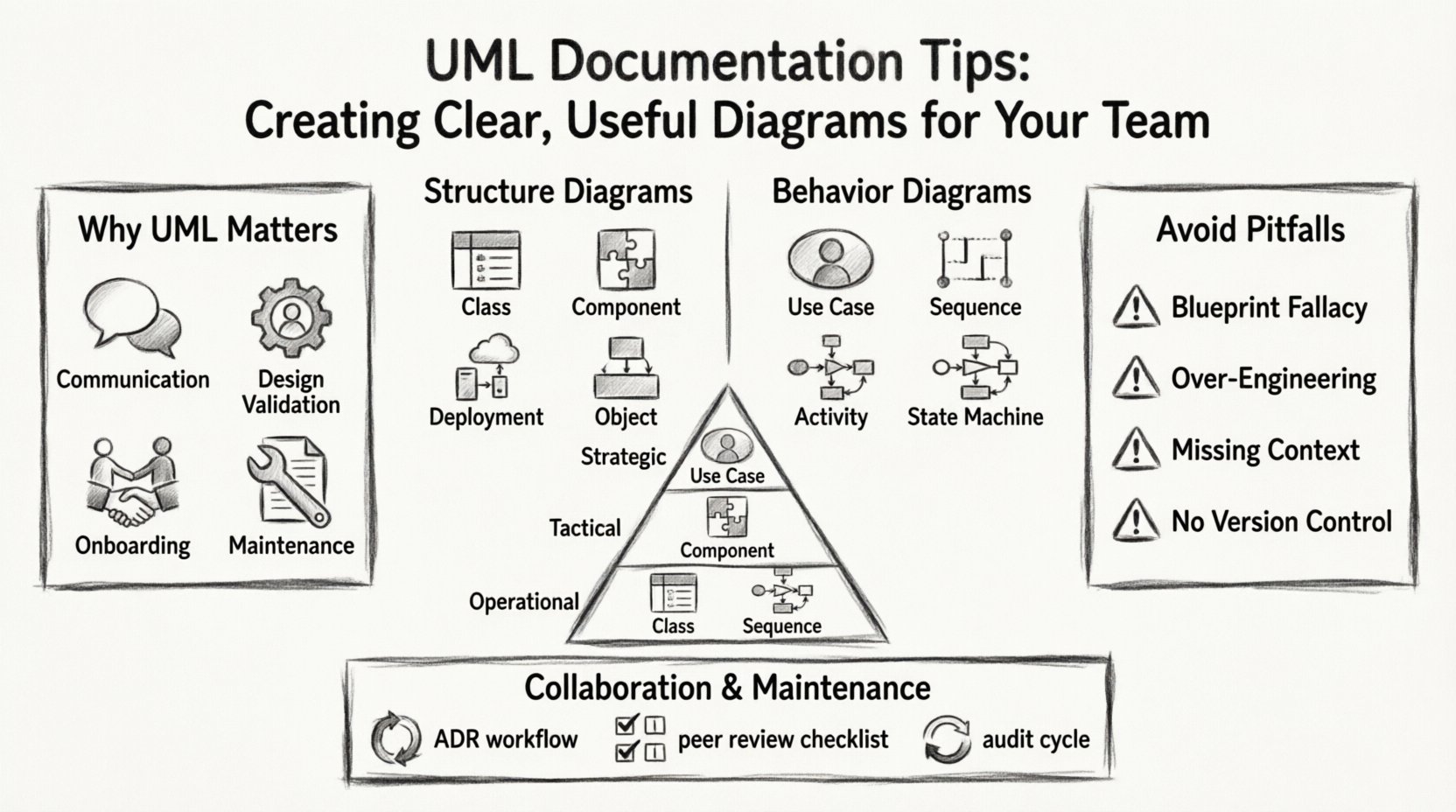
- Kommunikation: Verringert die Mehrdeutigkeit zwischen technischen und nicht-technischen Teammitgliedern.
- Design-Validierung: Erlaubt Architekten, logische Fehler zu erkennen, bevor eine einzige Codezeile geschrieben wird.
- Onboarding: Neue Ingenieure können die Systemlandschaft mit visuellen Hilfsmitteln viel schneller verstehen.
- Wartung: Klare Diagramme erleichtern das Verständnis veralteter Code während der Refaktorisierung.
Das Ziel ist nicht, Kunst zu schaffen, sondern Nutzen zu schaffen. Ein Diagramm, das in einem Repository liegt und nie aktualisiert wird, ist schlimmer als gar kein Diagramm. Der Fokus muss auf Klarheit und Relevanz bleiben.
Verständnis der zentralen Kategorien von UML 🧩
UML ist umfangreich. Versuche, jedes Diagrammtyp in jedem Projekt zu verwenden, führen zu Unübersichtlichkeit. Der erste Schritt beim Erstellen nützlicher Dokumentation ist, zu wissen, welches Werkzeug zur Aufgabe passt. UML-Diagramme fallen im Allgemeinen in zwei Hauptkategorien: Struktur und Verhalten.
1. Strukturdiagramme
Diese Diagramme beschreiben den statischen Aspekt des Systems. Sie definieren die Komponenten, aus denen das System besteht, und wie sie miteinander verwandt sind.
- Klassendiagramm: Die Grundlage der objektorientierten Gestaltung. Es zeigt Klassen, Attribute, Methoden und Beziehungen (Vererbung, Assoziation, Aggregation).
- Komponentendiagramm: Hochaufgelöster Überblick über physische oder logische Komponenten und deren Schnittstellen. Nützlich, um zu zeigen, wie Hauptunterkomponenten miteinander interagieren.
- Bereitstellungsdigramm: Zeigt die Hardware-Topologie. Es zeigt, wo Software-Artefakte laufen, wie Server, Datenbanken und Netzwerkgeräte.
- Objektdiagramm: Ein Schnappschuss des Systems zu einem bestimmten Zeitpunkt. Es ist weniger verbreitet, aber nützlich zum Debuggen spezifischer Zustände.
2. Verhaltensdiagramme
Diese Diagramme erfassen die dynamischen Aspekte des Systems. Sie beschreiben, wie das System im Laufe der Zeit und auf Ereignisse reagiert.
- Anwendungsfalldiagramm: Zeigt die Interaktionen zwischen Akteuren (Benutzern oder externen Systemen) und dem System selbst. Es definiert den Funktionsumfang.
- Sequenzdiagramm: Konzentriert sich auf die Zeit. Es beschreibt die Reihenfolge der Nachrichten, die zwischen Objekten übermittelt werden, um ein bestimmtes Ziel zu erreichen.
- Aktivitätsdiagramm: Ähnlich einem Flussdiagramm. Es zeigt den Ablauf des Steuerungsflusses von Aktivität zu Aktivität.
- Zustandsmaschinen-Diagramm: Beschreibt die verschiedenen Zustände, in denen ein Objekt sich befinden kann, sowie die durch Ereignisse ausgelösten Übergänge.
Gestaltung zur Klarheit: Best Practices 🎨
Ein Diagramm zu erstellen ist einfach; eines zu erstellen, das effektiv kommuniziert, ist schwieriger. Hier sind die Prinzipien, die Sie beim Erstellen Ihrer Dokumentation befolgen sollten.
Kennen Sie Ihre Zielgruppe
Ein Diagramm für Senior-Architekten sieht anders aus als eines für neue Junior-Entwickler. Sie müssen das Maß an Detailangabe entsprechend anpassen.
- Für Architekten: Konzentrieren Sie sich auf hohe Grenzen, Integrationspunkte und Datenfluss. Vermeiden Sie es, sich in methodenbezogenen Details zu verlieren.
- Für Entwickler: Schließen Sie Klassenzusammenhänge, Datentypen und spezifische Interaktionsabläufe ein. Präzision ist hier entscheidend.
- Für Interessenten: Bleiben Sie bei Use-Case-Diagrammen. Halten Sie fachliche Fachbegriffe auf ein Minimum. Konzentrieren Sie sich auf Funktionen und Nutzen für den Nutzer.
Konsistenz ist König
Inkonsistenz führt zu Verwirrung. Wenn Sie in einem Diagramm eine bestimmte Notation für eine Datenbank verwenden, wechseln Sie nicht in das nächste Diagramm zu einem anderen Symbol. Legen Sie eine Stilrichtlinie für Ihr Team fest.
- Symbolik: Definieren Sie standardisierte Formen für Entitäten, Prozesse und externe Systeme.
- Farbcodierung: Verwenden Sie Farben sparsam. Verwenden Sie beispielsweise Rot ausschließlich für kritische Fehler oder veraltete Abhängigkeiten.
- Namenskonventionen: Stellen Sie sicher, dass Beschriftungen beschreibend und konsistent sind. Verwenden Sie camelCase für interne Klassen und Title Case für externe Akteure.
Abstraktion und Schichtung
Versuchen Sie nicht, das gesamte System auf einer einzigen Seite unterzubringen. Teilen Sie komplexe Systeme in logische Schichten auf. Neben einer Übersicht auf hoher Ebene sollten detaillierte Unterdigramme vorhanden sein. Dadurch können Leser nur dann vergrößern, wenn es erforderlich ist.
| Schichtenebene | Schwerpunkt | Beispiel-Diagramm |
|---|---|---|
| Strategisch | Geschäftsziele, grober Umfang | Use-Case-Diagramm |
| Taktisch | Systemmodule, Dienstegrenzen | Komponentendiagramm |
| Operativ | Klassendetails, Nachrichtenfluss | Klassen- und Ablaufdiagramme |
Vermeidung häufiger Fehler ⚠️
Selbst erfahrene Ingenieure geraten bei der Dokumentation in Fallen. Diese Fehler können eine hilfreiche Anleitung in eine Quelle der Frustration verwandeln.
1. Die „Bauplan“-Falle
Viele Teams behandeln UML-Diagramme als endgültigen Bauplan, der jederzeit zu 100 % genau sein muss. In agilen Umgebungen ändert sich der Code häufig. Versuche, das Diagramm perfekt mit jedem Commit zu synchronisieren, führen zu Überlastung.
- Lösung:Behandle Diagramme als lebendige Dokumentation. Aktualisiere sie bei bedeutenden architektonischen Änderungen, nicht nach jedem Bugfix.
- Lösung:Konzentriere dich auf das „Warum“ und „Wie“ der Architektur, anstatt auf exakte Methodensignaturen.
2. Überzüchtung des Modells
Die Verwendung komplexer Vererbungshierarchien oder detaillierter Zustandsmaschinen für einfache Abläufe fügt nur Rauschen ohne Wert hinzu. Wenn ein Prozess linear ist, reicht ein Flussdiagramm aus. Verwende kein Zustandsmaschinen-Diagramm für eine einfache Aktion wie „Formular absenden“.
- Lösung:Frage dich selbst: „Hilft mir dieses Diagramm, ein Problem zu lösen?“ Wenn die Antwort nein ist, vereinfache es oder entferne es.
3. Ignorieren des „Was nun?“
Diagramme sollten Beziehungen erklären, nicht nur Elemente auflisten. Ein Klassendiagramm, das Attribute auflistet, ohne Assoziationen zu zeigen, sagt dir nichts über den Datenfluss.
- Lösung:Markiere immer Beziehungen. Verwende Beschriftungen wie „1-zu-viele“ oder „hängt ab von“, um Verbindungen zu klären.
4. Fehlende Versionskontrolle
Wenn deine Diagramme in einem Word-Dokument oder einem Bildordner gespeichert sind, werden sie unübersichtlich. Sie müssen zusammen mit deinem Code versioniert werden.
- Lösung:Speichere Diagrammdateien im selben Repository wie deinen Quellcode. Dadurch wird sichergestellt, dass die Dokumentation mit dem Code mitbewegt wird.
Zusammenarbeit und Überprüfungsprozesse 🤝
Dokumentation ist ein Team-Sport. Ein Diagramm, das isoliert erstellt wird, verpasst oft entscheidenden Kontext oder missversteht Geschäftsregeln. Die Integration der Diagrammerstellung in deinen Arbeitsablauf sorgt für Genauigkeit und Akzeptanz.
1. Das Architektur-Entscheidungsprotokoll (ADR)
Verknüpfen Sie Ihre Diagramme mit Ihren architektonischen Entscheidungen. Wenn ein wesentlicher Änderungsvorschlag vorliegt, dokumentieren Sie die Begründung in einem ADR und fügen Sie die relevanten UML-Diagramme als Beweis hinzu.
- Kontext:Warum führen wir diese Änderung durch?
- Entscheidung:Welcher Weg wurde gewählt?
- Folgen:Was zeigt das Diagramm hinsichtlich der Auswirkungen?
2. Peer-Review von Diagrammen
Genau wie Sie Code überprüfen, überprüfen Sie auch Diagramme. Ein frischer Blick kann eine defekte Verknüpfung oder eine verwirrende Beschriftung erkennen, die der Ersteller übersehen hat.
- Auf Klarheit prüfen:Kann ein neuer Mitarbeiter diesen Ablauf in 5 Minuten verstehen?
- Auf Vollständigkeit prüfen:Sind alle Randfälle dargestellt?
- Auf Konsistenz prüfen:Stimmt dies mit der bestehenden Stilrichtlinie überein?
3. Feedback-Schleifen
Ermöglichen Sie Entwicklern, Änderungsvorschläge zu machen. Wenn ein Entwickler ein Diagramm während der Implementierung einer Funktion irreführend findet, sollte er unverzüglich befähigt werden, es zu aktualisieren.
- Befähigung:Machen Sie die Bearbeitung von Diagrammen einfach.
- Anreiz:Anerkennen Sie Beiträge zur Dokumentation ebenso wie Beiträge zum Code.
Dokumentation im Laufe der Zeit pflegen 🔄
Die größte Gefahr für UML-Dokumentation ist Veraltetheit. Systeme entwickeln sich weiter, Anforderungen verschieben sich, und alte Diagramme werden zu Mythen. Hier erfahren Sie, wie Sie Ihre Dokumentation aktuell halten.
1. Regelmäßige Überprüfungen planen
Legen Sie einen wiederkehrenden Erinnerungstermin für die Überprüfung kritischer Diagramme fest. Vierteljährlich ist oft ein guter Kompromiss zwischen Stabilität und Aktualität.
- Auf Richtigkeit prüfen:Stimmt das Diagramm mit dem aktuellen Codebase überein?
- Alte Versionen archivieren:Behalten Sie historische Diagramme für den Kontext bei, markieren Sie sie aber deutlich als veraltet.
- Referenzen aktualisieren: Stellen Sie sicher, dass Links in Ihrer Dokumentation auf die aktuellen Versionen verweisen.
2. Automatisieren Sie, wo möglich
Obwohl manuelle Zeichnungen üblich sind, können einige Tools Diagramme aus Code generieren. Dies verringert die Lücke zwischen Realität und Dokumentation. Seien Sie jedoch vorsichtig; generierte Diagramme können zu detailliert und schwer lesbar sein. Verwenden Sie sie als Referenz, nicht unbedingt als primäres Kommunikationsmittel.
3. Integrieren Sie in Wissensbasen
Verstecken Sie Diagramme nicht in einem Unterverzeichnis. Integrieren Sie sie in die Wissensbasis oder Wiki Ihres Teams. Erläutern Sie sie mit Texterklärungen, damit die Leser den Zweck verstehen, bevor sie sich das Bild ansehen.
| Dokumentationszustand | Auswirkung auf das Team | Aktion erforderlich |
|---|---|---|
| Genau und aktuell | Hohe Zuversicht, schnelle Einarbeitung | Halten Sie den standardmäßigen Überprüfungszyklus aufrecht |
| Veraltet | Verwirrung, verschwendete Zeit beim Debuggen | Sofort aktualisieren oder archivieren |
| Fehlend | Wissensinseln, Abhängigkeit von Einzelpersonen | Priorisieren Sie die Erstellung für kritische Pfade |
Spezifische Tipps für wichtige Diagrammtypen 💡
Während allgemeine Prinzipien für alle UML gelten, erfordern bestimmte Diagrammtypen besondere Aufmerksamkeit.
Sequenzdiagramme
Diese können bei vielen Beteiligten schnell unübersichtlich werden. Halten Sie sie auf einen bestimmten Szenario fokussiert (z. B. „Benutzeranmeldung“), anstatt versuchen, den gesamten Anmeldevorgang in einem Diagramm darzustellen.
- Verwenden Sie Rahmen: Gruppieren Sie verwandte Interaktionen mithilfe von Rahmen für Schleifen oder bedingte Anweisungen.
- Begrenzen Sie die Teilnehmer: Wenn mehr als 10 Objekte vorhanden sind, überlegen Sie, den Ablauf in mehrere Diagramme aufzuteilen.
- Hervorhebung kritischer Pfade: Verwenden Sie fett gedruckte Linien oder Farben für den normalen Ablauf und gestrichelte Linien für Fehlerbehandlung.
Klassendiagramme
Es ist verlockend, jede Methode einzuschließen. Widerstehen Sie diesem Drang.
- Öffentlich vs. Privat: Zeigen Sie öffentliche Schnittstellen deutlich an. Verbergen Sie private Implementierungsdetails, es sei denn, sie sind entscheidend für das Verständnis der Vererbung.
- Schnittstellen:Verwenden Sie Schnittstellen, um Verträge darzustellen, ohne die Implementierungslogik preiszugeben.
- Anmerkungen:Fügen Sie Notizen hinzu, um komplexe Beschränkungen oder Geschäftsregeln, die mit Klassen verbunden sind, zu erklären.
Aktivitätsdiagramme
Diese dienen als Ablaufdiagramme. Stellen Sie sicher, dass die Logik leicht nachvollziehbar ist.
- Schwimmbahnen:Verwenden Sie Schwimmbahnen, um darzustellen, welcher Akteur oder welche Systemkomponente für jeden Schritt verantwortlich ist.
- Entscheidungspunkte:Stellen Sie sicher, dass Entscheidungsdiagramme klar beschriftet sind (z. B. „Gültige Eingabe? Ja/Nein“).
- Start/Ende:Markieren Sie immer den Start- und Endknoten, um Unklarheiten bezüglich der Flussrichtung zu vermeiden.
Fazit zur Dokumentationskultur 🚀
Klare UML-Dokumentation aufzubauen, geht nicht nur darum, Formen zu zeichnen. Es geht darum, eine Kultur der Klarheit und gemeinsamen Verständigung zu fördern. Wenn Ihr Team Zeit in die Erstellung nützlicher Diagramme investiert, investieren Sie in die Langlebigkeit und Gesundheit Ihrer Softwareprojekte. Indem Sie diese Richtlinien befolgen, häufige Fallen vermeiden und einen kooperativen Ansatz beibehalten, stellen Sie sicher, dass Ihre Dokumentation ihren eigentlichen Zweck erfüllt: Ihre Teammitglieder dabei zu unterstützen, gemeinsam bessere Systeme zu entwickeln.
Denken Sie daran, das beste Diagramm ist das, das genutzt wird. Setzen Sie Nutzen über Perfektion, und stellen Sie sicher, dass Ihre visuellen Assets gemeinsam mit Ihrem Code weiterentwickelt werden. Dieser Ansatz führt zu nachhaltigen Ingenieurpraktiken und einem widerstandsfähigeren Team.