


Esta guía proporciona un recorrido completo y paso a paso para crearDiagramas de contenedores C4utilizandoVisual Paradigm, aprovechando tanto el diseño manual como la generación impulsada por IA. También explica cómo encajan los diagramas de contenedores en la jerarquía más amplia del modelo C4 y ofrece mejores prácticas para garantizar precisión y claridad.
🔷 ¿Qué es un diagrama de contenedores C4?
UnDiagrama de contenedores C4 (Nivel 2)es un diagrama arquitectónico de alto nivel que visualizala estructura interna de un sistema únicomostrando sus principalescontenedores—como aplicaciones web, aplicaciones móviles, bases de datos, microservicios y sistemas externos—y cómo interactúan entre sí.
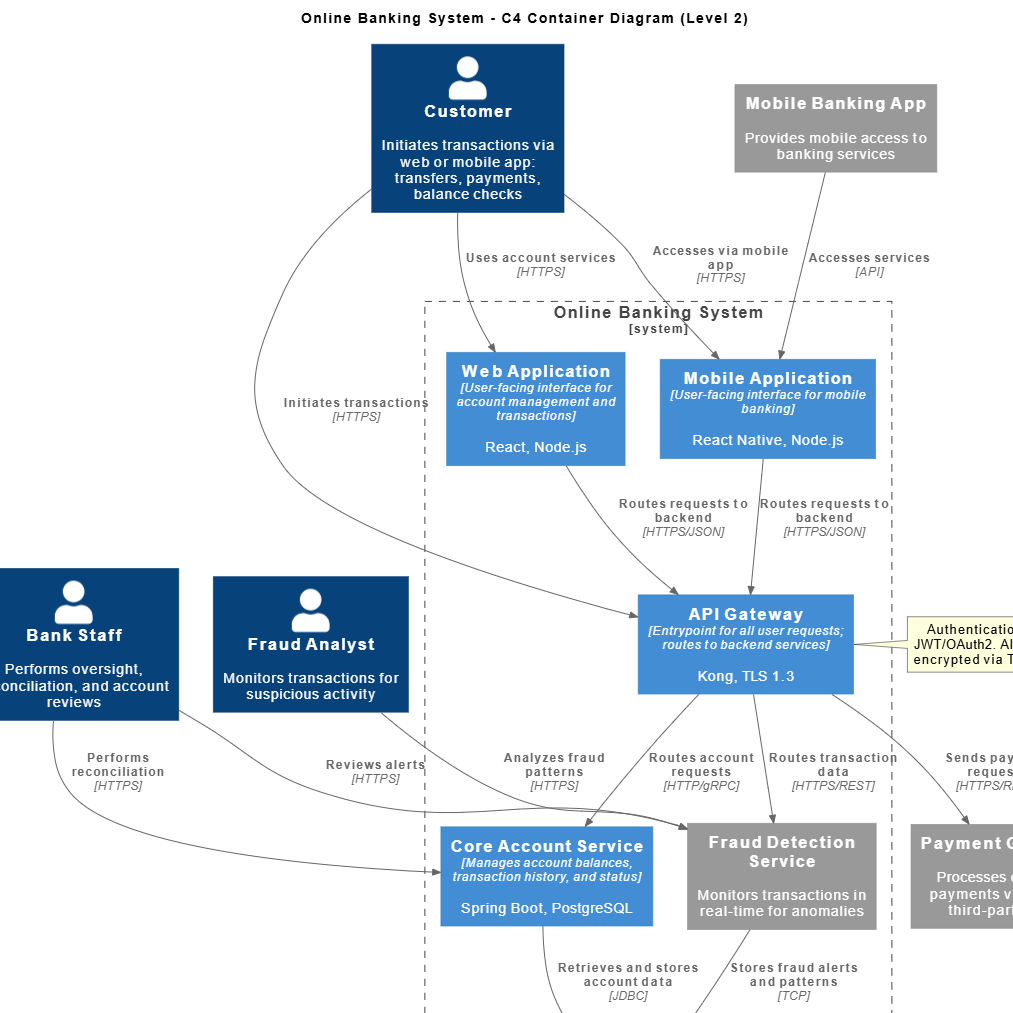
Se “acerca” desde elDiagrama de contexto (Nivel 1), que muestra el sistema en su entorno, para revelar los componentes técnicos clave y sus relaciones.
🔷 ¿Por qué usar diagramas de contenedores C4?
-
Mejorar la comunicaciónentre partes interesadas técnicas y no técnicas.
-
Aclarar los límites del sistemay responsabilidades.
-
Apoyar la toma de decisionesen arquitectura, escalabilidad y planificación de integración.
-
Servir como fundamentopara un análisis más profundo en el Nivel 3 (Componentes) y el Nivel 4 (Despliegue).
🔷 Cómo se relacionan los diagramas de contenedores con otros niveles C4
| Nivel C4 | Propósito | Relación con el Diagrama de Contenedores |
|---|---|---|
| Nivel 1: Contexto | Muestra el sistema y sus usuarios/interacciones externas. | El El diagrama de contenedores es una vista ampliada del bloque de sistema único del diagrama de contexto. |
| Nivel 2: Contenedor | Descompone el sistema en bloques técnicos principales (contenedores). | Este es el enfoque de esta guía. |
| Nivel 3: Componente | Detalla los componentes internos dentro de cada contenedor. | Cada contenedor en el diagrama puede ser ampliado en un diagrama de componentes. |
| Nivel 4: Despliegue | Muestra cómo se despliegan los contenedores en infraestructura física o en la nube. | Los diagramas de contenedores muestran flujo de comunicación; los diagramas de despliegue muestran alojamiento físico (por ejemplo, AWS EC2, pods de Kubernetes). |
✅ Consejo profesional: Asegúrate siempre de la consistencia entre los niveles C4. Un cambio en el diagrama de contenedores debe reflejarse en los diagramas de componentes y de despliegue.
🔷 Guía paso a paso para crear un diagrama de contenedores C4 en Visual Paradigm
✅ Paso 1: Abra Visual Paradigm y cree un diagrama nuevo
-
Iniciar Visual Paradigm.
-
Vaya a Diagrama > Nuevo.
-
En el Nuevo Diagrama cuadro de diálogo:
-
Seleccione Modelo C4 de la lista de categorías.
-
Elija Diagrama de Contenedor.
-
Haga clic en Aceptar.
-
📌 Esto abre una superficie en blanco con la paleta de plantillas específica de C4.
✅ Paso 2: Modelar los componentes clave
Use la Conjunto de plantillas C4 (disponible en la barra de herramientas) para agregar los siguientes elementos:
🧑💻 Personas (Actores)
-
Representa a los usuarios o sistemas externos que interactúan con su sistema.
-
Ejemplo:
Cliente,Administrador,Pasarela de pago.
📦 Contenedores
Agregue unidades lógicas o físicas principales de su sistema:
-
Aplicación web (p. ej.,
Portal del cliente) -
Aplicación móvil (p. ej.,
Aplicación iOS,Aplicación Android) -
APIs / Microservicios (p. ej.,
Servicio de pedidos,Servicio de gestión de usuarios) -
Base de datos (p. ej.,
PostgreSQL,MongoDB) -
Sistemas externos (p. ej.,
Stripe,API de Google Maps)
💡 Mejor práctica: Limita los contenedores a 5–10 clave. Evita la sobrecarga de complejidad.
✅ Paso 3: Define las relaciones entre contenedores
Usa flechas para mostrar flujos de interacción entre contenedores:
| Tipo de flecha | Significado |
|---|---|
| Flecha sólida con etiqueta | Llamada a la API (por ejemplo, POST HTTP /orders) |
| Flecha punteada con etiqueta | Acceso a datos (por ejemplo, Consulta SQL) |
| Flecha bidireccional | Comunicación bidireccional (por ejemplo, intercambio de token OAuth) |
🛠 Ejemplo:
Portal de cliente→Servicio de pedidos:HTTP POST /create-order
Servicio de Pedidos→Base de datos:INSERTAR EN pedidos
Utilice leyendas o notas para explicar protocolos comunes (por ejemplo, REST, gRPC, WebSocket).
✅ Paso 4: Agregar detalles de la pila tecnológica
Mejore la claridad etiquetando los contenedores con su pila tecnológica:
-
Spring Boot (Java) -
Node.js + Express -
PostgreSQL 15 -
Microservicio dockerizado -
Cubo AWS S3
✅ Utilice notación de estereotipo o etiquetas en línea para una presentación limpia.
✅ Paso 5: Aproveche la generación de diagramas con inteligencia artificial (opcional pero poderoso)
Visual Paradigm ofrece Generación de diagramas con inteligencia artificial para crear diagramas a partir de descripciones en lenguaje natural.
🔧 Método 1: Usar el generador de diagramas con inteligencia artificial (a través del menú Herramientas)
-
Ve a Herramientas > Generación de diagramas con IA.
-
Selecciona Modelo C4 como el tipo de diagrama.
-
Ingresa una descripción clara de tu sistema, por ejemplo:
“Una plataforma de comercio electrónico basada en web donde los clientes navegan por productos, realizan pedidos a través de una interfaz frontend de React y se autentican usando OAuth. Los pedidos son procesados por un microservicio de Spring Boot que almacena datos en una base de datos PostgreSQL. El sistema se integra con Stripe para pagos y utiliza Redis para caché.”
-
Haz clic en Generar.
-
Revisa y ajusta la salida.
⚠️ Importante: la IA puede malinterpretar la intención o incluir elementos irrelevantes. Siempre verifica el resultado.
🔧 Método 2: Usa C4-PlantUML Studio
-
Visita: C4-PlantUML Studio
-
Escribe la descripción de tu sistema en sintaxis PlantUML.
-
Genera un diagrama C4 de inmediato.
-
Importa a Visual Paradigm para editar.
📌 La sintaxis PlantUML permite un control preciso y es ideal para el control de versiones y la automatización.
🔧 Método 3: Usa el chatbot de IA de Visual Paradigm
Mira el tutorial oficial:
Generación de diagramas C4 con IA en Visual Paradigm
Este video muestra cómo usar al asistente de IA para generar diagramas a partir de texto.
🔷 Prácticas recomendadas para diagramas de contenedores C4 efectivos
| Práctica | ¿Por qué es importante? |
|---|---|
| Manténlo simple | Enfócate en los contenedores principales y en las interacciones clave. Evita detalles innecesarios. |
| Utiliza nombres coherentes | Utiliza nombres claros y sin ambigüedades (por ejemplo, Servicio de usuario, no UserService1). |
| Etiqueta todas las interacciones | Cada flecha debe tener una etiqueta descriptiva. |
| Utiliza color y agrupación | Agrupa visualmente los contenedores relacionados (por ejemplo, todas las bases de datos). |
| Documenta las suposiciones | Agrega una nota que explique el alcance, las restricciones o las dependencias externas. |
| Revisa con los miembros del equipo | Asegúrate de que haya alineación entre desarrolladores, arquitectos y partes interesadas. |
🔷 Errores comunes que debes evitar
| Error | Solución |
|---|---|
| Incluir demasiados contenedores | Mantente entre 5 y 10 bloques de construcción de alto nivel. |
| Utilizar etiquetas ambiguas (por ejemplo, «llama a la API») | Sé específico: «GET HTTP /users/{id}» |
| Confundir contenedores con componentes | Recuerda: los contenedores son unidades desplegables; los componentes son partes internas. |
| Ignorar las inexactitudes de la IA | Siempre valide manualmente los diagramas generados por la IA. |
| Olvidarse de enlazar con otros niveles del C4 | Asegúrese de que su diagrama de contenedores pueda ampliarse en diagramas de componentes y despliegue. |
🔷 Conclusión
Creando un Diagrama de contenedores C4 en Visual Paradigm es una forma poderosa de comunicar claramente y eficazmente la arquitectura del sistema. Ya sea que elija diseñar manualmente el diagrama utilizando el plantilla especializada C4 o aprovechar herramientas de IA para prototipado rápido, el objetivo sigue siendo el mismo: visualizar la estructura técnica central del sistema de una manera que apoye la colaboración, la planificación y la mantenibilidad a largo plazo.
Siempre recuerde: La IA es una ayudante, no un sustituto. Revise siempre las salidas, alinee con la comprensión del equipo y utilice el diagrama como un artefacto vivo que evolucione con su sistema.
📚 Lista de referencias
- Generación de diagramas C4 con IA en Visual Paradigm: Un tutorial paso a paso en video que demuestra cómo usar el chatbot de IA de Visual Paradigm para generar diagramas C4 a partir de descripciones en lenguaje natural.
- Lanzamientos de Visual Paradigm: Generador de diagramas de IA completa el modelo C4: Notas oficiales de lanzamiento que detallan la integración de la IA en la creación de diagramas C4, incluyendo nuevas funciones y mejoras.
- Guía para principiantes sobre diagramas del modelo C4: Una introducción completa al modelo C4, que cubre los cuatro niveles con ejemplos prácticos y consejos para principiantes.
- Diagrama de contenedores C4: Una guía definitiva para visualizar los bloques de construcción de su software con IA: Guía detallada sobre la creación y refinamiento de diagramas de contenedores usando herramientas de IA, incluyendo mejores prácticas y casos de uso comunes.
- Modelo C4 – Diagramas de contenedores: El sitio web oficial del modelo C4, que proporciona definiciones autorizadas, ejemplos y principios para diagramas de contenedores.
- Diagrama de Despliegue C4: Una guía definitiva para mapear su infraestructura con inteligencia artificial: Explica cómo los diagramas de despliegue complementan los diagramas de contenedores al mostrar el alojamiento físico y la infraestructura.
- Visual Paradigm – Diagrama de Despliegue C4: Documentación adicional sobre el despliegue de contenedores en entornos diferentes, útil para comprender la relación entre los niveles de contenedor y despliegue.
- C4-PlantUML Studio: Una herramienta que permite a los usuarios generar diagramas C4 utilizando la sintaxis de PlantUML, ideal para desarrolladores que prefieren el modelado basado en código.
✅ ¡Ahora está listo para crear diagramas C4 de contenedores profesionales, precisos e informativos en Visual Paradigm!