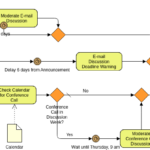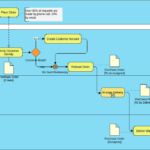


domina el arte de modelar flujos de trabajo eficientes y paralelos para el proceso de envíos de un minorista de hardware—usandoVisual Paradigmcomo su única plataforma de herramientas.
🎯 Objetivo de este tutorial
Esta guía te acompaña paso a paso en el diseño de unproceso BPMN realista y multidisciplinariopara uncoordinación de envíos y logística de un minorista de hardware, usandoVisual Paradigmcomo herramienta exclusiva de modelado. Sin diagramas de texto. Sin herramientas externas. Solo claridad visual, lógica estructurada y optimización de procesos—todo ello representado mediante el poder dela interfaz intuitiva de BPMN de Visual Paradigm.
Aprenderás a:
- Modelar la ejecución paralela con precisión.
- Representar lógica condicional y transferencias basadas en roles.
- Usar anotaciones y carriles para mejorar la legibilidad.
- Optimizar para eficiencia y control de riesgos.
✅ ¿Por qué Visual Paradigm?
Visual Paradigm es un entorno de modelado BPMN completamente visual y arrastrar y soltarentorno de modelado BPMN completamente visual y arrastrar y soltarque elimina la necesidad de código o sintaxis basada en texto. Es ideal para:
- Analistas de negocios
- Gerentes de operaciones
- Coordinadores de logística
- Arquitectos de procesos
Ofrece soporte para:
- Visualización de carriles (carril)
- Puertas paralelas y excluyentes
- Ramificación condicional
- Anotaciones y documentación
- Exportar a PDF, PNG o integración con sistemas empresariales
🔹 Sin diagramas de texto. Sin notación manual. Todo es visual.
🧩 Creación paso a paso de flujos de trabajo en Visual Paradigm
Paso 1: Configurar el lienzo del proceso
- Abra Visual Paradigm.
- Cree un nuevo Diagrama BPMN.
- Nómbralo:
Coordinación de envíos y logística – Minorista de hardware. - Desde el Paleta, seleccione “Proceso” y colóquelo en el lienzo.
💡 El lienzo es tu escenario de proceso. Todo lo que construyas se colocará visualmente aquí, sin necesidad de escribir.
Paso 2: Definir los participantes (carriles)
Use Carrilespara representar claramente los roles.
- En el Paleta, arrastre “Carril” sobre la cuadrícula.
- Cree tres carriles:
- Trabajador de almacén
- Empleado
- Gerente de logística
- Etiquete cada carril claramente usando la herramienta de texto (haga clic en el encabezado del carril).
- Organícelos horizontalmente para un flujo limpio y legible.
🎨 Visual Paradigm alinea automáticamente los carriles. Use las herramientas de alineación (Ctrl+Mayús+L) para mantenerlos ordenados.
Paso 3: Agregue el evento de inicio
- Desde la Paleta, arrastre un “Evento de inicio” (círculo rojo) en el Trabajador de almacén carril.
- Haga doble clic para nombrarlo: “Mercancías para enviar”.
- Establezca el Tipo de evento a “Ninguno” (ya que es un desencadenante de proceso, no un mensaje ni un temporizador).
🔄 Esta es la esencia del proceso: todo comienza aquí.
Paso 4: Insertar la Puerta Paralela
- Arrastre un “Puerta Paralela” (diamante con un símbolo “+”) desde la Paleta.
- Colóquelo inmediatamente después del Evento de Inicio.
- Conecte el Evento de Inicio al Puerta Paralela con un Flujo de Secuencia (línea azul).
⚡ Aquí es donde ocurre la magia: dos caminos comienzan simultáneamente, sin esperar.
Paso 5: Modelar la ruta física (Trabajador del Almacén)
- Desde la Puerta Paralela, arrastre un “Tarea” al Trabajador del Almacén carril.
- Nómbralo: “Empaquetar Mercancías”.
- Conéctelo con un Flujo de secuencia desde la puerta de enlace.
📦 Esta tarea representa el manejo físico de mercancías: sin dependencias, sin retrasos.
Paso 6: Modelar la ruta administrativa (Cartero)
- Desde el Puerta de enlace paralela, arrastre un “Tarea” en la Cartero carril.
- Nómbralo: “Modo de entrega”.
- Conéctelo con un Flujo de secuencia.
🤔 Aquí es donde el Cartero evalúa las opciones de entrega: sin esperar el empaquetado.
Paso 7: Agregar puerta de decisión (elección exclusiva)
- Arrastre un “Puerta de enlace exclusiva” (diamante con una “X”) en la Cartero carril.
- Conéctelo desde “Modo de entrega”.
- Etiquete el dos flujos salientes:
- Correo Normal
- Transportista Especial
🧭 Este es el punto de decisión. Visual Paradigm le permite etiquetar flujos directamente en las líneas.
Paso 8: Modele la ruta de «Correo Normal»
- Desde el «Correo Normal»flujo, arrastre un «Tarea»en la Carterocarril.
- Nómbralo: «Verificar: ¿Se requiere seguro adicional?».
- Desde esta tarea, agregue otro Puerta exclusiva (punto de decisión).
- Etiquete los dos flujos:
- Sí → Se necesita seguro adicional
- No → Continuar
✅ Use la «Condición»propiedad en la tarea para establecer la condición (por ejemplo, «Valor > $500») — esta es lógica visual.
Paso 9: Agregue la intervención de seguros (Gerente de Logística)
- Desde el “Sí” flujo de la verificación de seguros, arrastre un “Tarea” al gestor de logística carril.
- Nómbralo: “Obtener seguro adicional”.
- Conéctalo de nuevo con el cartero carril a través de un flujo de secuencia.
- Desde esa tarea, continúa el flujo hacia la siguiente tarea.
🛡️ Este es un entrega entre funciones—Visual Paradigm muestra el flujo visualmente, con las transiciones entre carriles claramente visibles.
Paso 10: Manejar la ruta de “Transportista especial”
- Desde el “Transportista especial” flujo, arrastre un “Tarea” al cartero carril.
- Nómbralo: “Solicitar cotizaciones a transportistas”.
- Desde allí, arrastre otro “Tarea”: “Asignar un transportista y preparar documentos”.
- Agregue un Anotación de texto (desde la Paleta) cerca de esta ruta con el texto:
El seguro está incluido en el servicio del transportista.
📝 Las anotaciones son notas visuales, no es necesario usar notas al pie ni documentos externos.
Paso 11: Fusionar las dos rutas
- Después de “Contratar seguro adicional” y “Asignar un transportista y preparar documentos”, arrastre un “Puerta de enlace paralela” (fusionar) en la Trabajador del almacén vía.
- Conecte ambas rutas a esta puerta de enlace.
- Desde la puerta de enlace, arrastre un “Tarea” en la Trabajador del almacén vía.
- Nómbralo: “Agregar documentos y mover el paquete al área de recolección”.
✅ Este es el punto final de integración. El proceso espera a que ambos lados, físico y administrativo, finalicen.
Paso 12: Finalizar el proceso
- Desde la tarea final, arrastre un “Evento de finalización” (círculo verde) hacia la Trabajador de almacéncinta.
- Nómbralo: “Mercancía disponible para recoger”.
- Conéctalo con un Flujo de secuencia.
🏁 El proceso termina aquí—no hay pasos adicionales. Visual Paradigm muestra todo el recorrido desde el inicio hasta el final.
🎨 Consejos profesionales para una claridad visual en Visual Paradigm
🔍 Patrones clave de BPMN que has dominado
Visual Paradigm hace que sea fácil ver y aplicar estos patrones avanzados de forma visual:
✅ Salida final: un modelo de proceso vivo
Su diagrama completado en Visual Paradigm ahora muestra:
- Una flujo de trabajo sincronizado donde las decisiones de empaque y entrega se toman en paralelo.
- Lógica consciente del riesgo (seguro adicional solo cuando sea necesario).
- Propiedad clara mediante carriles.
- Cero redundancia—sin verificación doble de seguros para envíos de transportistas.
- Visibilidad de extremo a extremo desde «Mercancía para enviar» hasta «Disponible para recoger».
📌 Sin diagrama de texto. Sin confusión. Solo una historia visual de eficiencia.
📣 Recomendación: Utilice este modelo como plantilla
Guarde su diagrama como una plantilla BPMN en Visual Paradigm:
- Vaya a Archivo > Guardar como plantilla.
- Nómbralo:
Minorista de hardware - Flujo de trabajo de envío. - Reutilízalo para otros productos, regiones o picos estacionales.
🧠 Pensamiento final: El poder de la modelización visual
No necesitas código, texto ni sintaxis compleja para modelar procesos empresariales sofisticados. Con Visual Paradigm, transformas lógica compleja en claridad visual—haciéndolo accesible para todos, desde el personal de almacén hasta los ejecutivos de nivel C.
✨ La excelencia en procesos comienza con una sola decisión visual.
📎 Siguientes pasos
- Comparte tu diagrama con tu equipo a través deVisual Paradigm Cloud.
- Ejecuta unasimulación de proceso para probar los tiempos de ciclo.
- Exportar aPDF para fines de capacitación o auditoría.
✅ Acabas de crear un modelo BPMN listo para producción—totalmente visual, totalmente funcional, totalmente potente.
Ahora, modela el futuro—visualmente.
Recurso
-
Diagrama BPMN y herramientas – Visual Paradigm: Este recurso ofrece una visión general completa decapacidades de diagramación BPMN y herramientas integradas diseñadas específicamente para analistas de negocios y diseñadores de procesos.
-
¿Qué es BPMN? – Guía de Visual Paradigm: Una guía introductoria que explica elpropósito, estructura y beneficios de Modelado y Notación de Procesos de Negocio (BPMN) en el diseño de procesos de negocio.
-
Visión general de la notación BPMN – Guía de Visual Paradigm: Esta guía ofrece una visión general completa de los elementos de notación, incluyendoeventos, actividades, puertas de enlace y artefactosutilizado para modelar procesos empresariales profesionales.
-
Cómo dibujar un diagrama BPMN – Tutorial de Visual Paradigm: Una guía paso a paso para crear diagramas profesionales utilizando una interfaz intuitiva y mejores prácticas de modelado.
-
Comprender los pools y pasillos en BPMN – Guía del usuario de Visual Paradigm: Una explicación detallada sobre cómo utilizar pools y pasillos para representar departamentos diferentes, organizaciones o rolesdentro de un proceso.
-
Cómo crear un diagrama de conversación BPMN en Visual Paradigm: Una guía sobre cómo crear y utilizar diagramas de conversaciónpara modelar las interacciones entre diferentes socios comerciales.
-
BPMN – Una guía completa: Este artículo discute la visión detrás de BPMN 2.0, con el objetivo de establecer una especificación unificada para notación, metamodelos e intercambio.
-
Integración de BPMN y UML para un modelado mejorado: Un recurso que explica cómo combinar BPMN y UMLpara un modelado empresarial y de sistemas más efectivo.
-
Cómo animar procesos empresariales con Visual Paradigm: Una guía sobre cómo crear diagramas dinámicos y animados de procesos empresarialespara una mejor visualización y comunicación.
-
Guía completa de Visual Paradigm para el modelado de procesos empresariales: Una guía detallada sobre cómo aprovechar la plataforma para el ciclo de vida de modelado de extremo a extremo, desde el diseño hasta la implementación y el análisis.