

Việc tạo sơ đồ trạng thái UML có thể là một công việc tốn thời gian—đặc biệt đối với người mới bắt đầu học về các chi tiết chuyển trạng thái, sự kiện và hành động. Nhưng vớiVisual Paradigm trợ lý trò chuyện AI, bạn có thể tạo ra các sơ đồ trạng thái UML chính xác, chất lượng chuyên nghiệp trong vài giây, chỉ cần mô tả nhu cầu của bạn bằng ngôn ngữ đơn giản.
Hướng dẫn này sẽ dẫn bạn từng bước cách sử dụng trợ lý trò chuyện AI để tạo sơ đồ trạng thái UML một cách hiệu quả, bất kể bạn là sinh viên, nhà phát triển hay kiến trúc sư phần mềm. Không cần cú pháp phức tạp. Không cần đường cong học tập dốc. Chỉ cần kết quả rõ ràng, trực quan.
✅ Tại sao nên sử dụng trợ lý trò chuyện AI để tạo sơ đồ trạng thái UML?
Sơ đồ trạng thái UML mô phỏng hành vi của một hệ thống hoặc đối tượng theo thời gian, cho thấy cách nó phản hồi với các sự kiện và thay đổi trạng thái. Theo truyền thống, việc xây dựng các sơ đồ này đòi hỏi phải hiểu rõ:
-
Các trạng thái và chuyển tiếp
-
Hành động vào/ra
-
Điều kiện và kích hoạt
-
Trạng thái ban đầu và trạng thái cuối
Trợ lý trò chuyện AI loại bỏ sự cản trở. Nó hiểu các đầu vào bằng ngôn ngữ tự nhiên và chuyển đổi chúng thành các sơ đồ trạng thái UML có cấu trúc, hợp lệ—đầy đủ ký hiệu và bố cục chuẩn.
Điều này đặc biệt hữu ích đối với:
-
Sinh viên đang học các khái niệm UML
-
Nhà phát triển đang mô phỏng hành vi hệ thống
-
Đội nhóm ghi chép các quy trình phức tạp
-
Bất kỳ ai cần phản hồi nhanh, trực quan mà không cần vẽ sơ đồ thủ công
🛠️ Các bước từng bước: Cách tạo sơ đồ trạng thái UML
Bước 1: Mở trợ lý trò chuyện AI của Visual Paradigm
Khởi động trợ lý trò chuyện AI từ môi trường Desktop hoặc Online của Visual Paradigm. Bạn sẽ thấy giao diện trò chuyện sạch sẽ với thông điệp chào mừng và các gợi ý câu hỏi.
Bước 2: Mô tả hệ thống của bạn bằng ngôn ngữ đơn giản
Thay vì vẽ các hộp và mũi tên, hãy gõ một mô tả rõ ràng về hệ thống hoặc đối tượng mà bạn muốn mô hình hóa.
Ví dụ câu lệnh:
“Tạo một sơ đồ trạng thái UML cho quy trình đăng nhập người dùng với các trạng thái: ‘Đã đăng xuất’, ‘Đang nhập thông tin đăng nhập’, ‘Đang xác thực’, ‘Đã đăng nhập’ và ‘Phiên hết hạn’. Bao gồm các chuyển tiếp được kích hoạt bởi ‘Nhập tên người dùng’, ‘Nhập mật khẩu’, ‘Gửi’, ‘Xác thực thành công’, ‘Xác thực thất bại’ và ‘Hết thời gian phiên’.”
Trợ lý AI sẽ phân tích yêu cầu của bạn, xác định các trạng thái và chuyển tiếp liên quan, và tạo ra sơ đồ bằng ký hiệu UML chuẩn.
Bước 3: Xem lại sơ đồ đã được tạo
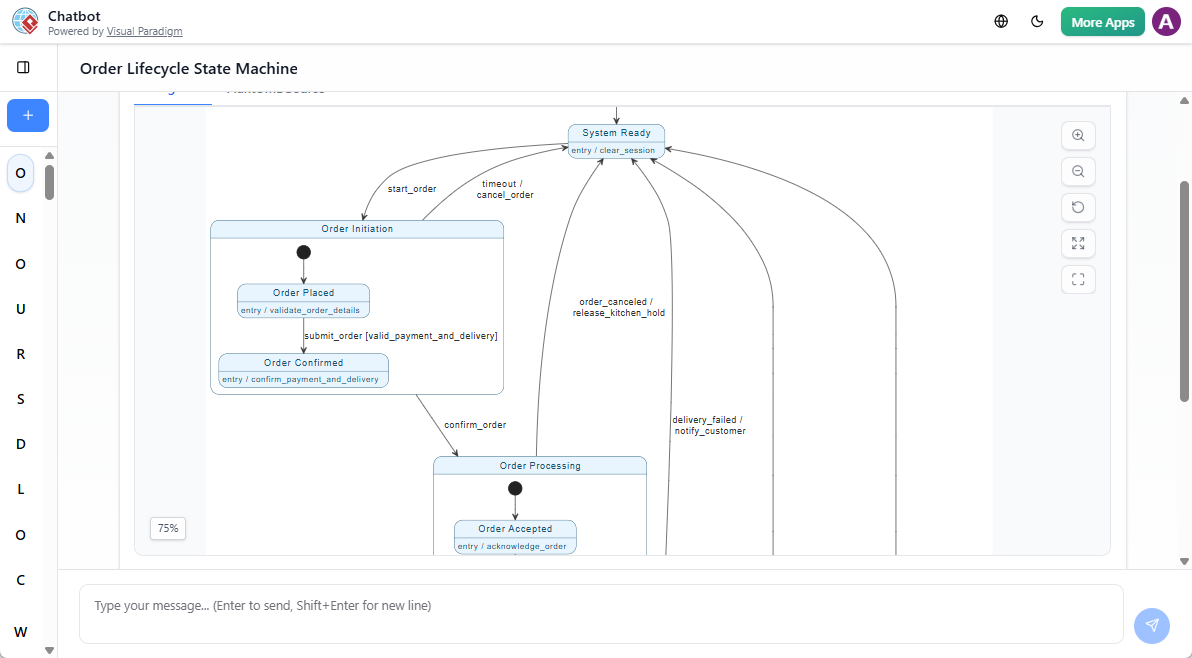
Trợ lý trò chuyện hiển thị sơ đồ trạng thái trực tiếp trong cửa sổ trò chuyện. Bạn sẽ thấy:
-
Các trạng thái hình tròn có nhãn
-
Các mũi tên có hướng thể hiện các chuyển tiếp
-
Các sự kiện kích hoạt và các điều kiện tùy chọn
-
Trạng thái ban đầu (vòng tròn đậm) và trạng thái cuối (vòng tròn kép)
Sơ đồ tương tác—việc di chuột qua các thành phần có thể hiển thị công cụ trợ giúp hoặc thông tin bổ sung.
Bước 4: Tinh chỉnh sơ đồ với các yêu cầu bổ sung
Bạn không cần bắt đầu lại. Sử dụng ngôn ngữ tự nhiên để chỉnh sửa sơ đồ.
Ví dụ về các điều chỉnh:
-
“Thêm hành động ‘Mã hóa mật khẩu’ khi chuyển đổi từ ‘Nhập thông tin đăng nhập’ sang ‘Xác minh’.”
-
“Thay đổi điều kiện trên chuyển tiếp ‘Gửi’ thành [Tên người dùng không trống].”
-
“Thêm hành động ‘Đặt lại biểu mẫu’ khi quay lại từ ‘Thất bại xác thực’ sang ‘Nhập thông tin đăng nhập’.”
-
“Hiển thị trạng thái ‘Đã đăng nhập’ dưới dạng trạng thái tổng hợp với các trạng thái con ‘Đang hoạt động’ và ‘Không hoạt động’.”
Mỗi yêu cầu bổ sung sẽ cập nhật sơ đồ theo thời gian thực, mang lại cho bạn phản hồi trực quan ngay lập tức.
🔍 Các trường hợp sử dụng thực tế
1. Mô hình hóa một thiết bị điều hòa thông minh
“Tạo sơ đồ trạng thái UML cho một thiết bị điều hòa thông minh với các trạng thái: ‘Tắt’, ‘Đang sưởi’, ‘Đang làm mát’, ‘Đang chờ’, và ‘Chế độ bảo trì’. Các chuyển tiếp xảy ra khi nhiệt độ vượt quá ngưỡng đã đặt hoặc khi người dùng điều chỉnh cài đặt.”
AI sẽ tạo ra một sơ đồ thể hiện cách thiết bị chuyển đổi giữa các chế độ dựa trên đầu vào từ cảm biến và tương tác của người dùng.
2. Tài liệu hóa quy trình đặt vé
“Tạo sơ đồ trạng thái UML cho hệ thống đặt vé phim. Các trạng thái bao gồm: ‘Có sẵn’, ‘Đã đặt’, ‘Đã xác nhận’, ‘Đã hủy’, và ‘Hết hạn’. Các chuyển tiếp xảy ra khi thực hiện ‘Đặt’, ‘Xác nhận’, ‘Hủy’, và ‘Hết thời gian’.”
Điều này giúp làm rõ chu kỳ sống của một vé đặt và đảm bảo tất cả các trường hợp biên đều được xem xét.
3. Thử nghiệm một tính năng ứng dụng di động
“Tạo sơ đồ trạng thái cho nút chuyển đổi ‘Chế độ tối’ trong ứng dụng di động. Các trạng thái: ‘Tắt’, ‘Đang chuyển đổi’, ‘Bật’. Sự kiện: ‘Chuyển đổi nút’, ‘Thay đổi chủ đề hệ thống’.”
Rất hữu ích cho các nhóm UI/UX để thống nhất về hành vi trước khi phát triển.
📌 Các tính năng chính giúp hoạt động hiệu quả
🤖 Giao diện AI đối thoại
Nhập tự nhiên—không cần cú pháp UML. AI hiểu các cụm từ như “thêm một chuyển tiếp khi” hoặc “hiển thị điều xảy ra nếu”.
🎨 Bộ tạo sơ đồ UML tích hợp
AI sử dụng bộ tạo chuyên dụng được huấn luyện theo tiêu chuẩn UML. Các sơ đồ tuân theo ký hiệu chính thức, đảm bảo tính rõ ràng và nhất quán.
🔄 Chỉnh sửa theo từng bước
Sửa đổi sơ đồ thông qua cuộc trò chuyện. Không cần xuất, nhập lại hoặc vẽ lại.
🔄 Tích hợp liền mạch với Visual Paradigm
Đối với người dùng có giấy phép, bạn có thểnhập trực tiếp sơ đồ trạng thái được tạo vào Visual Paradigm Desktop hoặc Online. Từ đó, bạn có thể:
-
Thêm ràng buộc hoặc nhận xét
-
Liên kết đến các sơ đồ khác
-
Xuất ra PDF, PNG hoặc SVG
-
Sử dụng trong tài liệu chính thức hoặc bài thuyết trình
Điều này tạo ra quy trình làm việc trơn tru từ ý tưởng đến mô hình cuối cùng.
💡 Mẹo chuyên gia để đạt kết quả tốt hơn
-
Hãy cụ thể về các trạng thái và sự kiện kích hoạt.Thay vì nói “khi điều gì đó xảy ra”, hãy đặt tên chính xác cho sự kiện đó.
-
Hãy bao gồm các trường hợp biên.Hãy đề cập đến thời gian chờ, lỗi hoặc đầu vào không hợp lệ để làm cho sơ đồ vững chắc hơn.
-
Sử dụng ngữ cảnh từ các tin nhắn trước đó. Trở lại các phần trước đó trong cuộc trò chuyện:“Dựa trên các chuyển tiếp hiện tại, thêm một đường dẫn phục hồi sau khi thất bại.”
-
Chia hệ thống phức tạp thành các sơ đồ nhỏ hơn.Mô hình hóa từng thành phần một để tránh rối mắt.
🧠 Học UML với trợ lý trò chuyện AI
Nếu bạn mới làm quen với UML, trợ lý trò chuyện AI sẽ đóng vai trò làgiáo viên trực tiếp. Bạn có thể:
-
Hỏi: “Sự khác biệt giữa một trạng thái và một chuyển tiếp là gì?”
-
Yêu cầu: “Hiện cho tôi một ví dụ về trạng thái hợp thành.”
-
Thử: “Tạo một sơ đồ trạng thái đơn giản cho công tắc đèn.”
Trợ lý AI phản hồi bằng những giải thích rõ ràng và ví dụ trực quan tức thì—giúp các khái niệm trừu tượng trở nên cụ thể.
Đây là cách trợ lý trò chuyện AI hỗ trợhọc tập chủ động: bạn hỏi, bạn thấy, bạn điều chỉnh, và bạn hiểu.
⚠️ Những điều cần lưu ý
-
Độ chính xác phụ thuộc vào chất lượng đầu vào. Trí tuệ nhân tạo rất mạnh mẽ nhưng không thể tránh sai sót. Hãy kiểm tra lại logic phức tạp.
-
Không phải là sự thay thế cho mô hình hóa chính thức. Sử dụng nó để phát ý tưởng và tạo bản mẫu. Đối với tài liệu cấp độ sản xuất, hãy nhập vào Visual Paradigm để kiểm tra sâu hơn.
-
Yêu cầu kết nối internet. Chatbot dựa vào các dịch vụ trí tuệ nhân tạo dựa trên đám mây.
-
Hạn chế trong phiên bản dùng thử miễn phí. Lịch sử trò chuyện và bản xuất ra không được lưu trong thời gian dùng thử. Nâng cấp để có quyền truy cập đầy đủ.
🔄 Tóm tắt quy trình làm việc
| Bước | Hành động |
|---|---|
| 1 | Mở chatbot AI của Visual Paradigm |
| 2 | Nhập mô tả rõ ràng về hệ thống của bạn |
| 3 | Xem lại sơ đồ trạng thái UML được tạo ra |
| 4 | Tinh chỉnh bằng các lời nhắc tiếp theo |
| 5 | (Tùy chọn) Nhập vào Visual Paradigm để chỉnh sửa thêm |
Quy trình này giảm thời gian tạo sơ đồ từ vài giờ xuống vài phút—mà không làm giảm chất lượng.
📌 Những suy nghĩ cuối cùng
Việc tạo sơ đồ trạng thái UML không nhất thiết phải là một quá trình thủ công và dễ sai sót. Với chatbot AI của Visual Paradigm, bạn có thể tập trung vào điều hệ thống nên làm, chứ không phải cách vẽ nó.
Dù bạn đang tài liệu hóa một tính năng, dạy các khái niệm UML hay thiết kế hành vi hệ thống, chatbot AI sẽ cung cấp kết quả chính xác và trực quan nhanh chóng—giúp tăng tốc quá trình thử nghiệm và giao tiếp rõ ràng hơn.
Bắt đầu bằng một yêu cầu đơn giản. Nhìn sơ đồ xuất hiện. Tinh chỉnh nó. Chia sẻ nó. Đó chính là cách mô hình hóa hiện đại hoạt động.
💬 “Cách tốt nhất để học UML là sử dụng nó. Cách tốt nhất để sử dụng nó là làm cho nó trở nên đơn giản.”
— Triết lý Chatbot AI của Visual Paradigm