


Hướng dẫn này cung cấp một lộ trình chi tiết, từng bước để tạo ra Sơ đồ Container C4 sử dụng Visual Paradigm, tận dụng cả thiết kế thủ công và tạo tự động bằng trí tuệ nhân tạo. Nó cũng giải thích cách sơ đồ Container phù hợp với cấu trúc phân cấp rộng hơn của mô hình C4 và đưa ra các thực hành tốt để đảm bảo độ chính xác và rõ ràng.
🔷 Sơ đồ Container C4 là gì?
Một Sơ đồ Container C4 (Mức độ 2) là một sơ đồ kiến trúc cấp cao, mô tả cấu trúc bên trong của một hệ thống duy nhất bằng cách hiển thị các thành phần chính của nó các container—ví dụ như ứng dụng web, ứng dụng di động, cơ sở dữ liệu, microservices và các hệ thống bên ngoài—and cách chúng tương tác với nhau.
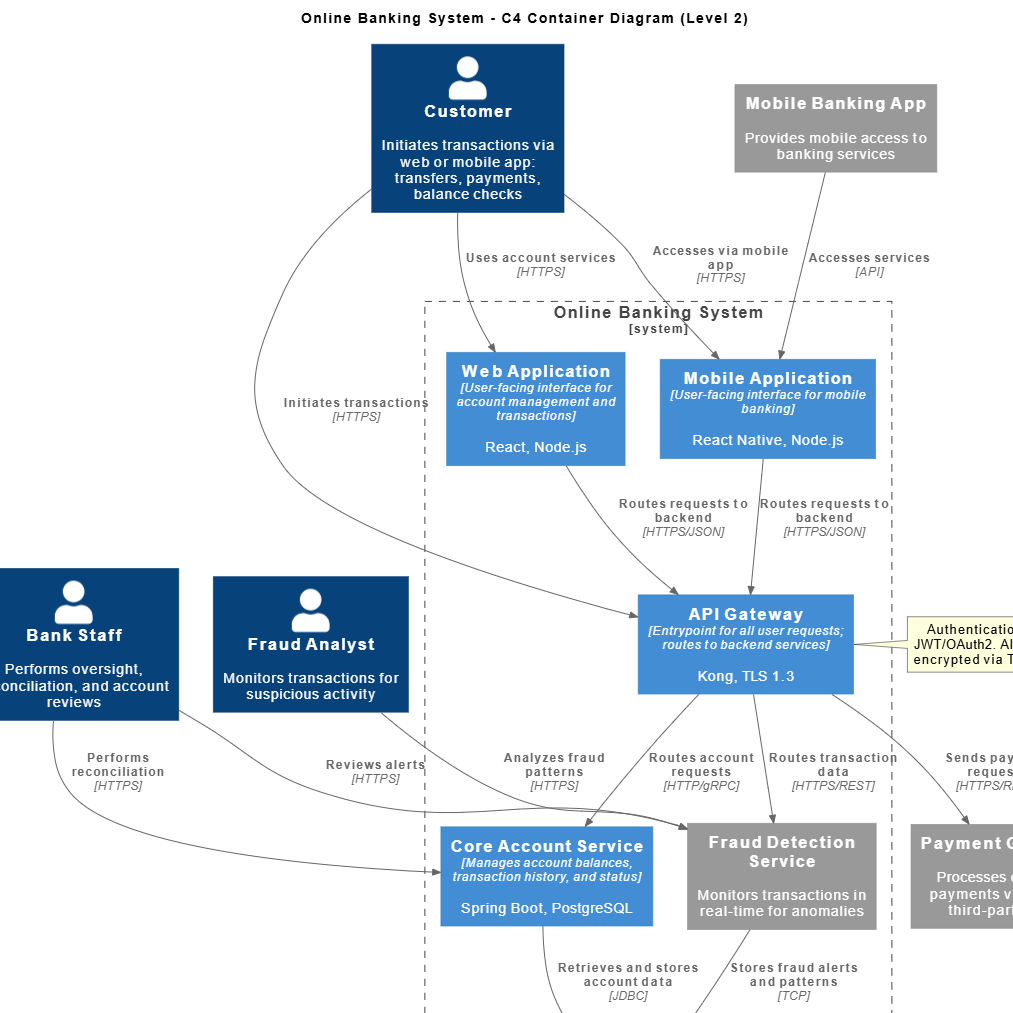
Nó ‘thu nhỏ’ từ Sơ đồ Bối cảnh (Mức độ 1), cho thấy hệ thống trong môi trường của nó, để tiết lộ các thành phần kỹ thuật chính và mối quan hệ giữa chúng.
🔷 Tại sao nên sử dụng sơ đồ Container C4?
-
Cải thiện giao tiếp giữa các bên liên quan kỹ thuật và phi kỹ thuật.
-
Làm rõ ranh giới hệ thống và trách nhiệm.
-
Hỗ trợ ra quyết định trong lĩnh vực kiến trúc, khả năng mở rộng và lập kế hoạch tích hợp.
-
Làm nền tảng cho phân tích sâu hơn ở Mức độ 3 (Thành phần) và Mức độ 4 (Triển khai).
🔷 Sơ đồ Container liên quan như thế nào đến các mức độ C4 khác
| Mức C4 | Mục đích | Mối quan hệ với sơ đồ Container |
|---|---|---|
| Mức 1: Bối cảnh | Hiển thị hệ thống và các người dùng/hoạt động bên ngoài của nó. | Cái Sơ đồ Container là một góc nhìn phóng to của khối hệ thống duy nhất từ sơ đồ Bối cảnh. |
| Mức 2: Container | Chia nhỏ hệ thống thành các khối xây dựng kỹ thuật chính (container). | Đây là trọng tâm của hướng dẫn này. |
| Mức 3: Thành phần | Chi tiết các thành phần nội bộ bên trong mỗi container. | Mỗi container trong sơ đồ có thể được mở rộng thành một sơ đồ Thành phần. |
| Mức 4: Triển khai | Hiển thị cách các container được triển khai trên hạ tầng vật lý hoặc đám mây. | Sơ đồ Container hiển thị luồng giao tiếp; Sơ đồ Triển khai hiển thị chủ sở hữu vật lý (ví dụ: AWS EC2, các pod Kubernetes). |
✅ Mẹo chuyên gia: Luôn đảm bảo tính nhất quán giữa các mức C4. Một thay đổi trong sơ đồ Container cần được phản ánh trong các sơ đồ Thành phần và Triển khai.
🔷 Hướng dẫn từng bước tạo sơ đồ Container C4 trong Visual Paradigm
✅ Bước 1: Mở Visual Paradigm và tạo sơ đồ mới
-
Khởi động Visual Paradigm.
-
Đi tới Sơ đồ > Mới.
-
Trong hộp thoại Sơ đồ mới hộp thoại:
-
Chọn Mô hình C4 từ danh sách thể loại.
-
Chọn Sơ đồ Container.
-
Nhấp vào OK.
-
📌 Điều này mở ra một bảng vẽ trống với bảng công cụ đặc biệt cho mô hình C4.
✅ Bước 2: Mô hình hóa các thành phần chính
Sử dụng Bộ công cụ C4 (có sẵn trên thanh công cụ) để thêm các thành phần sau:
🧑💻 Người (Người tham gia)
-
Đại diện cho người dùng hoặc các hệ thống bên ngoài tương tác với hệ thống của bạn.
-
Ví dụ:
Khách hàng,Quản trị,Cổng thanh toán.
📦 Các container
Thêm các đơn vị logic hoặc vật lý chính của hệ thống của bạn:
-
Ứng dụng web (Ví dụ:
Cổng khách hàng) -
Ứng dụng di động (Ví dụ:
Ứng dụng iOS,Ứng dụng Android) -
APIs / Dịch vụ vi mô (Ví dụ:
Dịch vụ đặt hàng,Dịch vụ quản lý người dùng) -
Cơ sở dữ liệu (Ví dụ:
PostgreSQL,MongoDB) -
Hệ thống bên ngoài (Ví dụ:
Stripe,API Bản đồ Google)
💡 Thực hành tốt nhất: Giới hạn các container chỉ còn 5–10 container chính. Tránh sự phức tạp quá mức.
✅ Bước 3: Xác định các mối quan hệ giữa các container
Sử dụng mũi tên để hiển thị luồng tương tác giữa các container:
| Loại mũi tên | Ý nghĩa |
|---|---|
| Mũi tên liền có nhãn | Gọi API (ví dụ: HTTP POST /orders) |
| Mũi tên gạch ngang có nhãn | Truy cập dữ liệu (ví dụ: Truy vấn SQL) |
| Mũi tên hai chiều | Giao tiếp hai chiều (ví dụ: trao đổi token OAuth) |
🛠 Ví dụ:
Cổng khách hàng→Dịch vụ Đơn hàng:HTTP POST /create-order
Dịch vụ Đặt hàng→Cơ sở dữ liệu:INSERT INTO orders
Sử dụng chú thích hoặc ghi chú để giải thích các giao thức phổ biến (ví dụ: REST, gRPC, WebSocket).
✅ Bước 4: Thêm chi tiết về công nghệ sử dụng
Nâng cao độ rõ ràng bằng cách đánh nhãn các container với bộ công nghệ sử dụng:
-
Spring Boot (Java) -
Node.js + Express -
PostgreSQL 15 -
Dịch vụ vi mô được đóng gói bằng Docker -
Kho lưu trữ AWS S3
✅ Sử dụng ký hiệu stereotype hoặc nhãn nội dòng để trình bày sạch sẽ.
✅ Bước 5: Tận dụng tạo sơ đồ tự động bằng AI (tùy chọn nhưng rất mạnh mẽ)
Visual Paradigm cung cấp Tạo sơ đồ bằng AI để tạo sơ đồ từ mô tả bằng ngôn ngữ tự nhiên.
🔧 Phương pháp 1: Sử dụng công cụ tạo sơ đồ bằng AI (thông qua menu Công cụ)
-
Đi tới Công cụ > Tạo sơ đồ AI.
-
Chọn Mô hình C4 là kiểu sơ đồ.
-
Nhập mô tả rõ ràng về hệ thống của bạn, ví dụ:
“Một nền tảng thương mại điện tử dựa trên web nơi khách hàng duyệt sản phẩm, đặt hàng thông qua giao diện người dùng React và xác thực bằng OAuth. Các đơn hàng được xử lý bởi một microservice Spring Boot lưu trữ dữ liệu trong cơ sở dữ liệu PostgreSQL. Hệ thống tích hợp với Stripe để thanh toán và sử dụng Redis để đệm dữ liệu.”
-
Nhấp vào Tạo.
-
Xem xét và hoàn thiện kết quả đầu ra.
⚠️ Quan trọng: AI có thể hiểu sai ý định hoặc bao gồm các yếu tố không liên quan. Luôn luôn xác minh kết quả.
🔧 Phương pháp 2: Sử dụng C4-PlantUML Studio
-
Truy cập: C4-PlantUML Studio
-
Viết mô tả hệ thống của bạn bằng ngữ pháp PlantUML.
-
Tạo sơ đồ C4 ngay lập tức.
-
Nhập vào Visual Paradigm để chỉnh sửa.
📌 Ngữ pháp PlantUML cho phép kiểm soát chính xác và lý tưởng cho quản lý phiên bản và tự động hóa.
🔧 Phương pháp 3: Sử dụng trợ lý chat AI của Visual Paradigm
Xem hướng dẫn chính thức:
Tạo sơ đồ C4 bằng AI trong Visual Paradigm
Video này minh họa cách sử dụng trợ lý AI để tạo sơ đồ từ văn bản.
🔷 Các Thực Tiễn Tốt Nhất cho Các Sơ Đồ Container C4 Hiệu Quả
| Thực Hành | Tại Sao Điều Đó Lại Quan Trọng |
|---|---|
| Giữ đơn giản | Tập trung vào các container chính và các tương tác quan trọng. Tránh chi tiết không cần thiết. |
| Sử dụng tên nhất quán | Sử dụng tên rõ ràng, không mơ hồ (ví dụ: Dịch vụ Người dùng, không phải UserService1). |
| Gắn nhãn tất cả các tương tác | Mỗi mũi tên phải có nhãn mô tả. |
| Sử dụng màu sắc và nhóm | Nhóm các container liên quan (ví dụ: tất cả cơ sở dữ liệu) một cách trực quan. |
| Tài liệu hóa các giả định | Thêm ghi chú giải thích phạm vi, giới hạn hoặc các phụ thuộc bên ngoài. |
| Xem xét cùng các thành viên trong nhóm | Đảm bảo sự thống nhất giữa các nhà phát triển, kiến trúc sư và các bên liên quan. |
🔷 Những Sai Lầm Phổ Biến Cần Tránh
| Sai Lầm | Giải Pháp |
|---|---|
| Chứa quá nhiều container | Giữ ở 5–10 khối xây dựng cấp cao. |
| Sử dụng nhãn mơ hồ (ví dụ: “gọi API”) | Cụ thể hơn: “HTTP GET /users/{id}” |
| Nhầm lẫn container với thành phần | Hãy nhớ: container là đơn vị có thể triển khai; thành phần là các bộ phận bên trong. |
| Bỏ qua những sai sót của AI | Luôn xác minh các sơ đồ do AI tạo ra một cách thủ công. |
| Quên kết nối đến các cấp độ C4 khác | Đảm bảo sơ đồ Container của bạn có thể được mở rộng thành các sơ đồ Thành phần và Triển khai. |
🔷 Kết luận
Tạo ra một Sơ đồ Container C4 trong Visual Paradigm là một cách mạnh mẽ để truyền đạt kiến trúc hệ thống một cách rõ ràng và hiệu quả. Dù bạn chọn thiết kế thủ công sơ đồ bằng cách sử dụng bộ tem C4 chuyên dụng hoặc sử dụng công cụ AI để nhanh chóng tạo bản mẫu, mục tiêu vẫn như nhau: để trực quan hóa cấu trúc kỹ thuật cốt lõi của hệ thống theo cách hỗ trợ hợp tác, lập kế hoạch và khả năng bảo trì lâu dài.
Luôn nhớ rằng: AI là người hỗ trợ, không phải thay thế. Kiểm tra lại đầu ra, đảm bảo phù hợp với hiểu biết của nhóm, và sử dụng sơ đồ như một tài sản sống động, phát triển cùng hệ thống của bạn.
📚 Danh sách tham khảo
- Tạo sơ đồ C4 bằng AI trong Visual Paradigm: Hướng dẫn video từng bước minh họa cách sử dụng trợ lý trò chuyện AI của Visual Paradigm để tạo sơ đồ C4 từ mô tả bằng ngôn ngữ tự nhiên.
- Phiên bản phát hành của Visual Paradigm: Bộ sinh sơ đồ AI hoàn thiện mô hình C4: Ghi chú phát hành chính thức mô tả việc tích hợp AI vào việc tạo sơ đồ C4, bao gồm các tính năng mới và cải tiến.
- Hướng dẫn cho người mới bắt đầu về sơ đồ Mô hình C4: Giới thiệu toàn diện về Mô hình C4, bao gồm tất cả bốn cấp độ với các ví dụ thực tế và mẹo dành cho người mới bắt đầu.
- Sơ đồ Container C4: Hướng dẫn toàn diện về việc trực quan hóa các khối xây dựng phần mềm của bạn bằng AI: Hướng dẫn chi tiết về việc tạo và hoàn thiện Sơ đồ Container bằng công cụ AI, bao gồm các thực hành tốt nhất và các trường hợp sử dụng phổ biến.
- Mô hình C4 – Sơ đồ Container: Trang web chính thức của Mô hình C4, cung cấp các định nghĩa chính xác, ví dụ và nguyên tắc cho Sơ đồ Container.
- Sơ đồ Triển khai C4: Hướng dẫn toàn diện về việc bản đồ hóa cơ sở hạ tầng của bạn bằng trí tuệ nhân tạo: Giải thích cách sơ đồ Triển khai bổ sung cho sơ đồ Container bằng cách thể hiện việc lưu trữ vật lý và cơ sở hạ tầng.
- Visual Paradigm – Sơ đồ Triển khai C4: Tài liệu bổ sung về triển khai container trên các môi trường khác nhau, hữu ích để hiểu mối quan hệ giữa các cấp độ Container và Triển khai.
- C4-PlantUML Studio: Một công cụ cho phép người dùng tạo sơ đồ C4 bằng cú pháp PlantUML, lý tưởng cho các nhà phát triển thích mô hình hóa dựa trên mã nguồn.
✅ Bây giờ bạn đã sẵn sàng để tạo các sơ đồ Container C4 chuyên nghiệp, chính xác và sâu sắc trong Visual Paradigm!