


🚀 引言:智能文档的未来
从简单的聊天提示到专业系统文档,只需几秒钟。Visual Paradigm 的全新 AI 聊天机器人与 OpenDocs 的集成 消除了视觉知识管理中的障碍,使软件工程师、业务分析师和项目负责人能够即时可视化复杂想法并进行文档记录。
通过将 Visual Paradigm AI 聊天机器人 直接连接到 OpenDocs,现在您可以:
-
通过自然对话生成专业图表
-
使用 “发送到 OpenDocs 流水线”
-
在您的知识库中保持可编辑的动态图表
注意: 此功能需要 Visual Paradigm Online(组合版) 或 Visual Paradigm 专业版 许可证。
开始使用 AI 聊天机器人生成内容 | 探索您的 OpenDocs 工作区
📚 什么是 Visual Paradigm OpenDocs?
OpenDocs 是一个专为现代视觉化密集型文档设计的知识与文档管理平台。与传统文本编辑器不同,OpenDocs 专为处理 动态图表而设计,使您能够:
-
在文档页面中直接嵌入、查看和更新视觉模型
-
保持技术规范和知识库的清晰与专业
-
在不离开文档环境的情况下保持图表的可编辑性
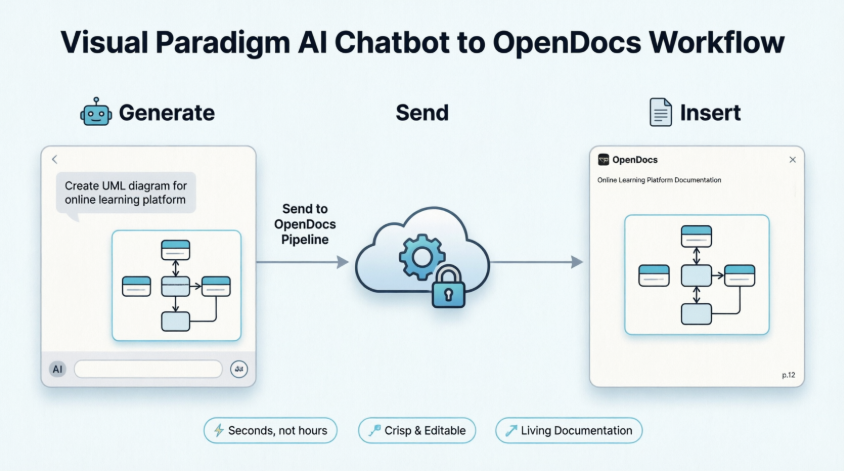
🔗 流水线的强大功能
该流水线是 Visual Paradigm 生态系统中的连接纽带——一个安全、集中的存储库,用于存放您所有的创意资产(称为资产).
当您在 AI 聊天机器人中生成图表并将其发送到流水线时:
-
该资产会立即作为 OpenDocs 的输入可用
-
不再需要下载文件、截取屏幕截图或处理杂乱的手动上传
-
您的图表始终保持清晰、高分辨率且完全可编辑
🛠️ 工作原理:分步指南
按照以下步骤操作,即可体验图表生成与文档编写之间无缝的基于网页的工作流程:
步骤 1:生成您的图表
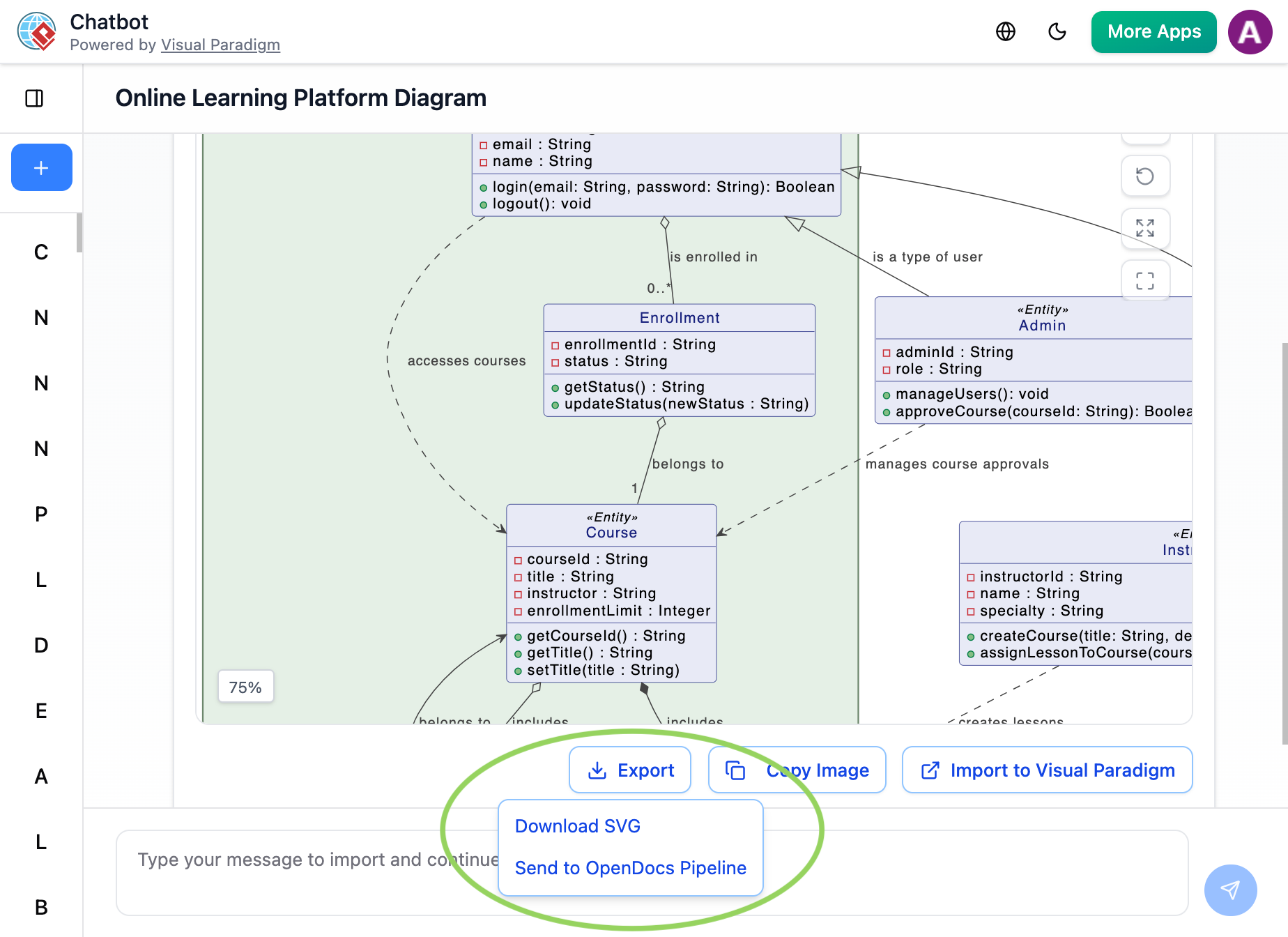
在 AI 聊天机器人中使用自然语言提示来创建或优化您的图表(UML、流程图、架构图、BPMN 等)。当 AI 生成您所需的视觉内容后:
-
点击 导出在聊天机器人界面中
-
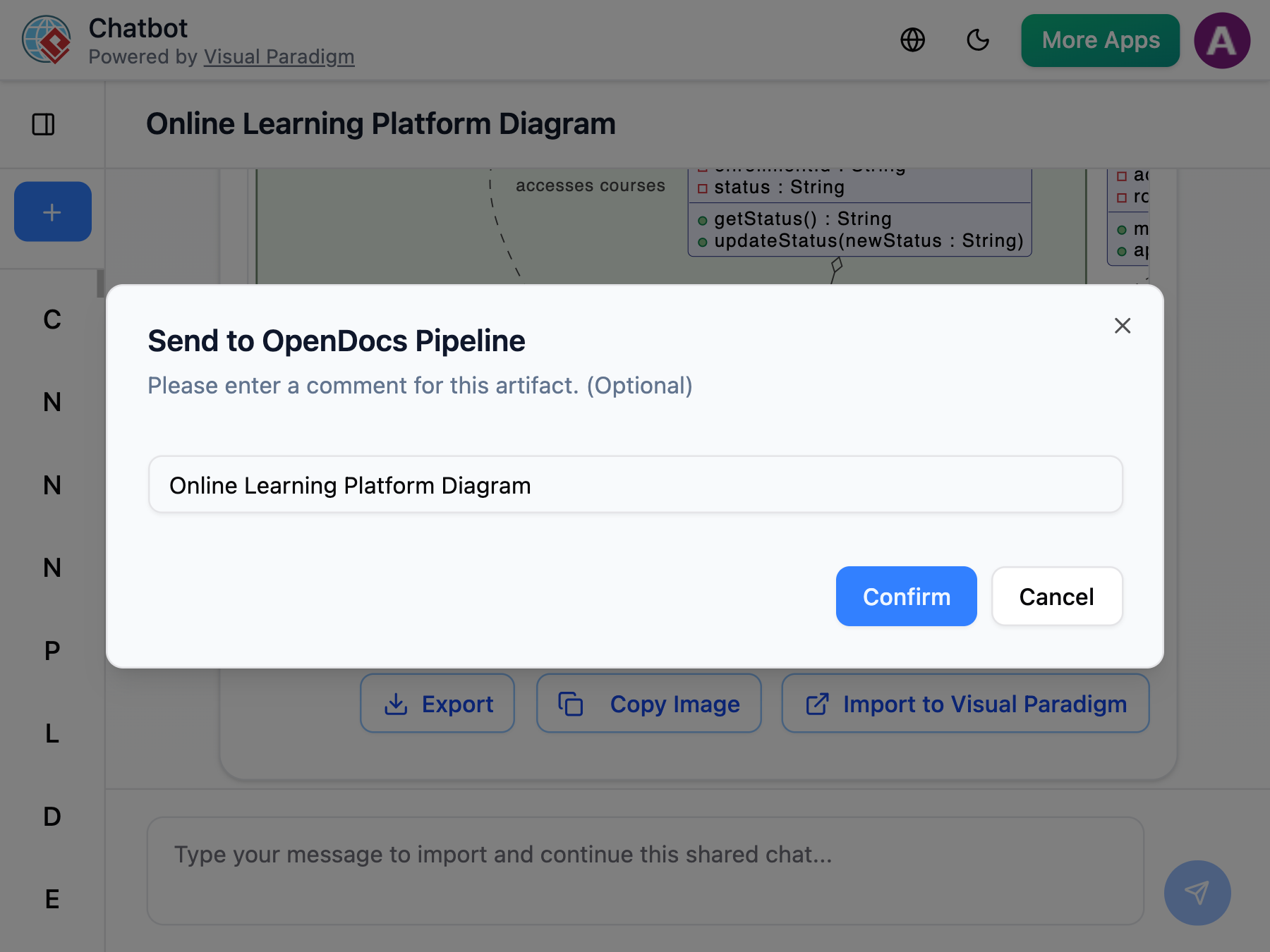
选择 发送到 OpenDocs 流水线
-
(可选)为您的资产输入一个描述性名称
步骤 2:插入到 OpenDocs
在 OpenDocs 中导航到您想要的文档页面并进入编辑模式:
-
点击 插入在工具栏上
-
选择 流水线从侧边栏菜单中
-
您的AI生成的图表将出现在资产列表中,随时可插入
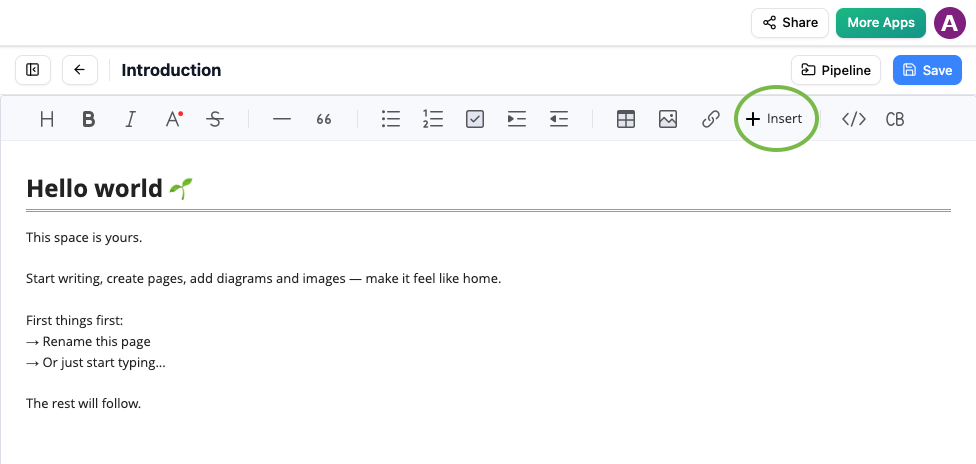
OpenDocs编辑器中的插入按钮,带有Pipeline选项,用于添加AI生成的图表
步骤3:完成您的文档
-
从Pipeline资产列表中选择您生成的图表
-
图表会立即插入到您的光标位置
-
享受清晰专业的视觉效果,完美融入您的知识库
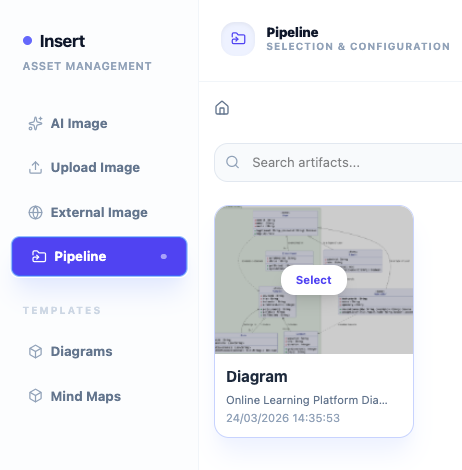
OpenDocs Pipeline标签页显示了来自Visual Paradigm AI聊天机器人的最近发送的图表,准备插入
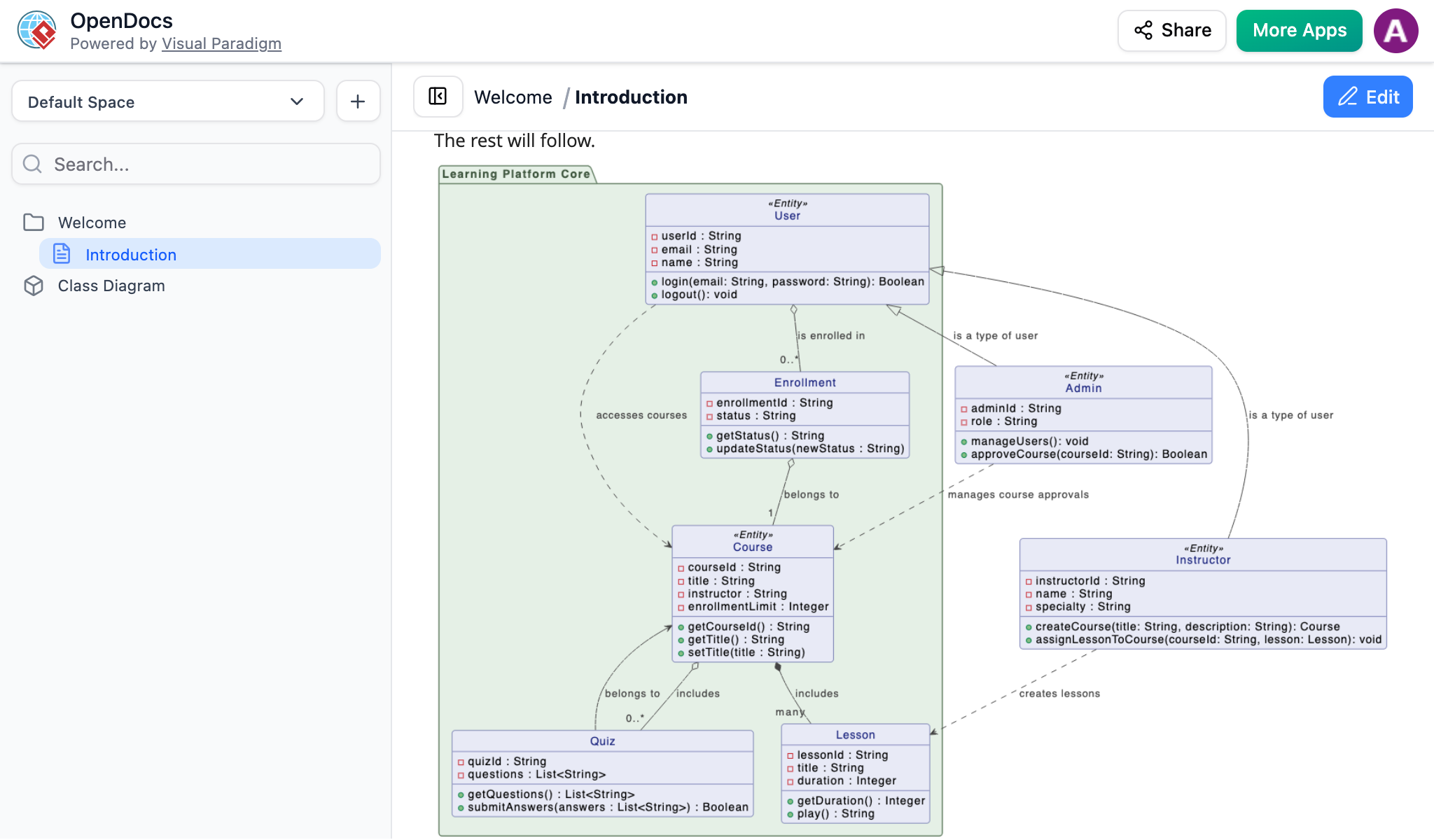
通过Pipeline功能,Visual Paradigm聊天机器人生成的AI UML图表已成功插入OpenDocs页面
✨ 为什么你会爱上这个AI工作流
| 优势 | 描述 |
|---|---|
| ⚡ 无与伦比的效率 | 从抽象想法到精准放置的图表,只需几秒钟 |
| 🎨 清晰的视觉效果 | 保持高分辨率清晰度,无需模糊的截图 |
| 🌐 基于网页的简洁性 | 无需安装——所有功能均可直接在浏览器中运行 |
| 🔄 动态文档 | 使用Pipeline轻松管理并更新AI生成的成果 |
| 🎯 唯一真实来源 | 图表保持链接且可编辑;一键即可更新文档 |
| 🚀 快速原型设计 | 在几分钟内从初始想法到文档化的架构 |
🔁 保持图表更新:同步技巧
由于您的图表作为动态资产存储在Pipeline中,您可以长期维护它们:
-
重新编辑源模型在AI聊天机器人或Visual Paradigm桌面版/在线版中
-
重新导出到Pipeline使用相同的资产名称,或更新现有资产
-
在 OpenDocs 中刷新 – 您的文档将自动反映最新版本
💡 专业提示: 为您的 Pipeline 资产使用描述性强且一致的命名规范,以便在各个项目中轻松查找和更新。
📋 快速参考清单
✅ 使用自然语言通过 AI 聊天机器人生成图表
✅ 点击导出 → 发送到 OpenDocs Pipeline
✅ (可选)为您的资产命名以便于识别
✅ 在 OpenDocs 中打开目标文档并进入编辑模式
✅ 点击插入 → Pipeline → 选择您的图表
✅ 图表将插入到光标位置,准备进行最终格式化
✅ 保存并分享您的专业文档
🔗 相关资源
🚀 今天开始使用
📚 参考资料
- AI 图表到 OpenDocs Pipeline 发布公告: 官方发布说明,详细介绍了 Visual Paradigm AI 聊天机器人与 OpenDocs Pipeline 之间的新集成,实现图表无缝导出。
- 将 AI 图表同步到 OpenDocs Pipeline 指南: 逐步教程,介绍如何将 AI 生成的图表与 OpenDocs 同步,包括更新工作流和最佳实践。
- Visual Paradigm AI 聊天机器人功能页面: AI 聊天机器人功能概览,包括支持的图表类型以及自然语言提示功能,实现快速可视化创建。
- 掌握 Visual Paradigm OpenDocs 中的 Pipeline: 全面的第三方指南,涵盖 Pipeline 资产管理、组织策略以及高级知识管理工作流。
- Visual Paradigm 在线版到 OpenDocs 导出指南: 用于将 Visual Paradigm 在线版创建的图表直接导出到 OpenDocs 的文档,补充 AI 聊天机器人工作流。
- Visual Paradigm OpenDocs:AI 驱动的知识管理完整指南:深入探讨 OpenDocs 的功能、AI 集成模式以及企业文档策略。