


本指南提供了创建的完整分步指南C4容器图使用Visual Paradigm结合手动设计和AI驱动的生成。它还解释了容器图如何融入更广泛的C4模型层级,并提供了确保准确性和清晰度的最佳实践。
🔷 什么是C4容器图?
一个C4容器图(第2级)是一个高层次的架构图,用于可视化单个系统的内部结构通过展示其主要容器——例如Web应用、移动应用、数据库、微服务和外部系统——以及它们之间的交互方式。
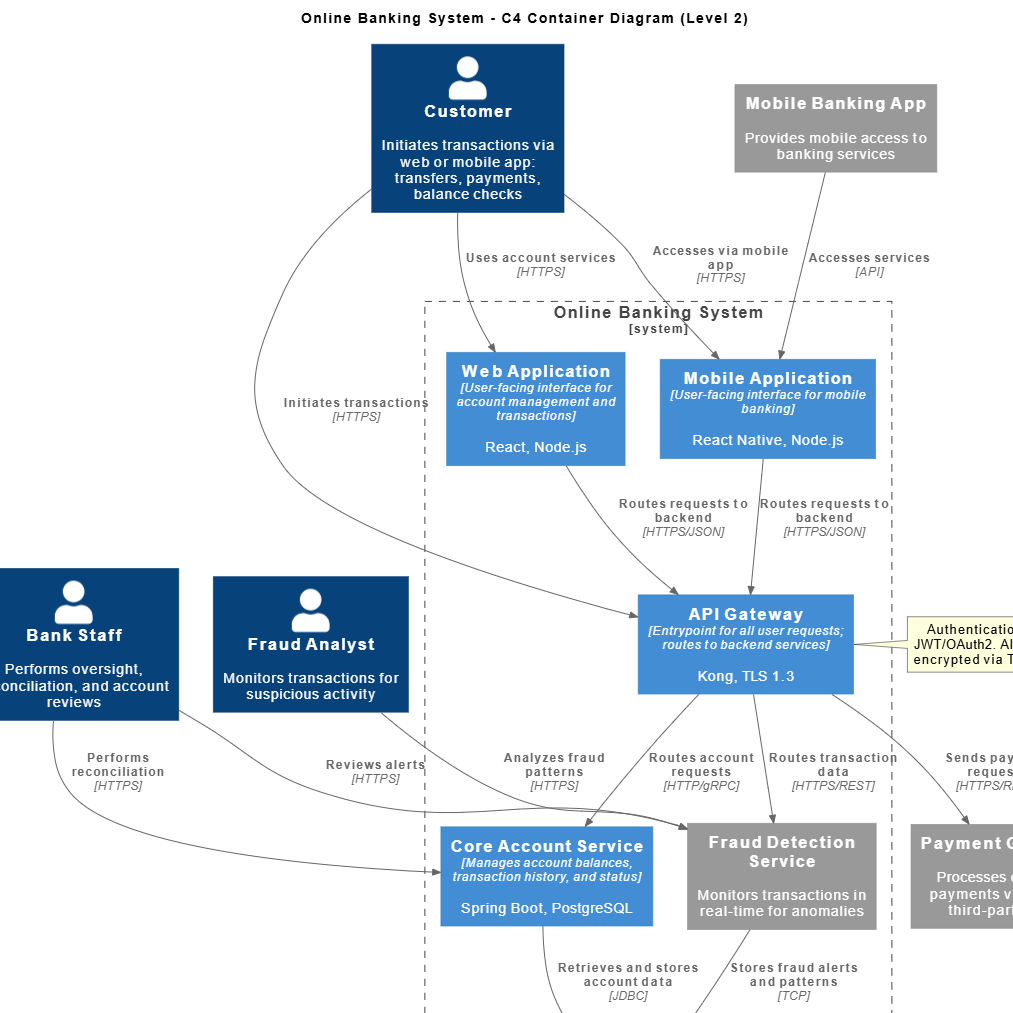
它从上下文图(第1级),该图展示了系统在其环境中的位置,进而揭示关键的技术组件及其关系。
🔷 为什么要使用C4容器图?
-
改善技术与非技术人员之间的沟通在技术人员与非技术人员利益相关者之间。
-
明确系统边界和职责。
-
支持架构、可扩展性和集成规划方面的决策在架构、可扩展性和集成规划方面。
-
作为基础用于第3级(组件)和第4级(部署)的深入分析。
🔷 容器图与其他C4层级的关系
| C4 级别 | 目的 | 与容器图的关系 |
|---|---|---|
| 级别 1:上下文 | 展示系统及其外部用户/交互。 | 该容器图是上下文图中单个系统模块的放大视图,来自上下文图中的单个系统模块。 |
| 级别 2:容器 | 将系统分解为主要的技术构建块(容器)。 | 这是本指南的重点. |
| 级别 3:组件 | 详细说明每个容器内的内部组件。 | 图中的每个容器都可以被扩展为组件图. |
| 级别 4:部署 | 展示容器如何在物理或云基础设施上进行部署。 | 容器图展示通信流;部署图展示物理托管(例如,AWS EC2、Kubernetes Pod)。 |
✅ 专业提示:始终确保 C4 各级别之间的一致性。容器图中的任何更改都应在组件图和部署图中体现。
🔷 在 Visual Paradigm 中创建 C4 容器图的逐步指南
✅ 第1步:打开 Visual Paradigm 并创建一个新图表
-
启动 Visual Paradigm.
-
转到 图表 > 新建.
-
在 新建图表 对话框中:
-
选择 C4 模型 从类别列表中选择。
-
选择 容器图表.
-
点击 确定.
-
📌 这将打开一个空白画布,带有专用于 C4 的模板工具栏。
✅ 第2步:建模关键组件
使用 C4 模板集 (位于工具栏中)来添加以下元素:
🧑💻 人员(参与者)
-
表示与您的系统交互的用户或外部系统。
-
示例:
客户,管理员,支付网关.
📦 容器
添加系统的主要逻辑或物理单元:
-
Web 应用 (例如:
客户门户) -
移动应用 (例如:
iOS 应用,Android 应用) -
API / 微服务 (例如:
订单服务,用户管理服务) -
数据库 (例如:
PostgreSQL,MongoDB) -
外部系统 (例如:
Stripe,Google 地图 API)
💡 最佳实践: 将容器限制在5到10个关键容器内。避免过度复杂化。
✅ 第3步:定义容器之间的关系
使用 箭头 来表示 交互流程 容器之间的:
| 箭头类型 | 含义 |
|---|---|
| 带标签的实线箭头 | API 调用(例如 HTTP POST /orders) |
| 带标签的虚线箭头 | 数据访问(例如 SQL 查询) |
| 双向箭头 | 双向通信(例如 OAuth 令牌交换) |
🛠 示例:
客户门户→订单服务:HTTP POST /create-order
订单服务→数据库:INSERT INTO orders
使用 图例 或 注释 用于解释常见协议(例如,REST、gRPC、WebSocket)。
✅ 第4步:添加技术栈详情
通过用其 技术栈:
-
Spring Boot (Java) -
Node.js + Express -
PostgreSQL 15 -
Docker化微服务 -
AWS S3存储桶
✅ 使用 构造型符号 或 内联标签 以实现清晰的展示。
✅ 第5步:利用AI驱动的图表生成(可选但功能强大)
Visual Paradigm 提供 AI图表生成 可根据自然语言描述生成图表。
🔧 方法1:使用AI图表生成器(通过工具菜单)
-
转到 工具 > AI 图表生成.
-
选择 C4 模型 作为图表类型。
-
输入您系统的清晰描述,例如:
“一个基于网页的电子商务平台,客户通过 React 前端浏览产品、下单,并使用 OAuth 进行身份验证。订单由一个 Spring Boot 微服务处理,数据存储在 PostgreSQL 数据库中。该系统与 Stripe 集成以处理支付,并使用 Redis 进行缓存。”
-
点击 生成.
-
审查并优化输出结果。
⚠️ 重要: AI 可能误解意图或包含无关元素。请始终 验证 结果。
🔧 方法 2:使用 C4-PlantUML Studio
-
用 PlantUML 语法.
-
立即生成 C4 图表。
-
导入 Visual Paradigm 进行编辑。
📌 PlantUML 语法可实现精确控制,非常适合版本管理和自动化。
🔧 方法 3:使用 Visual Paradigm 的 AI 聊天机器人
观看官方教程:
Visual Paradigm 中的 AI 驱动 C4 图表生成
本视频演示了如何使用 AI 助手从文本生成图表。
🔷 有效C4容器图的最佳实践
| 实践 | 为何重要 |
|---|---|
| 保持简洁 | 聚焦主要容器和关键交互。避免不必要的细节。 |
| 使用一致的命名 | 使用清晰、无歧义的名称(例如,用户服务,而不是UserService1). |
| 为所有交互添加标签 | 每个箭头都应有描述性标签。 |
| 使用颜色和分组 | 视觉上将相关容器(例如所有数据库)分组。 |
| 记录假设 | 添加注释以说明范围、约束或外部依赖。 |
| 与团队成员共同审查 | 确保开发人员、架构师和利益相关者之间的一致性。 |
🔷 应避免的常见陷阱
| 错误 | 解决方案 |
|---|---|
| 包含过多容器 | 坚持使用5到10个高层次的构建模块。 |
| 使用模糊的标签(例如,“调用API”) | 要具体:例如“HTTP GET /users/{id}” |
| 混淆容器与组件 | 记住:容器是可部署单元;组件是内部部分。 |
| 忽略AI的不准确性 | 始终手动验证AI生成的图表。 |
| 忘记链接到其他C4层级 | 确保你的容器图可以扩展为组件图和部署图。 |
🔷 结论
创建一个在Visual Paradigm中创建C4容器图是一种清晰有效地传达系统架构的强大方式。无论你选择通过手动设计使用专门的C4模板来绘制图表,或者利用AI工具用于快速原型设计,目标始终一致:为了可视化系统的核心技术结构以支持协作、规划和长期可维护性的方式。
永远记住:AI是助手,而非替代品。双重检查输出结果,与团队理解保持一致,并将图表作为随系统演进的动态资产使用。
📚 参考文献
- Visual Paradigm中基于AI的C4图表生成:一步步视频教程,演示如何使用Visual Paradigm的AI聊天机器人,从自然语言描述生成C4图表。
- Visual Paradigm发布:AI图表生成器完整C4模型:官方发布说明,详细介绍了AI在C4图表创建中的集成,包括新功能和改进。
- C4模型图表入门指南:对C4模型的全面介绍,涵盖所有四个层级,并提供实用示例和初学者技巧。
- C4容器图:使用AI可视化软件构建模块的权威指南:深入指南,介绍如何使用AI工具创建和优化容器图,包括最佳实践和常见用例。
- C4模型 – 容器图:C4模型官方网站,提供容器图的权威定义、示例和原则。
- C4 部署图:使用人工智能映射您基础设施的权威指南: 解释了部署图如何通过展示物理托管和基础设施来补充容器图。
- Visual Paradigm – C4 部署图: 关于在不同环境中部署容器的额外文档,有助于理解容器层与部署层之间的关系。
- C4-PlantUML Studio: 一个允许用户使用 PlantUML 语法生成 C4 图表的工具,非常适合偏好代码驱动建模的开发人员。
✅ 现在,您已准备好在 Visual Paradigm 中创建专业、准确且富有洞察力的 C4 容器图了!