


Diese Anleitung bietet eine vollständige, schrittweise Anleitung zum Erstellen vonC4-Container-Diagrammenunter Verwendung vonVisual Paradigm, wobei sowohl manuelle Gestaltung als auch künstliche Intelligenz-gestützte Erstellung genutzt werden. Es wird auch erläutert, wie Container-Diagramme in die umfassendere Hierarchie des C4-Modells passen, und es werden Best Practices angeboten, um Genauigkeit und Klarheit zu gewährleisten.
🔷 Was ist ein C4-Container-Diagramm?
EinC4-Container-Diagramm (Ebene 2)ist ein hochwertiges architektonisches Diagramm, das dieinterne Struktur eines einzelnen Systemsdurch die Darstellung seiner wichtigstenContainer—wie beispielsweise Webanwendungen, Mobile-Apps, Datenbanken, Mikrodienste und externe Systeme—und wie sie miteinander interagieren.
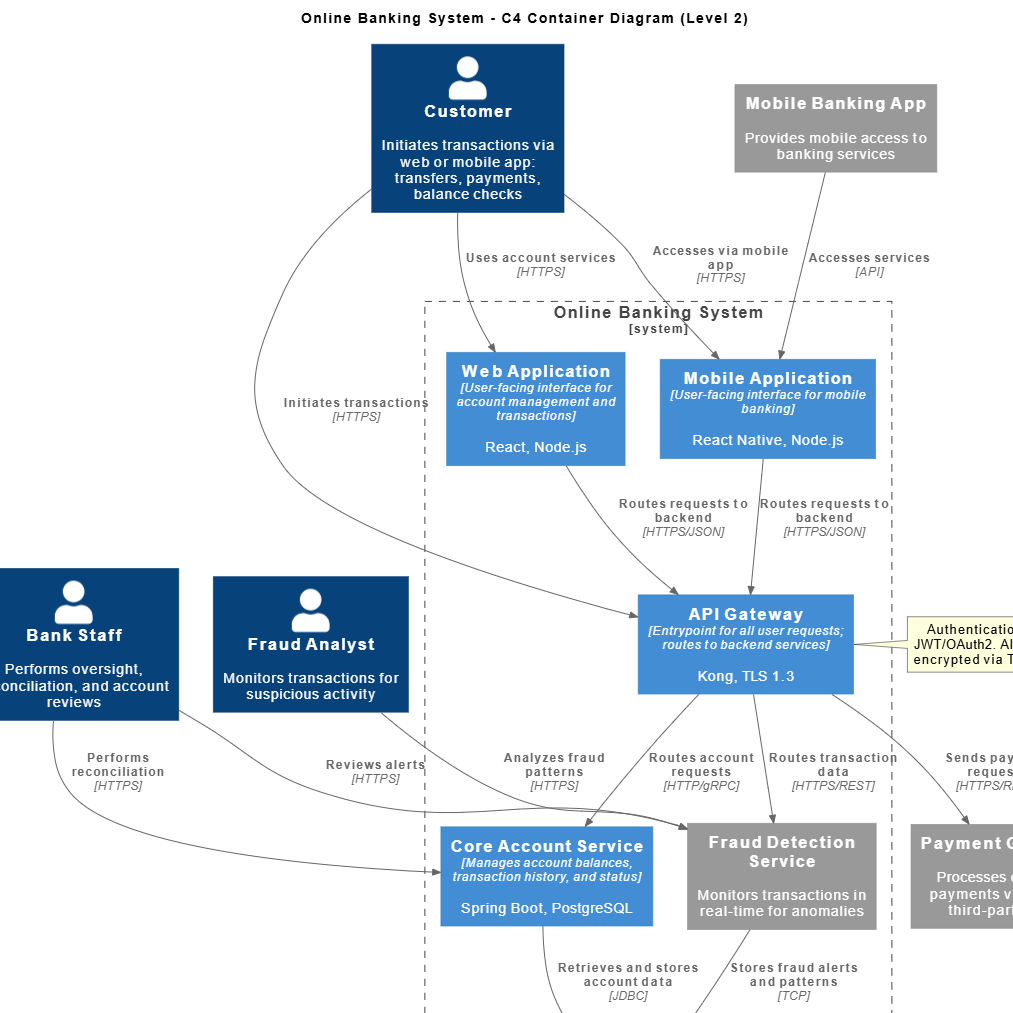
Es „vergrößert“ von derKontext-Diagramm (Ebene 1), das das System in seiner Umgebung zeigt, um wichtige technische Komponenten und ihre Beziehungen aufzudecken.
🔷 Warum C4-Container-Diagramme verwenden?
-
Verbessere die Kommunikationzwischen technischen und nicht-technischen Stakeholdern.
-
Klärung der Systemgrenzenund Verantwortlichkeiten.
-
Unterstützung der Entscheidungsfindungbei Architektur, Skalierbarkeit und Planung der Integration.
-
Dienen als Grundlagefür eine tiefere Analyse auf Ebene 3 (Komponenten) und Ebene 4 (Bereitstellung).
🔷 Wie Container-Diagramme mit anderen C4-Ebenen zusammenhängen
| C4-Ebene | Zweck | Beziehung zum Container-Diagramm |
|---|---|---|
| Ebene 1: Kontext | Zeigt das System und seine externen Benutzer/Interaktionen an. | Die Das Container-Diagramm ist eine vergrößerte Ansicht des einzelnen Systemblocks aus dem Kontextdiagramm. |
| Ebene 2: Container | Teilt das System in große technische Bausteine (Container) auf. | Dies ist die Schwerpunkt dieser Anleitung. |
| Ebene 3: Komponente | Details interne Komponenten innerhalb jedes Containers. | Jeder Container im Diagramm kann in ein Komponentendiagramm erweitert werden. |
| Ebene 4: Bereitstellung | Zeigt, wie Container über physische oder Cloud-Infrastruktur bereitgestellt werden. | Container-Diagramme zeigen Kommunikationsfluss; Bereitstellungsdiagramme zeigen physische Bereitstellung (z. B. AWS EC2, Kubernetes-Pods). |
✅ Pro-Tipp: Stellen Sie immer Konsistenz über alle C4-Ebenen sicher. Eine Änderung im Container-Diagramm sollte sich in den Komponenten- und Bereitstellungsdiagrammen widerspiegeln.
🔷 Schritt-für-Schritt-Anleitung zum Erstellen eines C4-Container-Diagramms in Visual Paradigm
✅ Schritt 1: Öffnen Sie Visual Paradigm und erstellen Sie ein neues Diagramm
-
Starten Sie Visual Paradigm.
-
Gehe zu Diagramm > Neu.
-
Im Neues Diagramm Dialogfeld:
-
Wählen Sie C4-Modell aus der Kategorieliste aus.
-
Wählen Sie Container-Diagramm.
-
Klicken Sie auf OK.
-
📌 Dies öffnet eine leere Leinwand mit der C4-spezifischen Stencil-Palette.
✅ Schritt 2: Modellieren der wichtigsten Komponenten
Verwenden Sie die C4-Stencil-Satz (verfügbar in der Werkzeugleiste), um die folgenden Elemente hinzuzufügen:
🧑💻 Personen (Aktoren)
-
Stellen Sie Benutzer oder externe Systeme dar, die mit Ihrem System interagieren.
-
Beispiel:
Kunde,Administrator,Zahlungsgateway.
📦 Container
Fügen Sie wichtige logische oder physische Einheiten Ihres Systems hinzu:
-
Webanwendung (z. B.
Kundenportal) -
Mobile App (z. B.
iOS-App,Android-App) -
APIs / Mikrodienste (z. B.
Bestellungs-Service,Benutzerverwaltungs-Service) -
Datenbank (z. B.
PostgreSQL,MongoDB) -
Externe Systeme (z. B.
Stripe,Google Maps API)
💡 Best Practice: Beschränken Sie Container auf 5–10 zentrale. Vermeiden Sie übermäßige Komplexität.
✅ Schritt 3: Beziehungen zwischen Containern definieren
Verwenden Sie Pfeile um Interaktionsflüsse zwischen Containern:
| Pfeiltyp | Bedeutung |
|---|---|
| Vollständiger Pfeil mit Beschriftung | API-Aufruf (z. B. HTTP POST /orders) |
| Punktiertes Pfeil mit Beschriftung | Datenzugriff (z. B. SQL-Abfrage) |
| Zweiseitiger Pfeil | Zweiseitige Kommunikation (z. B. Austausch von OAuth-Tokens) |
🛠 Beispiel:
Kundenportal→Bestell-Service:HTTP POST /create-order
Bestellungs-Service→Datenbank:INSERT INTO bestellungen
Verwenden Sie Legenden oder Hinweise um gängige Protokolle (z. B. REST, gRPC, WebSocket) zu erklären.
✅ Schritt 4: Technologie-Stack-Details hinzufügen
Erhöhen Sie die Klarheit, indem Sie Container mit ihrem Technologie-Stack:
-
Spring Boot (Java) -
Node.js + Express -
PostgreSQL 15 -
Dockerisierte Mikrodienst -
AWS S3-Behälter
✅ Verwenden Sie Stereotyp-Notation oder Inline-Beschriftungen für eine saubere Darstellung.
✅ Schritt 5: AI-gestützte Diagrammerstellung nutzen (optional, aber leistungsstark)
Visual Paradigm bietet KI-Diagrammerstellung um Diagramme aus natürlichsprachlichen Beschreibungen zu erstellen.
🔧 Methode 1: Verwenden des KI-Diagrammgenerators (über Menü Tools)
-
Gehe zu Werkzeuge > KI-Diagrammerstellung.
-
Wählen Sie C4-Modell als Diagrammtyp.
-
Geben Sie eine klare Beschreibung Ihres Systems ein, z. B.:
„Eine webbasierte E-Commerce-Plattform, bei der Kunden Produkte durchsuchen, über eine React-Oberfläche Bestellungen aufgeben und sich mit OAuth authentifizieren. Bestellungen werden von einem Spring Boot-Mikroservice verarbeitet, der Daten in einer PostgreSQL-Datenbank speichert. Das System integriert sich mit Stripe für Zahlungen und verwendet Redis für das Caching.“
-
Klicken Sie auf Generieren.
-
Überprüfen und verfeinern Sie die Ausgabe.
⚠️ Wichtig: KI kann Absicht missverstehen oder irrelevante Elemente enthalten. Überprüfen Sie immer überprüfen das Ergebnis.
🔧 Methode 2: Verwenden Sie C4-PlantUML Studio
-
Besuchen Sie: C4-PlantUML Studio
-
Schreiben Sie Ihre Systembeschreibung in PlantUML-Syntax.
-
Generieren Sie sofort ein C4-Diagramm.
-
Importieren Sie in Visual Paradigm zum Bearbeiten.
📌 Die PlantUML-Syntax ermöglicht präzise Steuerung und ist ideal für Versionsverwaltung und Automatisierung.
🔧 Methode 3: Verwenden Sie den AI-Chatbot von Visual Paradigm
Sehen Sie sich das offizielle Tutorial an:
KI-gestützte C4-Diagrammerstellung in Visual Paradigm
In diesem Video wird gezeigt, wie Sie den KI-Assistenten verwenden, um Diagramme aus Text zu generieren.
🔷 Best Practices für effektive C4-Container-Diagramme
| Praxis | Warum es wichtig ist |
|---|---|
| Halte es einfach | Konzentriere dich auf die wichtigsten Container und die wesentlichen Interaktionen. Vermeide unnötige Details. |
| Verwende konsistente Benennungen | Verwende klare, eindeutige Namen (z. B. Benutzerdienst, nicht UserService1). |
| Beschrifte alle Interaktionen | Jeder Pfeil sollte eine beschreibende Beschriftung haben. |
| Verwende Farben und Gruppierungen | Gruppiere verwandte Container (z. B. alle Datenbanken) visuell. |
| Dokumentiere Annahmen | Füge eine Notiz hinzu, die den Umfang, Einschränkungen oder externe Abhängigkeiten erklärt. |
| Bespreche es mit Teammitgliedern | Stelle eine Abstimmung zwischen Entwicklern, Architekten und Stakeholdern sicher. |
🔷 Häufige Fehler, die vermieden werden sollten
| Fehler | Lösung |
|---|---|
| Zu viele Container einbeziehen | Bleibe bei 5–10 hochgradigen Bausteinen. |
| Verwenden von unscharfen Beschriftungen (z. B. „ruft API auf“) | Sei spezifisch: „HTTP GET /users/{id}“ |
| Container mit Komponenten verwechseln | Denke daran: Container sind bereitstellbare Einheiten; Komponenten sind interne Teile. |
| Ignorieren von AI-Unzulänglichkeiten | Validieren Sie immer manuell AI-generierte Diagramme. |
| Vergessen, mit anderen C4-Ebenen zu verknüpfen | Stellen Sie sicher, dass Ihr Container-Diagramm in Komponenten- und Bereitstellungsdiagramme erweitert werden kann. |
🔷 Fazit
Erstellen einer C4-Container-Diagramm in Visual Paradigm ist eine leistungsstarke Methode, Systemarchitekturen klar und effektiv zu kommunizieren. Unabhängig davon, ob Sie sich dafür entscheiden, manuell zu gestalten das Diagramm mit dem spezialisierten C4-Stencil zu gestalten oder AI-Tools zu nutzen zur schnellen Prototypenerstellung, bleibt das Ziel gleich: die grundlegende technische Struktur des Systems zu visualisieren auf eine Weise, die Zusammenarbeit, Planung und langfristige Wartbarkeit unterstützt.
Denken Sie immer daran: KI ist ein Helfer, kein Ersatz. Überprüfen Sie die Ausgaben zweimal, stellen Sie sicher, dass sie mit dem Verständnis Ihres Teams übereinstimmen, und verwenden Sie das Diagramm als lebendiges Artefakt, das sich mit Ihrem System weiterentwickelt.
📚 Referenzen
- KI-gestützte C4-Diagrammerstellung in Visual Paradigm: Ein Schritt-für-Schritt-Video-Tutorial, das zeigt, wie man den AI-Chatbot von Visual Paradigm nutzt, um C4-Diagramme aus natürlichsprachlichen Beschreibungen zu generieren.
- Visual Paradigm-Veröffentlichungen: AI-Diagrammgenerator vollständiges C4-Modell: Offizielle Veröffentlichungshinweise, die die Integration von KI in die Erstellung von C4-Diagrammen beschreiben, einschließlich neuer Funktionen und Verbesserungen.
- Einführung für Anfänger zu C4-Modell-Diagrammen: Eine umfassende Einführung in das C4-Modell, die alle vier Ebenen mit praktischen Beispielen und Tipps für Anfänger abdeckt.
- C4-Container-Diagramm: Ein umfassender Leitfaden zur Visualisierung der Bausteine Ihrer Software mit KI: Detaillierter Leitfaden zur Erstellung und Verbesserung von Container-Diagrammen mit KI-Tools, einschließlich Best Practices und gängiger Anwendungsfälle.
- C4-Modell – Container-Diagramme: Die offizielle C4-Modell-Website, die autoritative Definitionen, Beispiele und Prinzipien für Container-Diagramme bereitstellt.
- C4-Bereitstellungsdiagramm: Ein umfassender Leitfaden zur Abbildung Ihrer Infrastruktur mit KI: Erläutert, wie Bereitstellungsdigramme Containerdiagramme ergänzen, indem sie physische Hosting- und Infrastrukturanordnungen zeigen.
- Visual Paradigm – C4-Bereitstellungsdiagramm: Zusätzliche Dokumentation zur Bereitstellung von Containern über Umgebungen hinweg, nützlich zum Verständnis der Beziehung zwischen Container- und Bereitstellungsebene.
- C4-PlantUML Studio: Ein Werkzeug, das Benutzern ermöglicht, C4-Diagramme mithilfe der PlantUML-Syntax zu erstellen, ideal für Entwickler, die modellbasiertes Arbeiten per Code bevorzugen.
✅ Jetzt sind Sie bereit, professionelle, genaue und informative C4-Containerdiagramme in Visual Paradigm zu erstellen!