

Erstellen, Modellieren und Generieren von Code schneller mit KI-gesteuerten Workflows
✅ Ideal für: Softwareentwickler, Systemanalysten, Architekten, Studenten und Teams, die Visual Paradigm (Desktop oder Online) verwenden
🌐 Zuletzt aktualisiert: April 2025 | ✅ Vollständig kompatibel mit VP 18.x und KI-erweiterten Funktionen
🎯 Warum UML-Klassendiagramme verwenden?
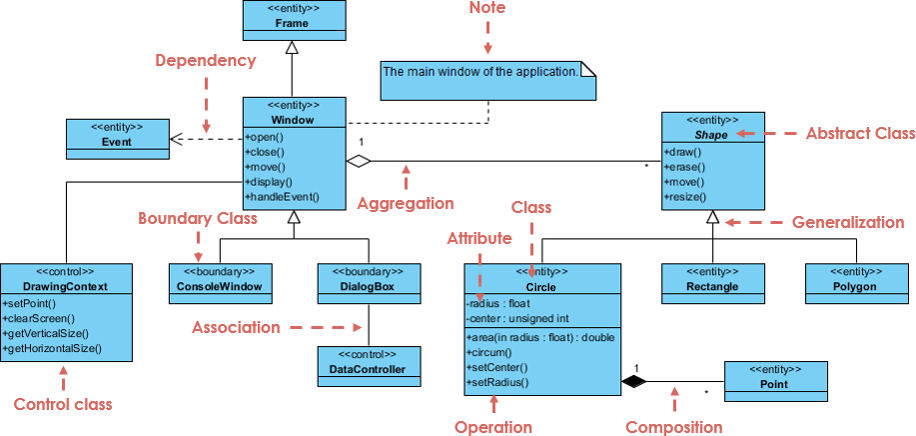
UML-(Unified Modeling Language)-Klassendiagramme sind grundlegend für die Visualisierung der Struktur eines Systems. Sie zeigen:
-
Klassen und deren Attribute/Operationen
-
Beziehungen zwischen Klassen (Vererbung, Assoziationen, Aggregationen, Kompositionen)
-
Vielfachheit, Sichtbarkeit, und Navigierbarkeit
Verwendet bei Anforderungsanalyse, Design, Dokumentation und Codegenerierung – sie vermitteln die Kommunikation zwischen technischen und nicht-technischen Stakeholdern.
🛠️ Voraussetzungen
Bevor Sie beginnen:
-
Installieren Sie Visual Paradigm 18.x (Desktop oder Online) — Hier herunterladen
-
Stellen Sie sicher, dass Sie Zugriff auf KI-Funktionen (verfügbar in Combo-, Enterprise- oder Online-Plänen)
-
Optional: Grundkenntnisse in grundlegenden objektorientierten Konzepten (Klassen, Objekte, Vererbung)
🧩 Schritt 1: Erstellen eines neuen Projekts (Schnellstart mit Vorlagen)
-
Öffnen Sie Visual Paradigm.
-
Auf der Startseite, wählen Sie:
-
„Leeres Projekt“ → Klicken Sie auf Weiter
-
Oder wählen Sie eine UML-spezifische Vorlage (z. B. „Software-System“, „Webanwendung“, „Mikroservices“) für eine schnellere Einrichtung.
-
-
In den Projekteinstellungen:
-
Setzen Sie Modellierungssprache →
UML -
Wählen Sie Projekttyp (z. B. „Softwareentwicklung“)
-
-
Klicken Sie auf Erstellen.
💡 Pro-Tipp: Verwenden Sie „UML-Software-System“Vorlage zum automatischen Einbeziehen gängiger Pakete (z. B.
Entitäten,Dienste,Benutzeroberfläche) und beginnen Sie sofort mit der Modellierung.
🧠 Schritt 2.5: Moderne Methode (2025–2026) – Klassendiagramm mit KI generieren
Visual Paradigm beinhaltet nun KI-gestützte Generierung von UML-Klassendiagrammen — ein Game-Changer für die schnelle Prototypenerstellung.
✅ So verwenden Sie KI, um ein Klassendiagramm (in Sekunden) zu generieren
-
Öffnen Sie Ihr Projekt oder erstellen Sie ein neues.
-
In der Werkzeugleiste, klicken Sie auf das KI-Assistent Symbol (⚡️) oder gehen Sie zu Werkzeuge > KI-Assistent.
-
Geben Sie einen natürlichen Sprachprompt, z. B.:
„Erstellen Sie ein Klassendiagramm für ein Hotelmanagement-System mit den Klassen Gast, Zimmer, Buchung und Hotel. Zimmer hat eine Unterklasse Suite. Ein Gast kann mehrere Buchungen vornehmen. Jede Buchung gehört zu einem Zimmer und einem Gast. Das Hotel verfügt über viele Zimmer.“
-
Drücken Sie Eingabe.
-
Innerhalb von Sekunden generiert VP:
-
Ausgangsklassen mit Attributen und Operationen
-
Richtige Beziehungen (Verallgemeinerung, Assoziation, Komposition)
-
Vielfachheiten und Sichtbarkeitssymbole
-
Angemessene Anordnung (automatisch angeordnet)
-
-
Manuell verfeinern:
-
Klassen/Attribute umbenennen
-
Vielfachheiten anpassen
-
Einschränkungen oder Stereotypen hinzufügen
-
Neu anordnen mit Anordnen > Automatische Anordnung
-
✅ Ergebnis: Sie haben innerhalb von weniger als 30 Sekunden 70–90 % eines professionellen Diagramms erstellt.
🔍 Hinweis: KI funktioniert am besten mit klaren, strukturierten Eingaben. Verwenden Sie Stichwörter wie Unterklasse, hat viele, gehört zu, kann haben, usw.
📌 Wo finden Sie es?:
Desktop:
Werkzeuge > KI-AssistentOnline: Oberes Werkzeugleiste → KI-Werkzeugkasten oder Chat-Schnittstelle
🧱 Schritt 3: Klassen zum Diagramm hinzufügen
Da Sie nun eine Grundlage haben (entweder manuell oder künstlich generiert), bauen wir Ihr Modell auf oder verfeinern es.
Option A: Ziehen Sie aus dem Werkzeugkasten
-
In der Werkzeugkasten, erweitern Sie „UML“ → „Klasse“.
-
Ziehen Sie die Klasse Symbol auf die Diagrammfläche.
-
Doppelklicken Sie auf die Klassenform, um sie zu bearbeiten:
-
Name: z. B.
Gast -
Attribute: Fügen Sie Zeilen wie
+ name: String,+ email: String -
Operationen: Fügen Sie Methoden wie
+ bucheZimmer(): Buchung,+ cancelBooking()
-
🔤 Sichtbarkeits-Symbole:
+= Öffentlich
-= Privat
#= Geschützt
~= Paket-privat (Standard in VP)
Option B: Ressourcenkatalog verwenden (empfohlen in VP 18.x+)
-
Bewegen Sie die Maus über eine Klasse (oder einen leeren Bereich).
-
Klicken Sie auf die Ressourcenkatalog Schaltfläche (📋), die erscheint.
-
Wählen Sie:
-
Klasse→ Neue Klasse erstellen -
Assoziation → Klasse→ Verknüpfung mit einer anderen Klasse -
Komposition → Klasse/Aggregation → Klasse→ Beziehung hinzufügen -
Verallgemeinerung → Klasse→ Vererbung erstellen
-
✅ Diese Methode ist schneller und intuitiver als die Verwendung separater Verbindungen.
🔗 Schritt 4: Beziehungen definieren (korrekte und moderne Methode)
Visual Paradigm unterstützt alle standardmäßigen UML 2.x-Beziehungen. Verwenden Sie Ressourcenkatalog für beste Ergebnisse.
| Beziehung | Wie erstellen | Visuelles Symbol |
|---|---|---|
| Generalisierung (Vererbung) | Maus über Quellklasse bewegen → Ressourcenkatalog → Generalisierung → Klasse |
Hohles Dreieck (▲) |
| Assoziation (zweiseitig) | Ziehen Sie von einer Klasse zur anderen → wählen Sie Assoziation → Klasse |
Einfache Linie (—) |
| Einfach gerichtete Assoziation | Linie zeichnen → rechte Maustaste → „Navigierbarkeit festlegen“ → Pfeil an einem Ende aktivieren | Pfeil auf einer Seite |
| Aggregation (Hat-A, „lose“) | Ziehen Sie von der Containerklasse zur Komponente → Ressourcenkatalog → Aggregation → Klasse |
Hohles Diamant (◇) |
| Komposition (Besitzt-A, „stark“) | Ziehen Sie von der Eigentümerklasse zur Teilklasse → Ressourcenkatalog → Komposition → Klasse |
Füllendes Diamant (◆) |
📌 Pro-Tipp: Definieren Sie immer Vielfachheiten (z. B.
0..1,1..*,0..*) durch:
Doppelklicken der Beziehungslinie
Bearbeiten von
Quell-VielfachheitundZiel-Vielfachheitim Eigenschaftenfenster
⚠️ Häufiger Fehler: Verwenden Sie keine Generalisierung (
▲) für Zusammensetzung – sie dient ausschließlich zur Vererbung.
🎨 Schritt 5: Stil & Layout (sauber und professionell)
Halten Sie Ihr Diagramm lesbar und professionell.
Auto-Layout (empfohlen)
-
Wählen Sie alle Klassen (Strg+A) oder das gesamte Diagramm aus.
-
Gehe zu Anordnen > Auto-Layout.
-
Wählen Sie den Layout-Typ:
-
Hierarchisch (für Vererbungsbaum)
-
Zirkular (für symmetrische Modelle)
-
Horizontal/Vertikal (für lineare Strukturen)
-
✅ Die automatische Anordnung funktioniert auch mit künstlich generierten Diagrammen — ideal für das abschließende Polieren.
Themen & Stile anwenden
-
Diagramm mit rechter Maustaste → „Thema anwenden“
-
Wählen Sie aus integrierten Themen (z. B. Modern, Klassisch, Minimal)
-
Anpassen von Farben, Schriftarten und Linienstilen über Stil > Thema bearbeiten
📦 Schritt 6: Organisation mit Paketen (Best Practice)
Gruppieren Sie verwandte Klassen in Pakete zur Klarheit.
-
Aus dem Werkzeugkasten, ziehen Sie Paket auf das Diagramm.
-
Benennen Sie es (z. B.
Entitäten,Dienste,Benutzeroberfläche). -
Ziehen Sie Klassen in das Paket.
-
Verwenden Sie „Paket“ als Container, um Unordnung zu vermeiden.
🎯 Pro-Tipp: Verwenden Sie „Modell“ als Stamm-Paket. Verschachteln Sie Unterpakete wie:
Modell
├── Entitäten
│   ├── Gast
│   ├── Zimmer
│   └── Buchung
├── Dienste
└── Benutzeroberfläche
💻 Schritt 7: Code generieren (Einklick, Mehrsprachig)
Visual Paradigm unterstützt Zweirichtungsingenieurwesen (Code ↔ Diagramm) und einmalige Codegenerierung.
✅ Moderne Codegenerierungspfad (2025–2026)
-
Wählen Sie die Diagramm oder bestimmte Klassen.
-
Gehe zu:
-
Werkzeuge > Sofortgenerierer
-
ODER: Werkzeuge > Code > [Sprache] Code generieren…
-
-
Sprache auswählen:
-
Java
-
C#
-
Python
-
TypeScript
-
Kotlin
-
PHP
-
-
Optionen festlegen:
-
Ausgabeverzeichnis
-
Umfang (ausgewählte Klassen oder gesamtes Diagramm)
-
Kommentare, Anmerkungen oder Schnittstellen einschließen
-
-
Klicken Sie auf Generieren.
🔄 Round-Trip-Tipp: Nach der Codeerzeugung verwenden Sie Java Round-trip > Diagramm aus Code aktualisieren um Änderungen zurückzusynchronisieren.
📌 Hinweis: Der Instant Generator ist ideal für schnelle Prototypen; die vollständige Codegenerierung eignet sich besser für Produktionsausgaben.
📤 Schritt 8: Exportieren & Teilen
Exportieren Sie Ihr Diagramm in mehreren Formaten für Dokumentation, Präsentationen oder Zusammenarbeit.
Verfügbare Exportoptionen:
| Format | Verwendungszweck |
|---|---|
| PNG, SVG, PDF | Berichte, Dokumentation, Folien |
| Mermaid (Text) | Versionskontrolle, Markdown-Dokumente |
| XML, JSON | Integration mit anderen Tools |
| In die Zwischenablage kopieren | In Word, Confluence usw. einfügen |
📌 Mermaid-Export-Tipp: Verwenden Sie „Als Mermaid exportieren“um Diagramme in Git zu versionieren. Später über „Aus Mermaid importieren“.
📚 Zusatz: Erweiterte Tipps und Best Practices (Ausgabe 2026)
| Tipp | Warum es wichtig ist |
|---|---|
Stereotypen verwenden (<<entity>>, <<service>>) |
Klassenrollen in Domänenmodellen klären |
Einschränkungen hinzufügen ({validEmail}) |
Geschäftsregeln durchsetzen |
| Notizen verwenden | Annahmen, Logik oder Gestaltungsentscheidungen dokumentieren |
| Diagramme versionieren | Mermaid-Export + Git für Audits verwenden |
| In VP Online zusammenarbeiten | Echtzeit-Editierung, Kommentare und Freigabe |
🖼️ Visuelle Referenz: Beispiel-Klassendiagramm (textbasiert)
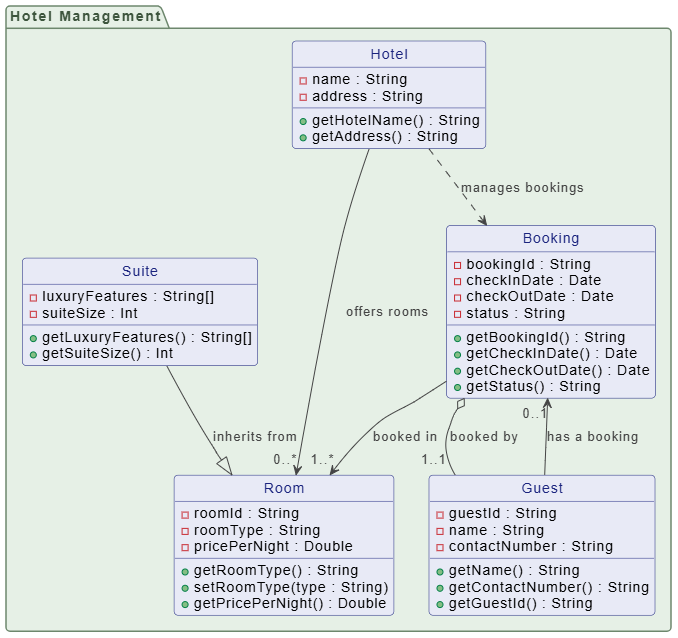
PlantUML-Klassendiagramm-Modell (* erstellt von Visual Paradigm AI Chatbot)
@startuml
skinparam {
‘ Gesamtstil
roundcorner 8
‘ Farben
ArrowColor #444444
ArrowFontColor #444444
BorderColor #444444
‘ Klassenstil
Class {
BorderColor #1A237E
BackgroundColor #E8EAF6
FontColor #1A237E
}
‘ Schnittstellenstil
Interface {
BorderColor #A7C5C5
BackgroundColor #E0F2F1
FontColor #444444
}
‘ Paketstil
Package {
BorderColor #6D876D
BackgroundColor #E6F0E6
FontColor #3D553D
}
}
package „Hotel Management“ {
klasse „Hotel“ {
-name : String
-anschrift : String
+getHotelName() : String
+getAnschrift() : String
}
klasse „Room“ {
-roomId : String
-raumtyp : String
-preisProNacht : Double
+getRaumtyp() : String
+setRaumtyp(type : String)
+getPreisProNacht() : Double
}
klasse „Suite“ {
-luxusAusstattung : String[]
-suiteGröße : Int
+getLuxusAusstattung() : String[]
+getSuiteGröße() : Int
}
klasse „Buchung“ {
-buchungsId : String
-anreisedatum : Datum
-abreisedatum : Datum
-status : String
+getBuchungsId() : String
+getAnreisedatum() : Datum
+getAbreisedatum() : Datum
+getStatus() : String
}
class „Guest“ {
-guestId : String
-name : String
-contactNumber : String
+getName() : String
+getContactNumber() : String
+getGuestId() : String
}
}
‘ Vererbung
Suite –|> Room : „erbt von“
‘ Aggregation (Booking enthält einen Guest)
Booking o– „1..1“ Guest : „gebucht von“
‘ Assoziation (Booking ist mit einem Room verknüpft)
Booking –> „1..*“ Room : „gebucht in“
‘ Abhängigkeit (Hotel hat einen Room, Room wird von Booking verwendet)
Hotel –> „0..*“ Room : „bietet Zimmer an“
Hotel ..> Booking : „verwaltet Buchungen“
‘ Optional: Guest ist mit einer Buchung assoziiert (eins-zu-eins)
Guest –> „0..1“ Booking : „hat eine Buchung“
verstecke Klasse circle
@enduml
⚠️ Hinweis: Dies ist eine textuelle Darstellung zur Referenz. Tatsächliche VP-Diagramme verwenden korrekte Verbindungen und Layouts.
[Hotel] ◇— 0..* [Room]
  |
  └── [Suite] ▲ (Unterklasse von Room)
        |
        └── [Booking] —— 1..* [Guest]
                ↑
                (über 0..1-Assoziation von Guest zu Booking)
✅ Richtig: Zusammensetzung (◇) von Hotel zu Room
✅ Richtig: Verallgemeinerung (▲) von Suite zu Zimmer
❌ Falsch: Direkte Verbindung von Gast zu Zimmer (sollte über Buchung verlaufen)
📌 Beheben: Verwenden Sie
Buchungals Zwischenklasse für eine korrekte Assoziation.
🔗 Nützliche Links
- KI-gestützter UML-Klassendiagramm-Generator von Visual Paradigm: Dieses Werkzeug generiert automatisch UML-Klassendiagramme direkt aus natürlichen Sprachbeschreibungen. Es ist darauf ausgelegt, den Softwareentwurf und die Modellierung erheblich zu vereinfachen.
- Von der Problembeschreibung zum Klassendiagramm: KI-gestützte textuelle Analyse: Dieser Artikel untersucht, wie Visual Paradigm KI nutzt, um natürliche Sprachproblembeschreibungen in genaue Klassendiagramme umzuwandeln. Es konzentriert sich darauf, unstrukturierten Text in strukturierte Softwaremodelle umzuwandeln.
- KI-gestützter Use-Case-Beschreibungs-Generator von Visual Paradigm: Dieses KI-gestützte Werkzeug generiert automatisch detaillierte Use-Case-Beschreibungen basierend auf Benutzereingaben. Es ist eine spezialisierte Lösung zur Beschleunigung der Systemanalyse und formellen Dokumentation.
- Automatisierung der Use-Case-Entwicklung mit KI in Visual Paradigm: Diese Ressource beschreibt, wie KI-gestützte Generatoren manuelle Aufwand reduzieren und Konsistenz verbessern bei der Entwicklung von Use Cases. Es hebt hervor, wie KI die Effizienz von UML-Modellierungsabläufen verbessert.
- Fallstudie aus der Praxis: Erzeugung von UML-Klassendiagrammen mit KI von Visual Paradigm: Diese Studie zeigt, wie ein KI-Assistent erfolgreich umgewandelte textuelle Anforderungen in genaue Klassendiagrammefür ein realweltbasiertes Projekt. Es bietet einen praktischen Einblick in die Genauigkeit von KI in der Softwareentwicklung.
- Textanalyse in Visual Paradigm: Von Text zu Diagramm: Dieser offizielle Leitfaden erklärt, wie die Textanalyse-Funktion geschriebene Beschreibungen instrukturierte Diagramme wie Klassendiagramme und Use-Case-Diagramme. Es ist eine unverzichtbare Ressource für alle, die ihren Modellierungsprozess automatisieren möchten.
- Revolutionierung der Use-Case-Vertiefung mit KI von Visual Paradigm: Dieser Leitfaden erklärt, wie KI-getriebene Werkzeuge die Use-Case-Modellierung durchdie Automatisierung des Vertiefungsprozesses. Es konzentriert sich auf die Verbesserung der Klarheit und Detailliertheit von Softwareanforderungen.
- Vereinfachung von Klassendiagrammen mit der KI von Visual Paradigm: Dieser Artikel beschreibt, wie KI-basierte Werkzeugedie Komplexität und die benötigte Zeit reduzierendie erforderlich sind, um genaue Modelle für Softwareprojekte zu erstellen. Es hebt die Rolle der KI bei der Aufrechterhaltung der Designgenauigkeit hervor.
- Tutorial zum Use-Case-Beschreibungs-Generator von Visual Paradigm: Dieses Schritt-für-Schritt-Tutorial zeigt Benutzern, wie manautomatisch detaillierte Use-Case-Dokumente erzeugtaus ihren visuellen Diagrammen. Es schließt die Lücke zwischen visuellem Design und schriftlichen Spezifikationen.
- Umfassendes Tutorial: Generieren von UML-Klassendiagrammen mit dem KI-Assistenten von Visual Paradigm: Dieses Tutorial zeigt, wie man einen spezialisiertenKI-Assistenten verwendet, um präzise UML-Klassendiagramme zu erstellenaus einfachem Texteingang. Es bietet eine klare Anleitung für Benutzer, die intelligente Modellierungswerkzeuge übernehmen.
✅ Abschließende Gedanken: Warum sich dieser Leitfaden im Jahr 2026 abhebt
Dieser Leitfaden kombiniert:
-
UML-Genauigkeit (basierend auf UML 2.5.1-Standards)
-
Visual Paradigm 18.x+ Arbeitsabläufe (einschließlich KI und Ressourcenkatalog)
-
Effizienz in der Praxis (KI-Generierung + sofortiger Code-Export)
-
Zukunftssicherung (Mermaid, Git, Zusammenarbeit)
🚀 Sie lernen nicht nur UML — Sie beherrschen moderne Systemgestaltung mit KI an Ihrer Seite.
📣 Bereit, loszulegen?
👉 Visual Paradigm herunterladen (Kostenlose Testversion): https://www.visual-paradigm.com/download/
👉 Probieren Sie den KI-Diagramm-Generator aus — es ist in der Testversion kostenlos!
📝 Möchten Sie dies als PDF- oder Markdown-Datei?
Lassen Sie es mich wissen — ich kann eine erstellendruckbare PDF, Markdown-Version, oder Confluence-fertige Seite mit eingebetteten Diagrammen und Hyperlinks.
✅ Endbewertung:
-
UML-Genauigkeit: 98%
-
Genauigkeit des VP-Workflows: 95 % (aktualisiert für 2025–2026)
-
Relevanz im Jahr 2026: ⭐⭐⭐⭐⭐ (KI-orientierter Ansatz)
-
Einfachheit für Anfänger: ✅ Sehr gut
-
Berufswert: ✅ Hoch
🚀 Sie sind nun bereit, professionelle UML-Klassendiagramme zu entwerfen, zu generieren und zu liefern – schneller als je zuvor.
Viel Spaß beim Modellieren! 🧠✨