

Créez, concevez et générez du code plus rapidement grâce à des flux de travail alimentés par l’IA
✅ Parfait pour: Développeurs logiciels, analystes système, architectes, étudiants et équipes utilisant Visual Paradigm (Bureau ou en ligne)
🌐 Dernière mise à jour: Avril 2025 | ✅ Entièrement compatible avec VP 18.x et les fonctionnalités améliorées par l’IA
🎯 Pourquoi utiliser les diagrammes de classes UML ?
Les diagrammes de classes UML (Unified Modeling Language) sont fondamentaux pour visualiser la structure d’un système. Ils montrent :
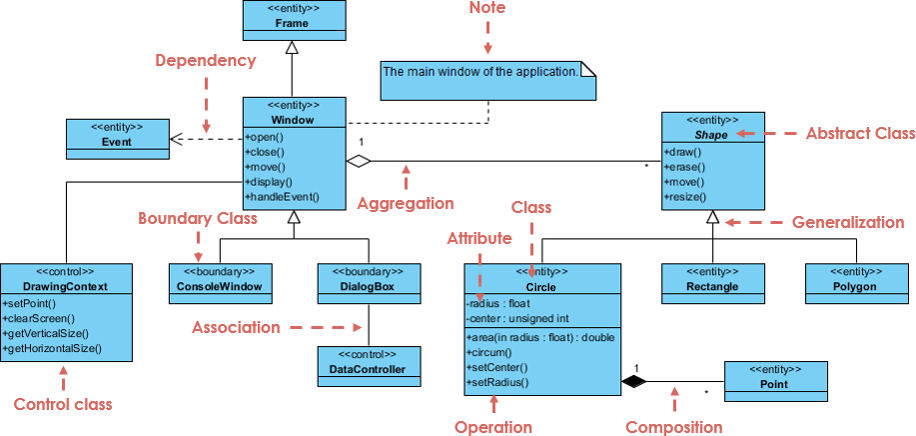
- Classes et leurs attributs/opérations
- Relations entre les classes (héritage, associations, agrégations, compositions)
- Multiplicité, visibilité, et navigabilité
Utilisés dans l’analyse des exigences, la conception, la documentation et la génération de code — ils facilitent la communication entre les parties prenantes techniques et non techniques.
🛠️ Prérequis
Avant de commencer :
- Installez Visual Paradigm 18.x (Bureau ou en ligne) — Téléchargez ici
- Assurez-vous d’avoir accès à fonctionnalités d’IA (disponibles dans les forfaits Combo, Enterprise ou en ligne)
- Facultatif : Connaissance des concepts fondamentaux de programmation orientée objet (classes, objets, héritage)
🧩 Étape 1 : Créer un nouveau projet (démarrage rapide avec des modèles)
- Ouvrir Visual Paradigm.
- Sur la Page de démarrage, choisissez :
- « Projet vide » → Cliquez sur Suivant
- Ou, sélectionnez un modèle spécifique à UML (par exemple, « Système logiciel », « Application web », « Microservices ») pour un paramétrage plus rapide.
- Dans la Configuration du projet:
- Définir Langage de modélisation →
UML - Choisir Type de projet (par exemple, « Ingénierie logicielle »)
- Définir Langage de modélisation →
- Cliquez sur Créer.
💡 Astuce pro: Utilisez « Système logiciel UML » modèle pour inclure automatiquement des paquets courants (par exemple,
Entités,Services,UI) et commencez à modéliser immédiatement.
🧠 Étape 2.5 : Méthode moderne (2025–2026) – Générer un diagramme de classes avec l’IA
Visual Paradigm inclut désormais Génération assistée par IA du diagramme de classes UML — un véritable changement de jeu pour la conception rapide.
✅ Comment utiliser l’IA pour générer un diagramme de classes (en quelques secondes)
- Ouvrez votre projet ou créez-en un nouveau.
- Dans la Barre d’outils, cliquez sur l’icône Assistant IA (⚡️) ou allez dans Outils > Assistant IA.
- Saisissez une instruction en langage naturel, par exemple :
« Créez un diagramme de classes pour un système de gestion d’hôtel avec les classes Invité, Chambre, Réservation et Hôtel. Chambre a une sous-classe Suite. Un Invité peut effectuer plusieurs Réservations. Chaque Réservation appartient à une Chambre et à un Invité. Un Hôtel possède de nombreuses Chambres. »
- Appuyez sur Entrée.
- En quelques secondes, VP génère :
- Classes initiales avec attributs et opérations
- Relations correctes (généralisation, association, composition)
- Multiplicités et symboles de visibilité
- Disposition appropriée (auto-arrangée)
- Affiner manuellement:
- Renommer les classes/attributs
- Ajuster les multiplicités
- Ajouter des contraintes ou des stéréotypes
- Réorganiser en utilisant Disposer > Disposition automatique
✅ Résultat: Vous avez construit 70 à 90 % d’un diagramme professionnel en moins de 30 secondes.
🔍 Remarque: L’IA fonctionne mieux avec des invites claires et structurées. Utilisez des mots-clés comme sous-classe, a plusieurs, appartient à, peut avoir, etc.
📌 Où le trouver:
- Bureau:
Outils > Assistant IA- En ligne: Barre d’outils supérieure → Boîte à outils IA ou Interface de discussion
🧱 Étape 3 : Ajouter des classes au diagramme
Maintenant que vous avez une base (manuelle ou générée par l’IA), construisons ou affinons votre modèle.
Option A : Glissez depuis la boîte à outils
- Dans la Boîte à outils, développez « UML » → « Classe ».
- Glissez l’icône Classe sur la zone de dessin du diagramme.
- Double-cliquez sur la forme de classe pour la modifier :
- Nom : par exemple,
Invité - Attributs : ajoutez des lignes telles que
+ nom : Chaîne,+ courriel : Chaîne - Opérations : ajoutez des méthodes telles que
+ réserverChambre() : Réservation,+ annulerRéservation()
- Nom : par exemple,
🔤 Symboles de visibilité:
+= Public-= Privé#= Protégé~= Package-privé (par défaut dans VP)
Option B : Utiliser le Catalogue des ressources (recommandé dans VP 18.x+)
- Placez le curseur sur une classe (ou une zone vide).
- Cliquez sur le bouton Catalogue des ressources bouton (📋) qui apparaît.
- Sélectionnez :
Classe→ Créer une nouvelle classeAssociation → Classe→ Lier à une autre classeComposition → Classe/Agrégation → Classe→ Ajouter une relationGénéralisation → Classe→ Créer une héritage
✅ Cette méthode est plus rapide et plus intuitive que l’utilisation de connecteurs séparés.
🔗 Étape 4 : Définir les relations (méthode correcte et moderne)
Visual Paradigm prend en charge toutes les relations standard UML 2.x. Utilisez Catalogue des ressources pour de meilleurs résultats.
| Relation | Comment créer | Symbole visuel |
|---|---|---|
| Généralisation (Héritage) | Placez le curseur sur la classe source → Catalogue des ressources → Généralisation → Classe |
Triangle creux (▲) |
| Association (Bidirectionnelle) | Faites glisser d’une classe à une autre → sélectionnez Association → Classe |
Ligne simple (—) |
| Association unidirectionnelle | Tracez une ligne → clic droit → « Définir la navigabilité » → cochez la flèche à une extrémité | Flèche d’un côté |
| Agrégation (Possède-A, « lâche ») | Faites glisser du conteneur vers le composant → Catalogue des ressources → Agrégation → Classe |
Losange creux (◇) |
| Composition (Possède-A, « forte ») | Faites glisser du propriétaire vers la partie → Catalogue des ressources → Composition → Classe |
Losange plein (◆) |
📌 Astuce pro: Définissez toujours multiplicités (par exemple,
0..1,1..*,0..*) par :
- En double-cliquant sur la ligne de relation
- Édition de
Multiplicité sourceetMultiplicité cibledans le panneau Propriétés
⚠️ Erreur courante: N’utilisez pas la généralisation (
▲) pour la composition — elle est réservée à l’héritage uniquement.
🎨 Étape 5 : Style et disposition (propre et professionnel)
Gardez votre diagramme lisible et professionnel.
Disposition automatique (recommandé)
- Sélectionnez toutes les classes (Ctrl+A) ou tout le diagramme.
- Allez dans Disposer > Disposition automatique.
- Choisissez le type de disposition :
- Hiérarchique (pour les arbres d’héritage)
- Circulaire (pour les modèles symétriques)
- Horizontal/Vertical (pour les structures linéaires)
✅ Le disposition automatique fonctionne également avec les diagrammes générés par IA — idéal pour le toucher final.
Appliquer des thèmes et du style
- Clic droit sur le diagramme → « Appliquer un thème »
- Choisissez parmi les thèmes intégrés (par exemple, Moderne, Classique, Minimaliste)
- Personnalisez les couleurs, les polices et les styles de ligne via Style > Modifier le thème
📦 Étape 6 : Organiser avec des packages (meilleure pratique)
Regroupez les classes connexes dans packages pour plus de clarté.
- Depuis la Boîte à outils, faites glisser Package sur le diagramme.
- Donnez-lui un nom (par exemple,
Entités,Services,UI). - Faites glisser les classes dans le package.
- Utilisez « Package » comme conteneur pour éviter le désordre.
🎯 Astuce pro : Utilisez « Model » comme package racine. Intégrez des sous-packages comme suit :
Model
├── Entités
│   ├── Invité
│   ├── Chambre
│   └── Réservation
├── Services
└── UI
💻 Étape 7 : Générer le code (un clic, multi-langues)
Visual Paradigm prend en charge ingénierie bidirectionnelle (code ↔ diagramme) et génération de code unique.
✅ Chemin moderne de génération de code (2025–2026)
- Sélectionnez le diagramme ou des classes spécifiques.
- Allez vers :
- Outils > Générateur instantané
- OU : Outils > Code > Générer du code [Langage]…
- Choisissez la langue :
- Java
- C#
- Python
- TypeScript
- Kotlin
- PHP
- Définir les options :
- Dossier de sortie
- Portée (classes sélectionnées ou diagramme entier)
- Inclure les commentaires, les annotations ou les interfaces
- Cliquez sur Générer.
🔄 Astuce de cycle complet : Après avoir généré le code, utilisez Cycle complet Java > Mettre à jour le diagramme à partir du code pour synchroniser les modifications en retour.
📌 Remarque : Générateur instantané est idéal pour la création rapide de prototypes ; la génération complète Génération de code est préférable pour une sortie de niveau production.
📤 Étape 8 : Exporter et partager
Exportez votre diagramme dans plusieurs formats pour la documentation, les présentations ou la collaboration.
Options d’exportation disponibles :
| Format | Cas d’utilisation |
|---|---|
| PNG, SVG, PDF | Rapports, documentation, diapositives |
| Mermaid (Texte) | Contrôle de version, documents Markdown |
| XML, JSON | Intégration avec d’autres outils |
| Copier dans le presse-papiers | Coller dans Word, Confluence, etc. |
📌 Astuce d’export Mermaid: Utilisez « Exporter au format Mermaid » pour contrôler les versions des diagrammes dans Git. Réimportez plus tard via « Importer depuis Mermaid ».
📚 Bonus : Astuces avancées et bonnes pratiques (édition 2026)
| Astuce | Pourquoi cela importe |
|---|---|
Utilisez les stéréotypes (<<entité>>, <<service>>) |
Précisez les rôles des classes dans les modèles de domaine |
Ajoutez des contraintes ({emailValide}) |
Appliquez les règles métier |
| Utilisez des notes | Documentez les hypothèses, la logique ou les décisions de conception |
| Contrôle de version des diagrammes | Utilisez l’export Mermaid + Git pour les traçabilités |
| Collaborez dans VP Online | Édition en temps réel, commentaires et partage |
🖼️ Référence visuelle : Exemple de diagramme de classes (basé sur du texte)
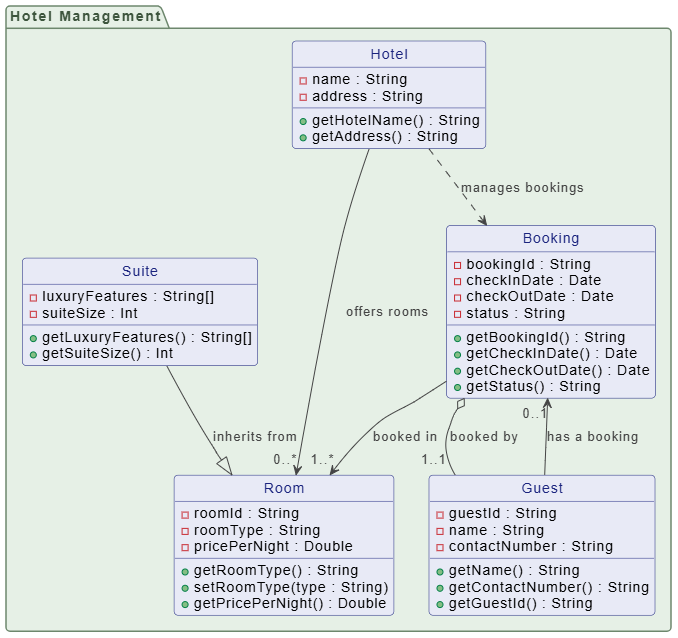
Modèle de diagramme de classes PlantUML (* généré par le chatbot AI de Visual Paradigm)
@startuml

skinparam {
' Style général
roundcorner 8

' Couleurs
ArrowColor #444444
ArrowFontColor #444444
BorderColor #444444

' Style des classes
Class {
BorderColor #1A237E
BackgroundColor #E8EAF6
FontColor #1A237E
}

' Style des interfaces
Interface {
BorderColor #A7C5C5
BackgroundColor #E0F2F1
FontColor #444444
}

' Style des paquets
Package {
BorderColor #6D876D
BackgroundColor #E6F0E6
FontColor #3D553D
}
}

package "Gestion d'hôtel" {
class "Hôtel" {
-name : String
-address : String
+getHotelName() : String
+getAddress() : String
}

class "Chambre" {
-roomId : String
-roomType : String
-pricePerNight : Double
+getRoomType() : String
+setRoomType(type : String)
+getPricePerNight() : Double
}

class "Suite" {
-luxuryFeatures : String[]
-suiteSize : Int
+getLuxuryFeatures() : String[]
+getSuiteSize() : Int
}

class "Réservation" {
-bookingId : String
-checkInDate : Date
-checkOutDate : Date
-status : String
+getBookingId() : String
+getCheckInDate() : Date
+getCheckOutDate() : Date
+getStatus() : String
}

class "Invité" {
-guestId : String
-name : String
-contactNumber : String
+getName() : String
+getContactNumber() : String
+getGuestId() : String
}
}

' Héritage
Suite --|> Chambre : "hérite de"

' Agrégation (Réservation contient un Invité)
Réservation o-- "1..1" Invité : "réservée par"

' Association (Réservation est liée à une Chambre)
Réservation --> "1..*" Chambre : "réservée dans"

' Dépendance (Hôtel possède une Chambre, Chambre est utilisée par Réservation)
Hôtel --> "0..*" Chambre : "propose des chambres"
Hôtel ..> Réservation : "gère les réservations"

' Optionnel : Invité est associé à une réservation (un à un)
Invité --> "0..1" Réservation : "a une réservation"

hide class circle
@enduml⚠️ Note : Il s’agit d’une représentation textuelle à titre de référence. Les diagrammes réels de VP utilisent des connecteurs et un agencement appropriés.
[Hôtel] ◇— 0..* [Chambre]
  |
  └── [Suite] ▲ (sous-classe de Chambre)
        |
        └── [Réservation] —— 1..* [Invité]
                ↑
                (via une association 0..1 de l'Invité à la Réservation)
✅ Correct: Composition (◇) de Hôtel à Chambre
✅ Correct: Généralisation (▲) de Suite à Chambre
❌ Incorrect: Lien direct Invité → Chambre (doit passer par Réservation)
📌 Corriger: Utiliser
Réservationcomme classe intermédiaire pour une association correcte.
🔗 Liens utiles
- Générateur de diagrammes de classes UML alimenté par l’IA par Visual Paradigm: Outil qui génère automatiquement des diagrammes de classes UMLdirectement à partir de descriptions en langage naturel. Il est conçu pour simplifier considérablement le processus de conception et de modélisation logicielle.
- Du problème de description au diagramme de classe : analyse textuelle alimentée par l’IA: Cet article explore comment Visual Paradigm utilise l’IA pour convertir les descriptions de problèmes en langage naturel en diagrammes de classes précis. Il se concentre sur la transformation du texte non structuré en modèles logiciels structurés.
- Générateur de descriptions de cas d’utilisation par IA par Visual Paradigm: Cet outil alimenté par l’IA génère automatiquement des descriptions détaillées de cas d’utilisation basé sur les entrées de l’utilisateur. Il s’agit d’une solution spécialisée pour accélérer l’analyse du système et la documentation formelle.
- Automatisation du développement des cas d’utilisation avec l’IA dans Visual Paradigm: Cette ressource détaille comment les générateurs alimentés par l’IA réduisent les efforts manuels et améliorent la cohérence pendant le développement des cas d’utilisation. Elle met en évidence la manière dont l’IA améliore l’efficacité des flux de travail de modélisation UML.
- Étude de cas réelle : génération de diagrammes de classes UML avec l’IA de Visual Paradigm: Cette étude met en évidence comment une assistante IA a réussi à transformer les exigences textuelles en diagrammes de classes précis pour un projet du monde réel. Elle offre un aperçu pratique de la précision de l’IA en génie logiciel.
- Analyse textuelle dans Visual Paradigm : du texte au diagramme: Ce guide officiel explique comment la fonctionnalité d’analyse textuelle transforme les descriptions écrites en diagrammes structurés tels que les diagrammes de classe et les diagrammes de cas d’utilisation. Il s’agit d’une ressource essentielle pour ceux qui souhaitent automatiser leur processus de modélisation.
- Révolutionner l’élaboration des cas d’utilisation avec l’IA de Visual Paradigm: Ce guide explique comment les outils pilotés par l’IA améliorent la modélisation des cas d’utilisation en automatisant le processus d’élaboration. Il se concentre sur l’amélioration de la clarté et du détail des exigences logicielles.
- Optimisation des diagrammes de classe avec l’IA de Visual Paradigm: Cet article détaille comment les outils alimentés par l’IA réduisent la complexité et le temps nécessaires à la construction de modèles précis pour les projets logiciels. Il met en évidence le rôle de l’IA dans le maintien de la précision du design.
- Tutoriel du générateur de descriptions de cas d’utilisation de Visual Paradigm: Ce tutoriel étape par étape enseigne aux utilisateurs comment produire automatiquement des documents détaillés de cas d’utilisation à partir de leurs diagrammes visuels. Il comble le fossé entre la conception visuelle et les spécifications écrites.
- Tutoriel complet : Générez des diagrammes de classes UML avec l’assistant IA de Visual Paradigm: Ce tutoriel montre comment utiliser un assistant spécialiséassistant IA pour créer des diagrammes de classes UML précis à partir d’une entrée de texte brut. Il fournit une présentation claire pour les utilisateurs adoptant des outils de modélisation intelligents.
✅ Réflexions finales : Pourquoi ce guide se distingue en 2026
Ce guide combine :
- Précision UML (basé sur les normes UML 2.5.1)
- Visual Paradigm 18.x+ flux de travail (incluant l’IA et le catalogue de ressources)
- Efficacité dans le monde réel (génération par IA + export instantané du code)
- Préparation pour l’avenir (Mermaid, Git, collaboration)
🚀 Vous n’apprenez pas seulement UML — vous maîtrisez la conception de systèmes modernes avec l’IA à vos côtés.
📣 Prêt à commencer ?
👉 Téléchargez Visual Paradigm (Essai gratuit) :https://www.visual-paradigm.com/download/
👉 Essayez le générateur de diagrammes IA — c’est gratuit pendant l’essai !
📝 Souhaitez-vous ce document au format PDF ou Markdown ?
Faites-le-moi savoir — je peux générer unPDF imprimable, version Markdown, ou Page prête pour Confluence avec des diagrammes intégrés et des hyperliens.
✅ Note finale:
- Précision du UML: 98%
- Précision du flux de travail VP: 95 % (mis à jour pour 2025–2026)
- Pertinence en 2026: ⭐⭐⭐⭐⭐ (approche centrée sur l’IA)
- Convivialité pour les débutants: ✅ Excellent
- Valeur professionnelle: ✅ Élevé
🚀 Vous êtes maintenant prêt à concevoir, générer et livrer des diagrammes de classes UML professionnels — plus vite que jamais.
Bon modélisation ! 🧠✨