


Das C4-Modell ist ein weit verbreiteter Ansatz zur Dokumentation von Softwarearchitekturen und bietet eine strukturierte Möglichkeit, Systeme auf zunehmend detaillierten Ebenen darzustellen. Auf ihrer Grundlage steht das Systemlandschaftsdiagramm (Ebene 0), das die höchste Ebene, unternehmensweite Sicht aller Software-Systeme innerhalb einer Organisation bietet. Diese Anleitung führt Sie Schritt für Schritt durch den gesamten Prozess der Erstellung eines C4-Systemlandschaftsdiagramm in Visual Paradigm unter Verwendung des künstlichen Intelligenz gestützten C4-Modellgenerators, um Klarheit, Genauigkeit und Übereinstimmung mit bewährten Praktiken zu gewährleisten.
🔷 Was ist ein C4-Systemlandschaftsdiagramm?
Das Systemlandschaftsdiagramm ( auch bekannt als das Systemportfoliodiagramm) ist Ebene 0 des C4-Modells. Es bietet einen Überblick über das gesamte Software-Ökosystem des Unternehmens und zeigt:
-
Alle wichtigen internen und externen Software-Systeme.
-
Wichtige Interaktionen zwischen Systemen.
-
Hochlevel Akteure (z. B. Benutzer, Organisationen, Drittdienste).
-
Strategische Beziehungen und Abhängigkeiten innerhalb der Organisation.
Dieses Diagramm dient als die kontextuelle Grundlage für alle nachfolgenden architektonischen Diagramme (Systemkontext, Container, Komponenten), wodurch Stakeholder das gesamte Umfang verstehen können, bevor sie in einzelne Systeme eingehen.
🔷 Warum die KI-gestützte C4-Modell-Generierung in Visual Paradigm verwenden?
Visual Paradigms KI-Diagrammerstellung Funktion vereinfacht die Erstellung von C4-Diagrammen, indem natürliche Spracheingaben genutzt werden, um genauen PlantUML-Code zu generieren. Dies ist besonders nützlich für:
-
Schnelles Prototyping der Unternehmensarchitektur.
-
Reduzierung des manuellen Aufwands bei der Diagrammerstellung.
-
Sicherstellung der Konsistenz mit den C4-Modellierungsstandards.
-
Ermöglicht die iterative Verbesserung über visuelles Editieren oder direktes Editieren des PlantUML-Codes.
✅ Pro-Tipp: Während KI leistungsstark ist, sollten Sie immer validieren und verfeinern die generierte Ausgabe überprüfen, um Genauigkeit und Relevanz für Ihre Organisation sicherzustellen.
🔷 Schritt-für-Schritt-Anleitung: Erstellen eines C4-Systemlandschafts-Diagramms
✅ Schritt 1: Visual Paradigm öffnen
Starten Visual Paradigm (Version 2024 oder höher wird für vollständige KI-Unterstützung empfohlen).
✅ Schritt 2: Zugriff auf den KI-Diagramm-Generator
Navigieren Sie zur Menüleiste und wählen Sie aus:
Werkzeuge → KI-Diagrammerstellung
💡 Diese Funktion ist in der Version von Visual Paradigm verfügbar:C4 PlantUML Studio Edition.
✅ Schritt 3: Wählen Sie die C4-Modellvorlage
Aus dem Panel zur KI-Diagrammerstellung:
-
Wählen Sie C4-Modell aus der Liste der verfügbaren Diagrammtypen.
-
Wählen Sie „Systemlandschaft“ als Diagrammtyp.
Dies legt den Kontext für die Erstellung einer Enterprise-Sicht auf Ebene 0 fest.
✅ Schritt 4: Geben Sie eine beschreibende Eingabe ein
Geben Sie im Eingabefeld eine klare und präzise Beschreibung Ihres Organisations-Software-Umfelds ein.
✅ Beispiel-Eingaben:
-
"Karte interner, externer und CRM-Systeme in einem mittelständischen E-Commerce-Unternehmen" -
"Übersicht über Unternehmens-Software-Systeme einschließlich HRMS, ERP, Kundenportal und Drittanbieter-Zahlungs-Gateways" -
"Unternehmens-System-Portfolio für ein Finanzdienstleistungsunternehmen mit internen Plattformen und externen Regulierungssystemen"
📌 Best Practice: Verwenden Sie spezifische Begriffe (z. B. „intern“, „extern“, „Drittanbieter“, „kundenorientiert“), um die Genauigkeit der KI zu verbessern.
✅ Schritt 5: Klicken Sie auf „Generieren“
Klicken Sie auf die Generieren Schaltfläche. Visual Paradigm wird:
-
Ihre Eingabe mithilfe von KI analysieren.
-
Generieren einer C4-PlantUML Code-Snippet.
-
Darstellen der System Landscape Diagramm im visuellen Editor.
Sie werden sehen:
-
Systeme (als Felder mit Bezeichnungen).
-
Akteure (als Strichmännchen oder bezeichnete Rollen).
-
Beziehungen (als beschriftete Pfeile, die Interaktionen anzeigen).
✅ Schritt 6: Diagramm bearbeiten und verfeinern
Nach der Generierung können Sie das Diagramm mit zwei Methoden verfeinern:
🔹 Option A: Visueller Editor
-
Weitere Systeme oder Akteure per Ziehen und Ablegen hinzufügen.
-
Pfeilrichtungen und Beschriftungen anpassen.
-
Elemente neu anordnen, um die Lesbarkeit zu verbessern.
-
Verwenden Sie integrierte Formatierungstools (Farben, Schriften, Symbole).
🔹 Option B: PlantUML-Code direkt bearbeiten
Klicken Sie auf die „PlantUML bearbeiten“ Schaltfläche, um auf den zugrundeliegenden Code zuzugreifen. Beispiel-Snippet:
@startuml
!include https://static.visual-paradigm.com/plantuml-stdlib/C4-PlantUML/master/C4_Context.puml
LAYOUT_TOP_DOWN()
LAYOUT_WITH_LEGEND()
title Unternehmenssoftware-Landschaft
Person(Kunde, „Kunde“, „Endbenutzer der Unternehmenssoftware.“)
Person(RegBody, „Regulierungsbehörde“, „Überwacht die Einhaltung von Vorschriften.“)
Person(PayProvider, „Drittanbieter-Zahlungsanbieter“, „Verarbeitet Zahlungen extern.“)
Unternehmensgrenze(enterprise_software, „Unternehmenssoftware-Landschaft”) {
System(Kundenportal, „Kundenportal“, „Ermöglicht Kunden, Bestellungen einzusehen und aufzugeben.“)
System(Auftragsverwaltung, „Auftragsverwaltungssystem“, „Verwaltet den Lebenszyklus von Aufträgen und Lagerbestände.“)
System(ERP, „ERP-System“, „Verwaltet Finanz-, Lager- und HR-Daten.“)
System(HRMS, „HR-Verwaltungssystem“, „Speichert Mitarbeiterdaten und HR-Protokolle.“)
System(Zahlungs-Gateway, „Zahlungs-Gateway“, „Verarbeitet Zahlungen über sichere APIs.“)
System(Konformitäts-Tracker, „Konformitäts-Tracker“, „Überwacht die Einhaltung interner und externer Vorschriften.“)
}
Rel(Kunde, Kundenportal, „Nutzt“)
Rel(Kundenportal, Auftragsverwaltung, „Sendet Aufträge an“)
Rel(Auftragsverwaltung, ERP, „Synchronisiert Lagerbestand mit“)
Rel(ERP, HRMS, „Austausch von HR-Daten mit“)
Rel(Kundenportal, Zahlungs-Gateway, „Verarbeitet Zahlungen über“)
Rel(Zahlungs-Gateway, PayProvider, „Integriert sich mit externem Dienst“)
Rel(Konformitäts-Tracker, ERP, „Überwacht die Einhaltung von“)
Rel(Konformitäts-Tracker, RegBody, „Berichtet Konformitätsdaten an“)
Lay_D(PayProvider, Zahlungs-Gateway)
Lay_U(Konformitäts-Tracker, ERP)
Lay_D(Auftragsverwaltung, Kundenportal)
@enduml
Visual Paradigm AI ChatBot Generiertes Systemlandschaft-Diagramm
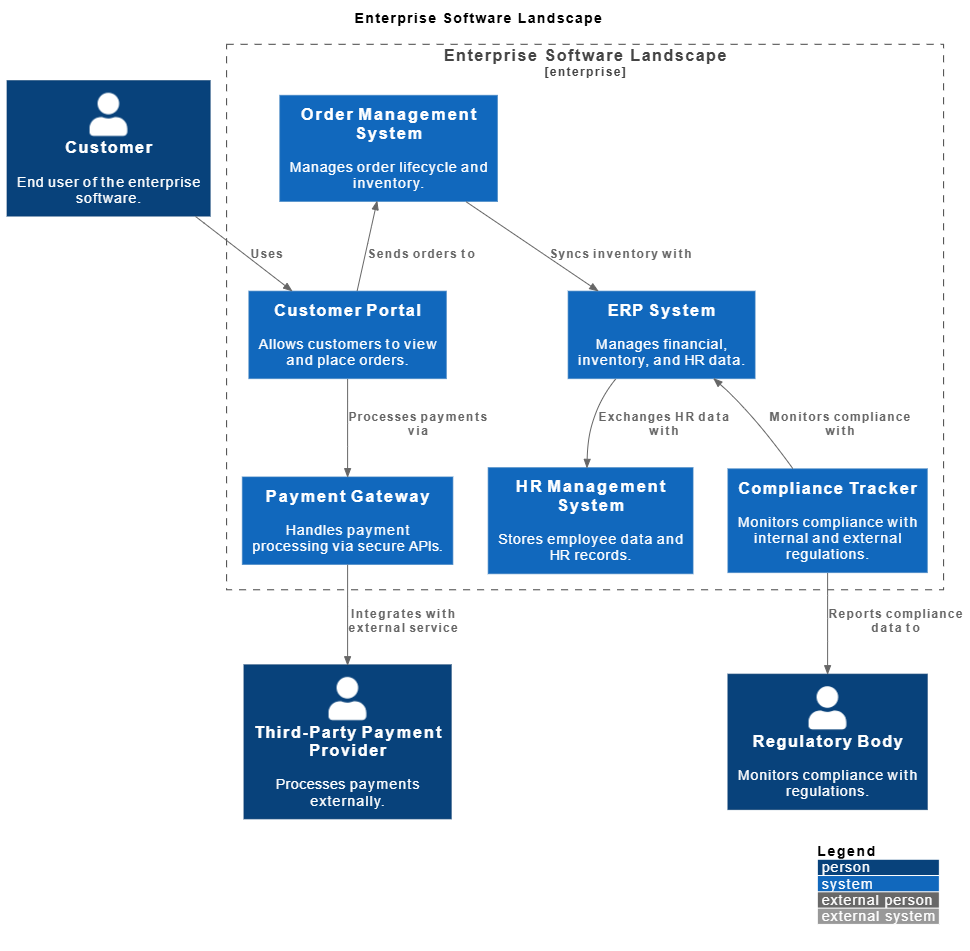
✅ Tipp: Verwenden Sie
!includeurlum die C4-PlantUML-Standardbibliothek für konsistente Gestaltung zu importieren.
✅ Schritt 7: Überprüfen und Finalisieren
Bevor Sie finalisieren, führen Sie die folgenden Überprüfungen durch:
-
Sind alle wichtigen Unternehmenssysteme enthalten?
-
Sind externe Abhängigkeiten eindeutig gekennzeichnet?
-
Sind Akteure und Systeme korrekt kategorisiert (intern vs. extern)?
-
Spiegeln die Beziehungen Wechselwirkungen der realen Welt wider?
-
Ist das Diagramm lesbar und skalierbar?
⚠️ Warnung: KI kann mehrdeutige Begriffe missverstehen (z. B. könnte „CRM“ intern oder extern bedeuten). Überprüfen Sie immer den Kontext.
🔷 Wie das Systemlandschaft in die C4-Modellhierarchie passt
Das C4-Modell ist in vier aufeinander aufbauende Ebenen strukturiert. Die Systemlandschaft ist der Ausgangspunkt — Ebene 0 — und ermöglicht ein kontextuelles Verständnis, bevor tiefer eingegangen wird.
| C4-Ebene | Name | Umfang | Zweck |
|---|---|---|---|
| Ebene 0 | Systemlandschaft | Unternehmen/Organisation | Zeichnet das gesamte Systemportfolio und deren Wechselwirkungen auf. |
| Ebene 1 | Systemkontext | Einzelnes System | Zoomt in ein einzelnes System; zeigt Benutzer und externe Abhängigkeiten. |
| Ebene 2 | Container | Interne Struktur | Zerlegt ein System in wesentliche technische Komponenten (z. B. Webanwendung, Datenbank, Mikrodienst). |
| Ebene 3 | Komponente | Detailliertes Modul | Zeigt interne Komponenten und ihre Beziehungen innerhalb eines Containers. |
🔗 Wichtige Beziehung:
Der Systemlandschaft bietet den Kontext für Systemkontext Diagrammen.
Es hilft Architekten und Stakeholdern, welches System als nächstes zu analysieren, um sicherzustellen, dass architektonische Entscheidungen mit vollständigem Bewusstsein für die Unternehmenslandschaft getroffen werden.
🔷 Best Practices für effektive Systemlandschaftsdiagramme
-
Bleiben Sie auf hohem Niveau: Vermeiden Sie die Benennung einzelner Mikrodienste oder Datenbanken. Konzentrieren Sie sich auf wichtige Systeme.
-
Verwenden Sie eindeutige Beschriftungen: Benennen Sie Systeme beschreibend (z. B. „Kunden-Auftragsverwaltungssystem“, nicht „System-01“).
-
Systeme kategorisieren: Verwenden Sie Farbe oder Form, um zu unterscheiden:
-
Interne Systeme (z. B. blau)
-
Externe Systeme (z. B. rot)
-
Drittanbieterdienste (z. B. orange)
-
-
Vermeiden Sie Überlastung: Beschränken Sie Beziehungen auf wichtige Interaktionen. Verwenden Sie „sonstige“ oder „usw.“ nur, wenn unbedingt erforderlich.
-
Regelmäßig aktualisieren: Behandeln Sie die Landschaft als lebendiges Dokument – aktualisieren Sie sie mit neuen Systemen oder stillgelegten Systemen.
🔷 Häufige Fehler und wie man sie vermeidet
| Fehlerquelle | Lösung |
|---|---|
| KI generiert irrelevante oder erfundene Systeme | Überprüfen Sie die Ausgabe und entfernen oder benennen Sie falsche Einträge um. |
| Überlastung des Diagramms durch zu viele Systeme | Konzentrieren Sie sich auf strategische Systeme; lassen Sie geringfügige oder veraltete Werkzeuge aus, es sei denn, sie sind entscheidend. |
| Falsche Kennzeichnung von internen gegenüber externen Systemen | Verwenden Sie eindeutige Namenskonventionen und Farbcodierung. |
| Ignorieren externer Abhängigkeiten | Stellen Sie sicher, dass alle Drittanbieter-Integrationen (z. B. Zahlungsgateways, Cloud-Dienste) sichtbar sind. |
🔷 Fazit
Erstellen einer C4-Systemlandschaft-Diagramm in Visual Paradigm unter Verwendung des KI-gestützter C4-Modell-Generator ist eine schnelle, effiziente und skalierbare Methode, um das Softwareportfolio Ihres Unternehmens zu dokumentieren. Durch die Kombination von natürlicher Spracheingabe mit visueller Nachbearbeitung können Teams schnell eine gemeinsame Verständigung über das digitale Ökosystem der Organisation herstellen.
Dieses grundlegende Diagramm legt die Grundlage für eine tiefere architektonische Untersuchung und stellt sicher, dass jedes Systemkontext-, Container- und Komponentendiagramm auf einem soliden, unternehmensweiten Kontext basiert.
✅ Letzter Tipp: Teilen Sie das Landschaftsdiagramm mit Stakeholdern – Produktmanagern, CTOs, Prüfern und Entwicklern –, um sich auf Systemgrenzen und Abhängigkeiten abzustimmen.
📚 Referenzliste (Markdown-Format)
- Visual Paradigm KI-Diagramm-Generator: Vollständige C4-Modellunterstützung: Diese Versionshinweise heben die Integration der KI-gestützten C4-Modellgenerierung hervor, einschließlich Unterstützung für Systemlandschafts-, Kontext-, Container- und Komponentendiagramme, was eine schnellere und intelligenter Architekturdokumentation ermöglicht.
- Über die C4-Diagramme in der KI-gestützten C4-PlantUML-Studio: Eine umfassende Übersicht darüber, wie die KI C4-Diagramme erzeugt, einschließlich Anleitung zu Eingabeprompts, Ausgabeverifikation und Anwendungsfällen im Bereich Unternehmensarchitektur.
- KI-gestützter C4-Systemlandschaft-Diagramm-Generator – Visual Paradigm-Anleitung: Ein Schritt-für-Schritt-Tutorial zur Verwendung des KI-Tools von Visual Paradigm, um ein Systemlandschaftsdiagramm aus einer natürlichen Sprachbeschreibung zu generieren.
- Visual Paradigm C4 PlantUML-Studio-Funktionen: Offizielle Funktionsseite, die die vollständigen Funktionen von C4 PlantUML Studio beschreibt, einschließlich KI-Generierung, PlantUML-Integration und Unterstützung mehrerer Diagrammebenen.
- Einführung in C4-Modell-Diagramme: Eine zugängliche Einführung in das C4-Modell, die jede Ebene erklärt und zeigt, wie Diagramme effektiv in der Kommunikation über Softwarearchitektur eingesetzt werden können.
- Der ultimative Leitfaden zu C4 PlantUML Studio – die Revolutionierung der Softwarearchitekturgestaltung: Ein detaillierter Einblick in die Art und Weise, wie C4 PlantUML Studio mit KI-Unterstützung die Architekturdesign-Workflows für Teams jeder Größe verändert.
- C4-Komponentendiagramm: Ein umfassender Leitfaden zu der internen Struktur Ihres Codes: Obwohl sich der Artikel auf Ebene 3 konzentriert, unterstreicht er die Bedeutung der hierarchischen Struktur, die vom Landschaftsdiagramm ausgeht.
✅ Hinweis: Überprüfen Sie immer zweimal die von der KI generierten Diagramme auf Genauigkeit, insbesondere wenn sie im Rahmen von Compliance-, Prüf- oder strategischen Planungsprozessen eingesetzt werden. Die KI ist ein leistungsstarker Assistent – aber menschliche Überwachung gewährleistet Qualität und Richtigkeit.