

1. Einleitung
Ein UML-Bereitstellungsdigramm ist ein strukturelles Diagramm in der Unified Modeling Language (UML 2.5) das die physische Bereitstellung von Software-Artikeln auf Hardware-Knoten – wie Geräte, Server, Container oder Cloud-Instanzen.
Es beantwortet eine kritische Frage aus der Praxis:
„Wo läuft die Software tatsächlich, und wie kommunizieren ihre Komponenten in der physischen Umgebung?“
Während Klassendiagramme sich auf logische Beziehungen konzentrieren und Komponentendiagramme eine modulare Softwarestruktur zeigen, vergrößern Bereitstellungsdigramme, um die Laufzeittopologie—die tatsächliche Infrastruktur, auf der das System ausgeführt wird.
✅ Warum Deployment-Diagramme verwenden?
Bereitstellungsdigramme sind für folgendes unverzichtbar:
-
Systemarchitekten und DevOps-Ingenieure
-
Infrastrukturplanung und Kapazitätsschätzung
-
Entscheidung zwischen Cloud vs. vor Ort Bereitstellung
-
Entwicklung sicherer, skalierbarer und leistungsfähiger Systeme
-
Unterstützung der Abstimmung zwischen Teams (Entwicklung, Betrieb, Sicherheit)
Sie dienen als gemeinsame Sprachezwischen technischen Teams und Stakeholdern, wodurch Unklarheiten bei der Bereitstellung, Skalierung und Fehlerbehebung reduziert werden.
2. Schlüsselkonzepte und Elemente
Nachfolgend finden Sie eine umfassende Übersicht der zentralen Elemente, die in UML-Bereitstellungsdiagrammen verwendet werden, einschließlich ihrer Notation, ihres Zwecks und gängiger Stereotypen.
| Element | UML-Notation | Zweck | Häufige Stereotypen |
|---|---|---|---|
| Knoten | 3D-Würfel oder Rechteck mit<<Gerät>>oder<<Ausführungsumgebung>> |
Stellt physische oder virtuelle Hardware dar: Server, VM, Container, Mobilgerät, Cloud-Instanz | <<Gerät>>, <<Ausführungsumgebung>>, <<Cloud>>, <<Region>> |
| Artefakt | Rechteck mit umgeklapptem Eck | Eine bereitstellbare Softwareeinheit:.war, .jar, .exe, Docker-Image, SQL-Skript, Konfigurationsdatei |
<<Artifakt>>, <<Datei>>, <<Skript>>, <<Datenbank>> |
| Bereitstellung | Punktierte Pfeil mit <<bereitstellen>> |
Zeigt an, dass ein Artefakt auf einem Knoten bereitgestellt ist | <<bereitstellen>> |
| Kommunikationspfad | Vollständige Linie (Assoziation) | Physische oder logische Verbindung zwischen Knoten (Netzwerk, Protokoll, Bus) | <<TCP/IP>>, <<HTTPS>>, <<MQTT>> |
| Manifestation | Punktierte Pfeil mit <<manifestieren>> |
Zeigt an, dass ein Artefakt eine Komponente implementiert oder manifestiert | <<manifestieren>> |
| Knoteneinbettung | Knoten innerhalb eines anderen Knotens | Hierarchische Struktur: z. B. Container innerhalb einer VM, VM innerhalb eines Rechenzentrums | — |
🔍 Wichtige Hinweise:
-
Knoten könnenandere Knoten enthalten (z. B. eine VM innerhalb eines Servers) oderArtefakte.
-
Verwenden Sie die Vielfachheitsnotation wie
[2]oder{2}um mehrere Instanzen anzugeben. -
Ausführungs-Umgebungen (z. B.Tomcat, Node.js, Kubernetes-Pod, Docker) werden oft alsverschachtelte Knoten.
-
Schließen Sie immerProtokolle und Ports auf Kommunikationspfaden ein – dies ist entscheidend für Betriebsteam.
3. Fallstudie: Einfaches Online-Bibliotheks-System
📌 Kurzbeschreibung
Dieses Bereitstellungsdiagramm veranschaulicht diephysische Architektur eines kleinen, webbasiertenOnline-Bibliotheks-Systems. Das System folgt einer klassischen 3-Schichten-Architektur mit minimaler Redundanz.
🖥️ Systemkomponenten und Bereitstellung
Das System läuft über drei primäre Knoten:
| Knoten | Beschreibung |
|---|---|
| Client-Arbeitsstation | PC oder mobile Geräte des Benutzers mit einem Standard-Webbrowser (keine benutzerdefinierte Software). |
| Web-/Anwendungsserver | Ein einzelner Linux-Server (Ubuntu), der Tomcat oder Node.js zum Hosten der Frontend- und Geschäftslogik. |
| Datenbankserver | Ein dedizierter Server, der PostgreSQL oder MySQL zur dauerhaften Datenspeicherung. |
🔗 Kommunikationsablauf
-
Client → App-Server: HTTPS über Port 443 (sichere Web-Verkehr)
-
App-Server → DB-Server: JDBC über Port 5432 (PostgreSQL Standard)
⚠️ Hinweis: Dies ist eine einfache, nicht-clusterbasierte Einrichtung ohne Lastverteilung, Caching oder hohe Verfügbarkeit – ideal für Prototypen oder kleine Bereitstellungen.
🖼️ Das eigentliche Bereitstellungsdiagramm (erstellt von Visual Paradigm AI Chatbot)
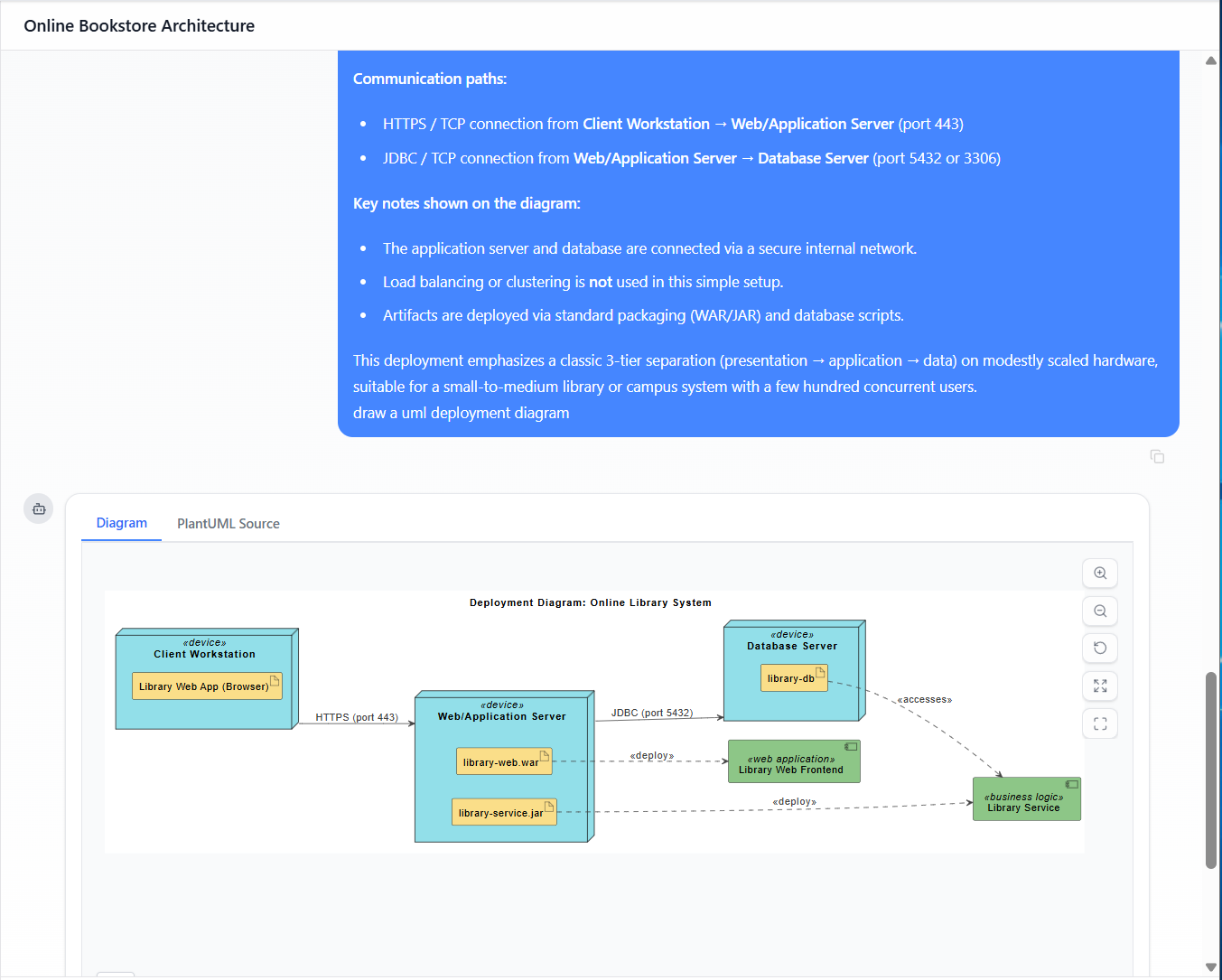
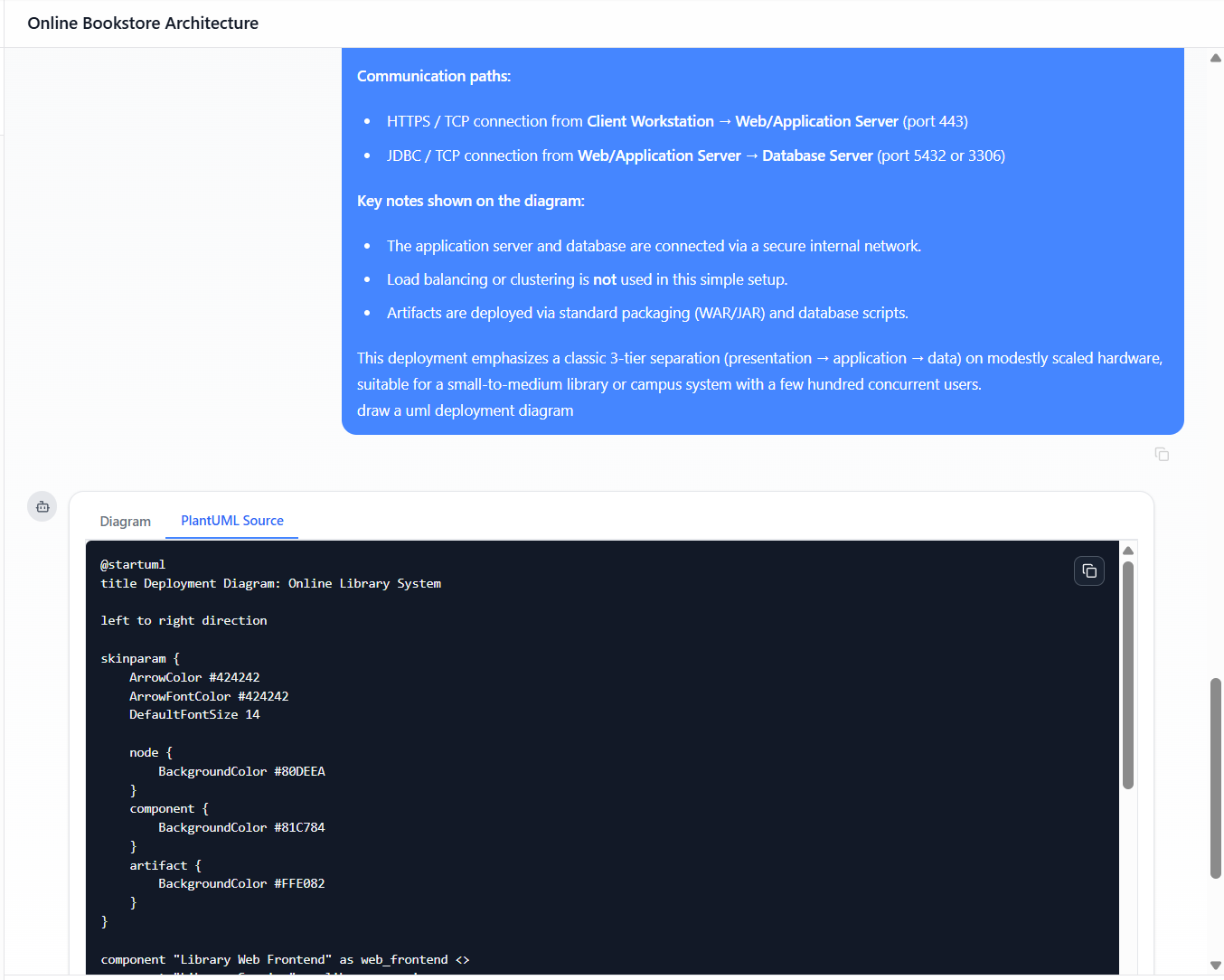
Hier ist die fertig verwendbarer PlantUML-Code der genau der beschriebenen Architektur entspricht. Fügen Sie ihn in einen beliebigen PlantUML-Renderer ein, um sofort ein professionelles Diagramm zu generieren.
-
Erstellt von Visual Paradigm AI Chatbot (PlantUML-Bereitstellungsdiagramm-Code)
@startuml
title Bereitstellungsdiagramm: Online-Bibliotheks-System
links nach rechts Richtung

skinparam {
    Pfeilfarbe #424242
    Pfeilschriftfarbe #424242
    StandardSchriftgröße 14
    node {
        Hintergrundfarbe #80DEEA
    }
    component {
        Hintergrundfarbe #81C784
    }
    artifact {
        Hintergrundfarbe #FFE082
    }
}

component "Bibliotheks-Web-Oberfläche" als web_frontend <<Web-Anwendung>>
component "Bibliotheks-Service" als library_service <<Geschäftslogik>>

node "Client-Arbeitsstation" <<Gerät>> als client_workstation {
    artifact "Bibliotheks-Web-App (Browser)" als browser_app
}

node "Web-/Anwendungsserver" <<Gerät>> als app_server {
    artifact "library-web.war" als web_war
    artifact "library-service.jar" als service_jar
}

node "Datenbank-Server" <<Gerät>> als db_server {
    artifact "library-db" als db_schema
}

client_workstation --> app_server : HTTPS (Port 443)
app_server --> db_server : JDBC (Port 5432)

web_war ..> web_frontend : <<bereitstellen>>
service_jar ..> library_service : <<bereitstellen>>
db_schema ..> library_service : <<zugreifen>>

notiz rechts von db_server
  PostgreSQL / MySQL Instanz
  Dedicated-Datenbank-Server
ende notiz

notiz links von app_server
  Ubuntu + Tomcat oder Node.js
  Hostet Web- und Geschäftslogik
ende notiz

notiz rechts von client_workstation
  Benutzergerät: PC, Tablet oder Mobilgerät
  Erfordert nur einen Web-Browser
ende notiz

@enduml
🛠️ So rendern Sie es sofort
-
Besuchen Sie https://www.plantuml.com/plantuml
-
Fügen Sie den gesamten Codeblock oben ein
-
Klicken Sie auf „Generieren“ → sehen Sie sofort ein sauberes, professionelles Diagramm
💡 Pro-Tipp: Verwenden Sie VS Code + PlantUML-Erweiterung, IntelliJ IDEA, oder GitHub Actions um Diagramme in Ihre CI/CD-Pipeline zu integrieren – perfekt für versionskontrollierte Dokumentation.
4. Best Practices: Richtlinien zur Erstellung wirksamer Bereitstellungsdiagramme
Befolgen Sie diese Prinzipien, um sicherzustellen, dass Ihre Bereitstellungsdiagramme klar, umsetzbar und wartbar.
✅ 1. Wählen Sie die richtige Abstraktionsebene
-
Hochlevel: Zeigen Sie nur 3–5 Schlüsselknoten (z. B. Client – App – DB)
-
Detailliert: Fügen Sie Firewalls, Load-Balancer, Nachrichtenwarteschlangen, CDN, Kubernetes-Pods usw. hinzu
🔎 Beginnen Sie einfach und erweitern Sie bei Bedarf.
✅ 2. Beachten Sie die Faustregel für die 3-Ebenen-Architektur
Die meisten Systeme passen natürlich in:
-
Präsentationsebene → Client-Geräte
-
Anwendungsebene → Web-/App-Server
-
Daten-Ebene → Datenbank-Server
Dieses Muster verbessert die Klarheit und die Planung der Skalierbarkeit.
✅ 3. Schließen Sie diese Elemente immer ein
-
✅ Physisch oder virtuell Knoten (mit
<<Gerät>>oder<<Ausführungs-Umgebung>>) -
✅ Artefakte mit echten Dateinamen (z. B.
app.jar,schema.sql) -
✅ Kommunikationspfade mit Protokolle und Ports (z. B.
HTTPS (443)) -
✅ Bereitstellungszusammenhänge verwenden
<<deploy>> -
✅ Stereotypen um Rollen selbst zu dokumentieren (z. B.
<<cloud>>,<<database>>)
✅ 4. Verwenden Sie Stereotypen großzügig
Stereotypen machen Diagramme selbstverständlich ohne dass eine Legende erforderlich wäre:
knoten "AWS EC2 Instance" <<server>> als ec2
knoten "Redis Cache" <<cache>> als redis
knoten "Kubernetes Pod" <<container>> als pod
✅ 5. Halten Sie Diagramme lesbar und skalierbar
-
Begrenzen auf 5–7 Knoten pro Diagramm
-
Verwenden Sie konsistente Farbschemata:
-
Blau: Geräte, Server
-
Grün: Komponenten, Dienste
-
Gelb: Artefakte, Dateien
-
-
Gruppieren Sie verwandte Knoten mit Paketen oder Rahmen
package "Produktionsumgebung" {
    node "App-Server 1"
    node "App-Server 2"
}
✅ 6. Versionieren und dokumentieren Sie Ihre Diagramme
Fügen Sie eine Versionshinweis um Verwirrung zu vermeiden:
note unten von app_server
  Produktionsbereitstellung – v1.2 – März 2026
  Letzte Aktualisierung: 2025-04-05
ende note
5. Pro-Tipps & erweiterte Techniken
🎯 Tipp 1: Verwenden Sie PlantUML für Versionskontrolle und Automatisierung
-
Schreiben Sie Diagramme als Textdateien im
.pumlFormat -
Speichern Sie in Git neben dem Code
-
Generieren Sie Diagramme automatisch während der Builds (über CI/CD)
-
Ermöglicht Nachvollziehbarkeit, Zusammenarbeit, und Wiederholbarkeit
🎯 Tipp 2: Modellieren von Redundanz und Skalierbarkeit
Zeigen Sie horizontale Skalierung mit mehreren Instanzen:
knoten "Lastverteilung" als lb
knoten "App-Server 1" <<geraet>> als app1
knoten "App-Server 2" <<geraet>> als app2
lb --> app1
lb --> app2
🎯 Tipp 3: Cloud-spezifische Muster
Verwenden Sie domain-spezifische Stereotypen für Cloud-Architekturen:
knoten "us-east-1" <<AWS Region>> als region
knoten "AWS Lambda" <<funktion>> als lambda
knoten "S3-Behälter" <<speicher>> als s3
knoten "Elastischer Kubernetes-Dienst (EKS)" <<cluster>> als eks
🎯 Tipp 4: Visualisieren Sie Sicherheit und Netzwerke
Fügen Sie Firewalls, DMZs oder Netzwerkbereiche hinzu:
knoten "Firewall" <<sicherheit>> als firewall
client_workstation --> firewall : HTTPS (443)
firewall --> app_server : Erlaubt (Port 443)
Oder verwenden Sie Anmerkungen um Richtlinien zu dokumentieren:
anmerkung rechts von app_server
  Nur internes Netzwerk
  Kein direkter Zugriff vom öffentlichen Internet
  Firewall-Regeln angewendet
ende anmerkung
🎯 Tipp 5: Integration mit anderen UML-Diagrammen
-
Verknüpfen Sie mit Komponentendiagramme (logisch vs. physisch)
-
Referenz Netztopologie-Diagramme (Kabelverlegung, Switches)
-
Einsatz in CI/CD-Pipelines zur Überprüfung der Artefakt-Bereitstellungspfade
🎯 Tipp 6: Vermeiden Sie häufige Fehler
| ❌ Fehler | ✅ Korrektur |
|---|---|
| Mischen logischer Komponenten mit physischen Knoten | Halten Sie Komponente und Bereitstellung Diagramme getrennt |
| Auslassen von Ports und Protokollen | Kennzeichnen Sie immer Kommunikationspfade: HTTPS (443), JDBC (5432) |
| Erstellen eines riesigen Diagramms für Microservices | Aufteilen in modulare Diagramme (z. B. eines pro Dienstcluster) |
🎯 Tipp 7: Erweiterte PlantUML-Anpassung
Passen Sie das Erscheinungsbild für Veröffentlichungen oder Präsentationen fein an:
skinparam node {
    Schattenbildung false
    Randfarbe #263238
    Hintergrundfarbe #E0F7FA
}
skinparam artifact {
    Hintergrundfarbe #FFF8E1
}
verstecke Stereotyp
📌 Pro Insight: Verwenden Sie
Verstecke Stereotypwenn Sie ein sauberes, minimalistisches Aussehen wünschen – ideal für Folien oder Dokumentation.
✅ Endgültige Empfehlung
„Beginnen Sie jedes neue System – oder jede große Umgestaltung – mit einem 3-Ebenen-Deploy-Diagramm.“
Es dauert nur 10 Minuten eine Diagramm wie das oben gezeigte zu erstellen, aber es kann Stunden an Missverständnissen, Deploy-Fehlern und Nacharbeit sparen.
✅ Ihr Aktionsschritt:
-
Kopieren Sie den PlantUML-Code aus dem Online-Bibliotheks-System Beispiel
-
Rendern Sie es mit Hilfe von PlantUML Live
-
Verwenden Sie es als Grundlage für Ihre Architekturdokumentation
-
Erweitern Sie es, je nachdem wie sich Ihr System entwickelt:
-
Fügen Sie hinzu Redis-Cache
-
Führen Sie ein Nachrichtenwarteschlangen (RabbitMQ/Kafka)
-
Bereitstellen auf Kubernetes-Cluster
-
Aktivieren Sie Mehrräumige Bereitstellung (z. B.
us-east-1,eu-west-1) -
Hinzufügen CDN, WAF, oder serverlose Funktionen
-
📌 Mehr gewünscht?
Lassen Sie mich wissen, wenn Sie möchten:
-
Ein Mikrodienste + Kubernetes + Mehrregion Bereitstellungsdarstellung
-
Ein Draw.io (diagrams.net) Version dieser Darstellung
-
Ein Lucidchart oder Visio Vorlage
-
Ein Leitfaden zur Integration der CI/CD-Pipeline für PlantUML
-
Ein Vorlagensammlung für gängige Architekturen (z. B. serverlos, Edge-Computing, IoT)
🎉 Viel Spaß beim Diagrammieren!
„Ein Bild sagt mehr als tausend Worte“ – aber ein gut gestaltetes UML-Deploymentsdiagramm ist wertvoller als tausend Bereitstellungen.
Beginnen Sie mit der Erstellung Ihrer Architektur mit Klarheit.
Verwenden Sie PlantUML. Versionieren Sie Ihre Diagramme. Teilen Sie sie. Skalieren Sie mit Vertrauen.
💬 Haben Sie ein System, das Sie abbilden möchten? Geben Sie eine Beschreibung unten ein – ich generiere den PlantUML-Code für Sie.
UML-Zustandsdiagramm-Tooling mit Visual Paradigm und KI
Wichtige Funktionen von Visual Paradigm für UML-Zustandsdiagramme
✅ 1. KI-gestützte Generierung und Verbesserung
Visual Paradigm nutztkünstliche Intelligenzum die Hürden der manuellen Diagrammerstellung zu beseitigen und es auch Nicht-Experten zugänglich zu machen.
🔹 Text-zu-Diagramm-Generierung (KI-Diagramm-Generator)
-
So funktioniert es: Beschreiben Sie das Verhalten eines Systems in einfacher Sprache, und die KI generiert sofort ein strukturiertes UML-Zustandsdiagramm.
-
Beispiel-Eingabe:
„Erstellen Sie ein Zustandsdiagramm für eine Online-Bestellung: beginnt mit ‚Erstellt‘, wechselt bei Zahlung zu ‚Bezahlt‘, danach zu ‚Versandt‘, wenn versandt. Fügen Sie einen Zustand ‚Storniert‘ hinzu, der jederzeit vor dem Versand ausgelöst werden kann.“
-
Ausgabe: Eine vollständig erstellte Zustandsmaschine mit:
-
Korrekt benannte Zustände (
Erstellt,Bezahlt,Versandt,Storniert) -
Gültige Übergänge mit beschrifteten Auslösern (z. B. „Zahlung erhalten“, „Bestellung stornieren“)
-
Wächterbedingungen, wo anwendbar
-
Richtige UML-Syntax und Anordnung
-
📌 Vorteil: Reduziert die Entwurfszeit von Stunden auf Sekunden.
🔹 Konversationelle KI-Assistentin
-
Interagieren Sie mit einer KI-Chatbot direkt innerhalb des Editors.
-
Verwenden Sie natürliche Sprache, um das Diagramm schrittweise zu bearbeiten:
-
„Fügen Sie einen Übergang von ‚Ausstehend‘ nach ‚Fehler‘ hinzu, wenn die Zahlung fehlschlägt.“
-
„Machen Sie ‚Versandt‘ einen zusammengesetzten Zustand mit Unterkomponenten: ‚Im Transport‘ und ‚Zugestellt‘.“
-
„Benennen Sie ‚Erstellt‘ in ‚Ausstehende Bestätigung‘ um.“
-
-
Die KI interpretiert die Anfrage, aktualisiert das Diagramm und gewährleistet die UML-Konsistenz.
🔹 Automatisierte Durchsetzung von Best Practices
-
Die KI stellt sicher, dass generierte Diagramme folgen UML-Standards und Best Practices:
-
Keine unerreichbaren Zustände
-
Keine verwaiste Übergänge
-
Richtige Verwendung von Anfangs-/Endzuständen
-
Richtige Verschachtelung in zusammengesetzten Zuständen
-
-
Verhindert häufige Modellierungsfehler, die zu Verwirrung oder falscher Implementierung führen können.
✅ Ideal für Teams mit unterschiedlichem Erfahrungsgrad – Junior-Entwickler können professionelle Diagramme mit minimalem Training erstellen.
Intelligente Bearbeitungs- und Modellierungsfunktionen
Visual Paradigm generiert nicht nur Diagramme – es ermöglicht Benutzern, komplexe Zustandsmaschinen präzise zu erstellen, zu verfeinern und zu verwalten komplexe Zustandsmaschinen mit Präzision.
🔹 Echtzeit-Validierung
-
Während Sie bearbeiten, analysiert die KI das Diagramm kontinuierlich auf logische Fehler:
-
Unerreichbare Zustände (z. B. ein Zustand ohne eingehende Übergänge)
-
Totalsperren (kein Ausgangspfad aus einem Zustand)
-
Fehlende Anfang-/Endzustände
-
Ungültige Übergänge (z. B. Schleifen ohne angemessene Wächterbedingungen)
-
-
Visuelle Warnungen und Inline-Vorschläge helfen, Probleme sofort zu beheben.
🔹 Intelligente Manipulatoren & Ressourcenkatalog
-
Ziehen-und-Ablegen-Werkzeuge, dieintelligente Vorschläge für gültige Verbindungen machen:
-
Beim Platzieren eines neuen Zustands schlägt das Werkzeug logische Übergänge vor.
-
Beim Hinzufügen eines Übergangs schlägt es automatisch Ereignisnamen und Wächterbedingungen vor.
-
-
Greifen Sie auf einenRessourcenkatalog mit vordefinierten Vorlagen für häufige Muster:
-
Anmelde-Sitzungen
-
Bestellverarbeitung
-
Geräte-Stromzustände
-
Workflow-Genehmigungen
-
🔹 Behandlung komplexer Zustandsmaschinen
Unterstützt erweiterte UML-Konstrukte, die für reale Systeme unerlässlich sind:
-
Verbundzustände: Verschachtelte Unterzustände (z. B.
Versandt→Im Transport→Zugestellt) -
Orthogonale Bereiche: Parallele Zustandsmaschinen (z. B. hat ein Gerät gleichzeitig die Zustände „Eingeschaltet“ und „Mit Netzwerk verbunden“)
-
Wächterbedingungen: Ausdrücken von Logik wie
if (paymentMethod == "Kreditkarte") -
Ein-/Austrittsaktionen: Definieren von Aktionen, die ausgeführt werden, wenn ein Zustand betreten oder verlassen wird
-
Interne Übergänge: Ereignisse, die Aktionen auslösen, ohne den Zustand zu ändern
🎯 Anwendungsfall: Modellieren eines intelligenten Thermostats mit mehreren parallelen Verhaltensweisen (Temperaturregelung, Wi-Fi-Status, Benutzeroberflächenzustand).
Integrierter Workflow & Automatisierung
Visual Paradigm verwandelt Zustandsdiagramme von statischer Dokumentation in lebendige, ausführbare Artefakte im Entwicklungslebenszyklus.
🔹 Design-zu-Code-Generierung
-
Generieren Knochenbausatz-Code in gängigen Sprachen direkt aus dem finalisierten Diagramm:
-
Java
-
C#
-
Python
-
-
Der generierte Code enthält:
-
Zustandsklassen und Übergangslogik
-
Ereignishandler
-
Überprüfungen von Wächterbedingungen
-
Ein-/Austrittsaktionen
-
-
Beschleunigt die Implementierung und stellt sicher, dassModell-zu-Code-Konsistenz.
📌 Beispiel: Ein Zustandsdiagramm für einen Zahlungsgateway kann eine Datei generieren:
PaymentStateMachine.javaDatei mitonPaymentReceived(),onTimeout(), undonCancel()Methoden.
🔹 Dokumentationsintegration mit OpenDocs
-
Zeichnen Sie Diagramme direkt in dietechnische DokumentationverwendenOpenDocs.
-
Synchronisiert Aktualisierungen automatisch – wenn sich das Diagramm ändert, wird dies in Echtzeit in der Dokumentation widergespiegelt.
-
Unterstützt den Export inPDF, HTML, Markdown, und die Integration mit Confluence, Notion und GitBook.
🔹 Änderungsvergleichstool
-
Verwenden Sie die Funktion„Mit vorheriger Version vergleichen“um künstliche Intelligenz-basierte oder manuelle Änderungen zu verfolgen:
-
Visueller Unterschied, der hinzugefügte/entfernte Zustände, Übergänge oder Wächter hervorhebt
-
Ansicht der Versionsgeschichte und Rückgängigmachen bei Bedarf
-
-
Kritisch fürPrüfungsverläufe, Teamzusammenarbeit, und Compliance.
💡 Ideal für: Agile Teams, die an der Zustandslogik iterieren, oder regulatorische Umgebungen, die Rückverfolgbarkeit erfordern.
Verfügbarkeit & Zugänglichkeit
Visual Paradigm bietet sowohl Desktop- als auch Cloud-(Online-)Versionen, was Flexibilität über Teams und Workflows hinweg gewährleistet:
| Plattform | Funktionen |
|---|---|
| Desktop (Windows/macOS) | Voll ausgestattete IDE, Offline-Nutzung, hohe Leistung |
| Online (webbasiert) | Cloud-Zusammenarbeit, Echtzeit-Teilen, von jedem Gerät aus zugänglich |
✅ Beide Versionen enthalten die KI-Diagramm-Generator, KI-Chatbot, Echtzeit-Validierung, und Codegenerierung.
Best Practices & Empfehlungen
| Best Practice | Warum es wichtig ist |
|---|---|
| Beginnen Sie mit natürlicher Sprache | Beschleunigt die erste Gestaltung und fördert die Einbindung von Stakeholdern |
| Verwenden Sie KI, um Prototypen zu erstellen, und verfeinern Sie diese anschließend manuell | Gleichgewicht zwischen Geschwindigkeit und Genauigkeit |
| Validieren Sie das Diagramm vor der Codeerzeugung | Verhindert Laufzeitfehler durch fehlerhafte Logik |
| Verwenden Sie OpenDocs für die Dokumentation | Stellt sicher, dass Diagramme mit dem System aktuell bleiben |
| Nutzen Sie das Vergleichstool | Verfolgen Sie Änderungen während des iterativen Designs |
⚠️ Vorsicht: Während KI leistungsstark ist, kann sie gelegentlich falsche oder suboptimale Logik erzeugen. Überprüfen Sie immer die Ausgabenauf Korrektheit, insbesondere in sicherheitskritischen oder finanziellen Systemen.
Fazit
Visual Paradigm hat die Art und Weise neu definiert, wie Teams erstellen und verwaltenUML-Zustandsdiagramme. Durch die Kombination von natürlicher Spracheingabe, KI-getriebener Erzeugung, Echtzeit-Validierung, und Ende-zu-Ende-Automatisierung, verwandelt es Zustandsmodellierung von einer zeitaufwendigen Aufgabe in einen intuitiven, kooperativen und produktiven Prozess.
Unabhängig davon, ob Sie einen einfachen Benutzer-Login-Fluss oder ein komplexes industrielles Steuerungssystem entwerfen, ermöglicht Visual Paradigm Ihnen:
-
Schneller gestalten
-
Intelligenter modellieren
-
Früher validieren
-
Automatisch codieren
✅ Letzter Tipp: Beginnen Sie jedes neue System mit einem Zustandsdiagramm—auch wenn nur zur Klärung des Verhaltens. Nutzen Sie die KI von Visual Paradigm, um es in Sekunden zu generieren. Passen Sie es anschließend gemeinsam mit Ihrem Team an. Das Ergebnis? Ein gemeinsam verständliches, ausführbares Verständnis für das Verhalten Ihres Systems.
Referenzliste
- KI-Diagramm-Generator – Visual Paradigm: Offizielle Versionshinweise, die die Einführung und Funktionen des KI-Diagramm-Generators von Visual Paradigm beschreiben, einschließlich Text-zu-UML-Funktionen für Zustandsdiagramme.
- UML-Zustandsdiagramme in Sekunden mit KI erstellen – Visual Paradigm: Ein Schritt-für-Schritt-Leitfaden, der zeigt, wie UML-Zustandsdiagramme aus einfachem Text mit KI generiert werden können, mit realen Beispielen und Anwendungsfällen.
- Was ist ein Zustandsmaschinen-Diagramm? – Visual Paradigm: Ein grundlegendes Artikel, der Zweck, Struktur und bewährte Praktiken für UML-Zustandsmaschinen-Diagramme erläutert.
- Beherrschen von Zustandsdiagrammen mit Visual Paradigm AI – Cybermedian: Ein praktischer Leitfaden, der zeigt, wie KI-optimierte Zustandsdiagramme in realen Systemen wie automatisierten Mautsystemen eingesetzt werden.
- Visual Paradigm auf X (Twitter): Offizieller Social-Media-Kanal von Visual Paradigm mit Produkt-Updates, Tipps und Beispielen von Nutzern für KI-gestütztes Modellieren.
- Umfassende Bewertung: KI-Diagrammerzeugung von Visual Paradigm: Eine detaillierte Bewertung der Genauigkeit, Benutzerfreundlichkeit und Integration des KI-Diagramm-Generators in Entwicklungsabläufe.
- KI-Chatbot – Visual Paradigm: Übersicht über den KI-Assistenten, der die konversationelle Bearbeitung von UML-Diagrammen, einschließlich Zustandsdiagrammen, ermöglicht.
- OpenDocs-Update: KI-Zustandsdiagramm-Generator – Visual Paradigm: Ankündigung der verbesserten Dokumentationsintegration, die es ermöglicht, Zustandsdiagramme in technische Dokumentationen einzubetten und zu synchronisieren.
- Visual Paradigm AI Zustandsdiagramm-Tutorial – YouTube: Ein Videotutorial, das zeigt, wie der KI-Diagramm-Generator verwendet wird, um ein Zustandsdiagramm für einen E-Commerce-Bestellprozess zu erstellen.
- Über Zustandsdiagramme – Visual Paradigm: Eine umfassende Übersicht über UML-Zustandsdiagramme, einschließlich ihrer Komponenten, Syntax und realweltlichen Anwendungen.
- Erstellen von Zustandsdiagrammen – Benutzerhandbuch von Visual Paradigm: Detaillierte Schritt-für-Schritt-Anleitungen zum Erstellen von Zustandsdiagrammen, einschließlich zusammengesetzter Zustände und Wächterbedingungen.
- Erweiterte Funktionen für Zustandsmaschinen – Visual Paradigm: Ein ausführlicher Einblick in erweiterte Modellierungstechniken mit Visual Paradigm, einschließlich verschachtelter Zustände, orthogonaler Bereiche und Ereignisbehandlung.
- Vergleichen mit vorheriger Version – Benutzerhandbuch von Visual Paradigm: Dokumentation zur Änderungsvergleichsfunktion, die Teams ermöglicht, Änderungen in Zustandsdiagrammen im Laufe der Zeit zu verfolgen und zu verwalten.