


Construya, modele y genere código más rápido con flujos de trabajo impulsados por IA
✅ Perfecto para: Desarrolladores de software, analistas de sistemas, arquitectos, estudiantes y equipos que utilizan Visual Paradigm (Escritorio o en línea)
🌐 Última actualización: Abril de 2025 | ✅ Totalmente alineado con VP 18.x y funciones mejoradas con IA
🎯 ¿Por qué usar diagramas de clases UML?
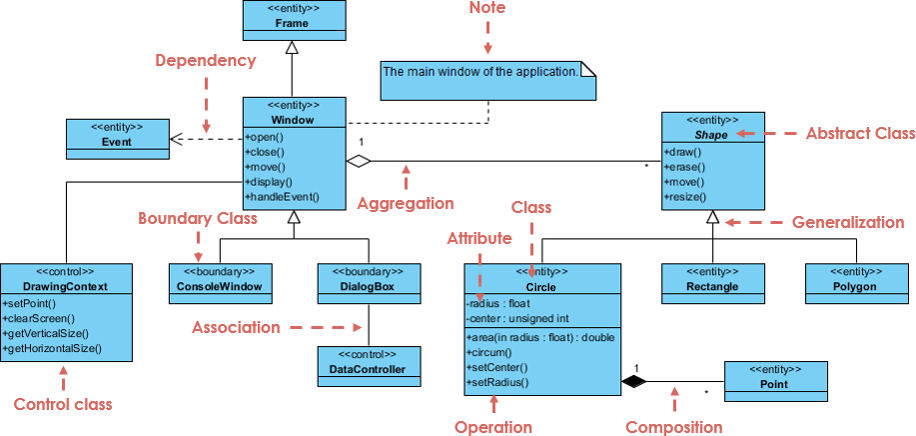
Los diagramas de clases UML (Lenguaje Unificado de Modelado) son fundamentales para visualizar la estructura de un sistema. Muestran:
-
Clases y sus atributos/operaciones
-
Relaciones entre clases (herencia, asociaciones, agregaciones, composiciones)
-
Multiplicidad, visibilidad, y navegabilidad
Utilizados en el análisis de requisitos, diseño, documentación y generación de código: actúan como puente de comunicación entre partes interesadas técnicas y no técnicas.
🛠️ Requisitos previos
Antes de comenzar:
-
Instale Visual Paradigm 18.x (Escritorio o en línea) — Descargue aquí
-
Asegúrese de tener acceso a características de IA (disponibles en planes Combo, Enterprise o en línea)
-
Opcional: Conocimiento básico de conceptos orientados a objetos (clases, objetos, herencia)
🧩 Paso 1: Crear un nuevo proyecto (inicio rápido con plantillas)
-
Abra Visual Paradigm.
-
En la Página de inicio, elija:
-
“Proyecto en blanco” → Haga clic en Siguiente
-
O, seleccione una plantilla específica de UML (por ejemplo, “Sistema de software”, “Aplicación web”, “Microservicios”) para una configuración más rápida.
-
-
En el Configuración del proyecto:
-
Establezca Lenguaje de modelado →
UML -
Elija Tipo de proyecto (por ejemplo, “Ingeniería de software”)
-
-
Haga clic en Crear.
💡 Consejo profesional: Use «Sistema de software UML»plantilla para incluir automáticamente paquetes comunes (por ejemplo,
Entidades,Servicios,UI) y comienza a modelar inmediatamente.
🧠 Paso 2.5: Forma moderna (2025–2026) – Generar diagrama de clases con IA
Visual Paradigm ahora incluye Generación de diagramas de clases UML con asistencia de IA — un cambio de juego para la prototipación rápida.
✅ Cómo usar la IA para generar un diagrama de clases (en segundos)
-
Abre tu proyecto o crea uno nuevo.
-
En la Barra de herramientas, haz clic en el ícono de Asistente de IA (⚡️) o ve a Herramientas > Asistente de IA.
-
Escribe un prompt en lenguaje natural, por ejemplo:
«Crea un diagrama de clases para un sistema de gestión de hoteles con clases de Huésped, Habitación, Reserva y Hotel. Habitación tiene una subclase Suite. Un Huésped puede realizar múltiples Reservas. Cada Reserva pertenece a una Habitación y un Huésped. El Hotel tiene muchas Habitaciones.»
-
Pulsa Intro.
-
En cuestión de segundos, VP genera:
-
Clases iniciales con atributos y operaciones
-
Relaciones correctas (generalización, asociación, composición)
-
Multiplicidades y símbolos de visibilidad
-
Distribución adecuada (automática)
-
-
Perfeccionar manualmente:
-
Renombrar clases/atributos
-
Ajustar multiplicidades
-
Agregar restricciones o estereotipos
-
Reorganizar usando Organizar > Diseño automático
-
✅ Resultado: Has construido del 70 al 90 % de un diagrama profesional en menos de 30 segundos.
🔍 Nota: La IA funciona mejor con instrucciones claras y estructuradas. Usa palabras clave como subclase, tiene muchos, pertenece a, puede tener, etc.
📌 Dónde encontrarlo:
Escritorio:
Herramientas > Asistente de IAEn línea: Barra de herramientas superior → Caja de herramientas de IA o Interfaz de chat
🧱 Paso 3: Agregar clases al diagrama
Ahora que tienes una base (manual o generada por IA), construyamos o perfeccionemos tu modelo.
Opción A: Arrastrar desde la caja de herramientas
-
En el Caja de herramientas, expanda “UML” → “Clase”.
-
Arrastre el Clase ícono sobre la superficie del diagrama.
-
Haga doble clic en la forma de clase para editar:
-
Nombre: por ejemplo,
Invitado -
Atributos: Agregue líneas como
+ nombre: Cadena,+ correo: Cadena -
Operaciones: Agregue métodos como
+ reservarHabitación(): Reserva,+ cancelarReserva()
-
🔤 Símbolos de visibilidad:
+= Público
-= Privado
#= Protegido
~= Paquete-privado (predeterminado en VP)
Opción B: Usar Catálogo de Recursos (recomendado en VP 18.x+)
-
Pase el cursor sobre una clase (o área en blanco).
-
Haga clic en el Catálogo de Recursos botón (📋) que aparece.
-
Seleccione:
-
Clase→ Crear nueva clase -
Asociación → Clase→ Enlazar con otra clase -
Composición → Clase/Agregación → Clase→ Agregar relación -
Generalización → Clase→ Crear herencia
-
✅ Este método es más rápido y más intuitivo que usar conectores separados.
🔗 Paso 4: Definir relaciones (forma correcta y moderna)
Visual Paradigm admite todas las relaciones estándar de UML 2.x. Use Catálogo de recursos para obtener los mejores resultados.
| Relación | Cómo crear | Símbolo visual |
|---|---|---|
| Generalización (herencia) | Pase el cursor sobre la clase de origen → Catálogo de recursos → Generalización → Clase |
Triángulo hueco (▲) |
| Asociación (bidireccional) | Arrastre desde una clase hasta otra → seleccione Asociación → Clase |
Línea simple (—) |
| Asociación unidireccional | Dibuje una línea → haga clic derecho → “Establecer navegabilidad” → marque la flecha en un extremo | Flecha en un lado |
| Agregación (tiene-A, “floja”) | Arrastre desde el contenedor hasta el componente → Catálogo de recursos → Agregación → Clase |
Diamante hueco (◇) |
| Composición (posee-A, “fuerte”) | Arrastre desde el propietario hasta la parte → Catálogo de recursos → Composición → Clase |
Diamante lleno (◆) |
📌 Consejo profesional: Define siempre multiplicidades (por ejemplo,
0..1,1..*,0..*) por:
Haciendo doble clic en la línea de relación
Editando
Multiplicidad de origenyMultiplicidad de destinoen el panel de propiedades
⚠️ Error común: No uses generalización (
▲) para composición — solo es para herencia.
🎨 Paso 5: Estilo y diseño (limpio y profesional)
Mantén tu diagrama legible y profesional.
Diseño automático (recomendado)
-
Selecciona todas las clases (Ctrl+A) o todo el diagrama.
-
Ve a Organizar > Diseño automático.
-
Elige el tipo de diseño:
-
Jerárquico (para árboles de herencia)
-
Circular (para modelos simétricos)
-
Horizontal/Vertical (para estructuras lineales)
-
✅ El diseño automático también funciona con diagramas generados por IA, perfecto para el toque final.
Aplicar temas y formato
-
Haga clic derecho en el diagrama → “Aplicar tema”
-
Elija entre temas integrados (por ejemplo, Moderno, Clásico, Minimal)
-
Personalice colores, fuentes y estilos de línea mediante Estilo > Editar tema
📦 Paso 6: Organizar con paquetes (mejor práctica)
Agrupe clases relacionadas en paquetes para mayor claridad.
-
Desde el Caja de herramientas, arrastre Paquete hasta el diagrama.
-
Nómbralo (por ejemplo,
Entidades,Servicios,Interfaz de usuario). -
Arrastre las clases hacia el paquete.
-
Use “Paquete” como contenedor para evitar el desorden.
🎯 Consejo profesional: Use “Modelo” como paquete raíz. Anide subpaquetes como:
Modelo
├── Entidades
│   ├── Invitado
│   ├── Habitación
│   └── Reserva
├── Servicios
└── Interfaz de usuario
💻 Paso 7: Generar código (un clic, multiidioma)
Visual Paradigm admite ingeniería de ida y vuelta (código ↔ diagrama) y generación de código única.
✅ Ruta moderna de generación de código (2025–2026)
-
Seleccione el diagrama o clases específicas.
-
Vaya a:
-
Herramientas > Generador instantáneo
-
O: Herramientas > Código > Generar código [Idioma]…
-
-
Elija el idioma:
-
Java
-
C#
-
Python
-
TypeScript
-
Kotlin
-
PHP
-
-
Establecer opciones:
-
Carpeta de salida
-
Alcance (clases seleccionadas o todo el diagrama)
-
Incluir comentarios, anotaciones o interfaces
-
-
Haga clic en Generar.
🔄 Consejo de vuelta y ida: Después de generar el código, use Vuelta y ida de Java > Actualizar diagrama desde código para sincronizar los cambios de nuevo.
📌 Nota: El generador instantáneo es ideal para prototipos rápidos; el completo Generación de código es mejor para resultados de nivel de producción.
📤 Paso 8: Exportar y compartir
Exporte su diagrama en múltiples formatos para documentación, presentaciones o colaboración.
Opciones de exportación disponibles:
| Formato | Casos de uso |
|---|---|
| PNG, SVG, PDF | Informes, documentación, diapositivas |
| Mermaid (Texto) | Control de versiones, documentos Markdown |
| XML, JSON | Integración con otras herramientas |
| Copiar al portapapeles | Pegar en Word, Confluence, etc. |
📌 Consejo de exportación de Mermaid: Usa “Exportar como Mermaid” para controlar versiones de diagramas en Git. Vuelve a importar más adelante mediante “Importar desde Mermaid”.
📚 Bono: Consejos avanzados y mejores prácticas (edición 2026)
| Consejo | ¿Por qué es importante |
|---|---|
Usa estereotipos (<<entidad>>, <<servicio>>) |
Aclarar los roles de las clases en los modelos de dominio |
Añadir restricciones ({emailValido}) |
Aplicar reglas de negocio |
| Usa notas | Documentar supuestos, lógica o decisiones de diseño |
| Control de versiones de diagramas | Usa exportación de Mermaid + Git para rastrear auditorías |
| Colabora en VP Online | Edición en tiempo real, comentarios y compartición |
🖼️ Referencia visual: Diagrama de clases de ejemplo (basado en texto)
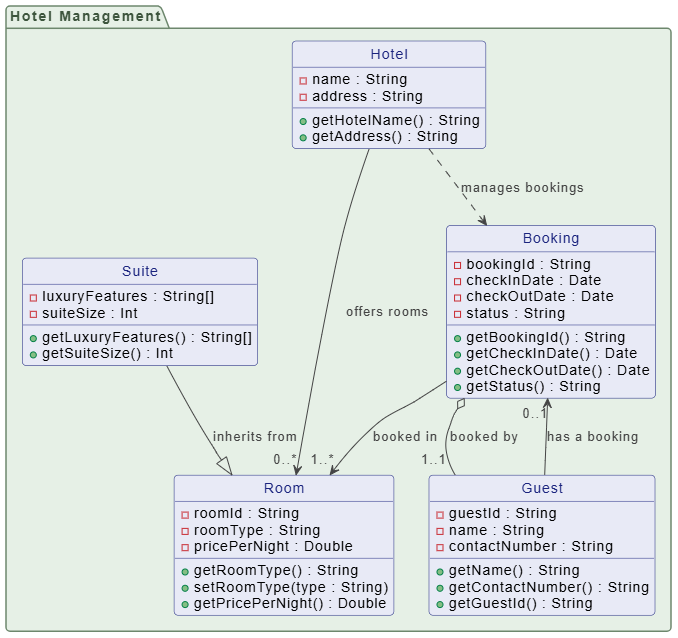
Modelo de diagrama de clases de PlantUML (*generado por el chatbot de Visual Paradigm AI)
@startuml
skinparam {
‘ Estilo general
roundcorner 8
‘ Colores
ArrowColor #444444
ArrowFontColor #444444
BorderColor #444444
‘ Estilo de clase
Class {
BorderColor #1A237E
BackgroundColor #E8EAF6
FontColor #1A237E
}
‘ Estilo de interfaz
Interface {
BorderColor #A7C5C5
BackgroundColor #E0F2F1
FontColor #444444
}
‘ Estilo de paquete
Package {
BorderColor #6D876D
BackgroundColor #E6F0E6
FontColor #3D553D
}
}
paquete “Gestión de Hoteles” {
class “Hotel” {
-nombre : String
-dirección : String
+getNombreHotel() : String
+getDirección() : String
}
class “Habitación” {
-idHabitación : String
-tipoHabitación : String
-precioPorNoche : Double
+getTipoHabitación() : String
+setTipoHabitación(tipo : String)
+getPrecioPorNoche() : Double
}
class “Suite” {
-característicasLujo : String[]
-tamañoSuite : Int
+getCaracterísticasLujo() : String[]
+getTamañoSuite() : Int
}
class “Reserva” {
-idReserva : String
-fechaEntrada : Date
-fechaSalida : Date
-estado : String
+getIdReserva() : String
+getFechaEntrada() : Date
+getFechaSalida() : Date
+getStatus() : String
}
class “Invitado” {
-guestId : String
-nombre : String
-numeroContacto : String
+getNombre() : String
+getNumeroContacto() : String
+getGuestId() : String
}
}
‘ Herencia
Suite –|> Room : “hereda de”
‘ Agregación (Reserva contiene un Invitado)
Reserva o– “1..1” Invitado : “reservado por”
‘ Asociación (Reserva está vinculada a una Habitación)
Reserva –> “1..*” Habitación : “reservado en”
‘ Dependencia (Hotel tiene una Habitación, Habitación es usada por Reserva)
Hotel –> “0..*” Habitación : “ofrece habitaciones”
Hotel ..> Reserva : “gestiona reservas”
‘ Opcional: Invitado está asociado con una reserva (uno a uno)
Invitado –> “0..1” Reserva : “tiene una reserva”
ocultar clase círculo
@enduml
⚠️ Nota: Esta es una representación textual para referencia. Los diagramas reales de VP usan conectores y disposiciones adecuadas.
[Hotel] ◇— 0..* [Habitación]
  |
  └── [Suite] ▲ (subclase de Habitación)
        |
        └── [Reserva] —— 1..* [Invitado]
                ↑
                (mediante asociación 0..1 desde Invitado a Reserva)
✅ Correcto: Composición (◇) desde Hotel hasta Habitación
✅ Correcto: Generalización (▲) de Suite a Habitación
❌ Incorrecto: Enlace directo Huésped → Habitación (debería pasar por Reserva)
📌 Corregir: Utilice
Reservacomo clase intermedia para una asociación adecuada.
🔗 Enlaces útiles
- Generador de diagramas de clases UML impulsado por IA de Visual Paradigm: Esta herramienta genera automáticamente diagramas de clases UML directamente a partir de descripciones en lenguaje natural. Está diseñado para simplificar significativamente el proceso de diseño y modelado de software.
- Desde la descripción del problema hasta el diagrama de clases: análisis textual impulsado por IA: Este artículo explora cómo Visual Paradigm utiliza la IA para convertir descripciones de problemas en lenguaje natural en diagramas de clases precisos. Se centra en transformar texto no estructurado en modelos de software estructurados.
- Generador de descripciones de casos de uso con IA de Visual Paradigm: Esta herramienta impulsada por IA genera automáticamente descripciones detalladas de casos de uso basadas en las entradas del usuario. Es una solución especializada para acelerar el análisis del sistema y la documentación formal.
- Automatización del desarrollo de casos de uso con IA en Visual Paradigm: Este recurso detalla cómo los generadores impulsados por IA reducen el esfuerzo manual y mejoran la consistencia durante el desarrollo de casos de uso. Destaca cómo la IA mejora la eficiencia de los flujos de trabajo de modelado UML.
- Estudio de caso real: Generación de diagramas de clases UML con la IA de Visual Paradigm: Este estudio muestra cómo una asistente de IA logró con éxito transformó los requisitos textuales en diagramas de clases precisospara un proyecto del mundo real. Proporciona una visión práctica sobre la precisión de la IA en la ingeniería de software.
- Análisis textual en Visual Paradigm: del texto al diagrama: Esta guía oficial explica cómo la función de análisis textual transforma las descripciones escritas endiagramas estructurados como diagramas de clases y diagramas de casos de uso. Es un recurso esencial para quienes buscan automatizar su proceso de modelado.
- Revolucionando la elaboración de casos de uso con la IA de Visual Paradigm: Esta guía explica cómo las herramientas impulsadas por IA mejoran el modelado de casos de uso medianteautomatizar el proceso de elaboración. Se centra en mejorar la claridad y el detalle de los requisitos de software.
- Simplificando diagramas de clases con la IA de Visual Paradigm: Este artículo detalla cómo las herramientas impulsadas por IAreducen la complejidad y el tiemponecesarios para crear modelos precisos para proyectos de software. Destaca el papel de la IA en mantener la precisión del diseño.
- Tutorial del generador de descripciones de casos de uso de Visual Paradigm: Este tutorial paso a paso enseña a los usuarios cómoproducir automáticamente documentos detallados de casos de usoa partir de sus diagramas visuales. Cierra la brecha entre el diseño visual y las especificaciones escritas.
- Tutorial completo: Genere diagramas de clases UML con el asistente de IA de Visual Paradigm: Este tutorial demuestra cómo utilizar un asistente especializadoasistente de IA para crear diagramas de clases UML precisosa partir de entrada de texto plano. Proporciona una guía clara para usuarios que adoptan herramientas de modelado inteligentes.
✅ Pensamientos finales: ¿Por qué esta guía destaca en 2026?
Esta guía combina:
-
precisión UML (basado en las normas UML 2.5.1)
-
flujos de trabajo de Visual Paradigm 18.x+ (incluyendo IA y Catálogo de Recursos)
-
eficiencia del mundo real (generación con IA + exportación instantánea de código)
-
Future-proofing (Mermaid, Git, colaboración)
🚀 No solo estás aprendiendo UML: estás dominando el diseño de sistemas modernos con la inteligencia artificial a tu lado.
📣 ¿Listo para comenzar?
👉 Descarga Visual Paradigm (Prueba gratuita): https://www.visual-paradigm.com/download/
👉 Prueba el generador de diagramas con IA — ¡es gratuito en la prueba!
📝 ¿Quieres esto como un archivo PDF o Markdown?
Házmelo saber — puedo generar un PDF imprimible, versión Markdown, o página lista para Confluence con diagramas incrustados y enlaces hipertexto.
✅ Calificación final:
-
Precisión de UML: 98%
-
Precisión del flujo de trabajo de VP: 95% (actualizado para 2025–2026)
-
Relevancia en 2026: ⭐⭐⭐⭐⭐ (enfoque centrado en la IA)
-
Amigabilidad para principiantes: ✅ Excelente
-
Valor profesional: ✅ Alto
🚀 Ahora estás listo para diseñar, generar y entregar diagramas de clases UML profesionales, más rápido que nunca.
¡Feliz modelado! 🧠✨