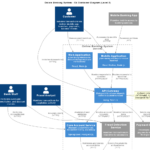


El Modelo C4 es un enfoque potente y estructurado para la documentación de arquitectura de software que permite a los equipos comunicar de forma clara y efectiva el diseño del sistema. En su núcleo, el modelo C4 utiliza una estructura jerárquica y zoomable, comenzando desde un contexto de sistema de alto nivel y descendiendo hacia vistas cada vez más detalladas. Esta guía proporciona un recorrido completo paso a paso sobre cómo crear un Diagrama de componentes C4 usando Visual Paradigm, aprovechando tanto generación impulsada por IA y diseño manual, alineándose con los niveles más amplios de los diagramas C4.
🔷 Comprender la jerarquía del modelo C4
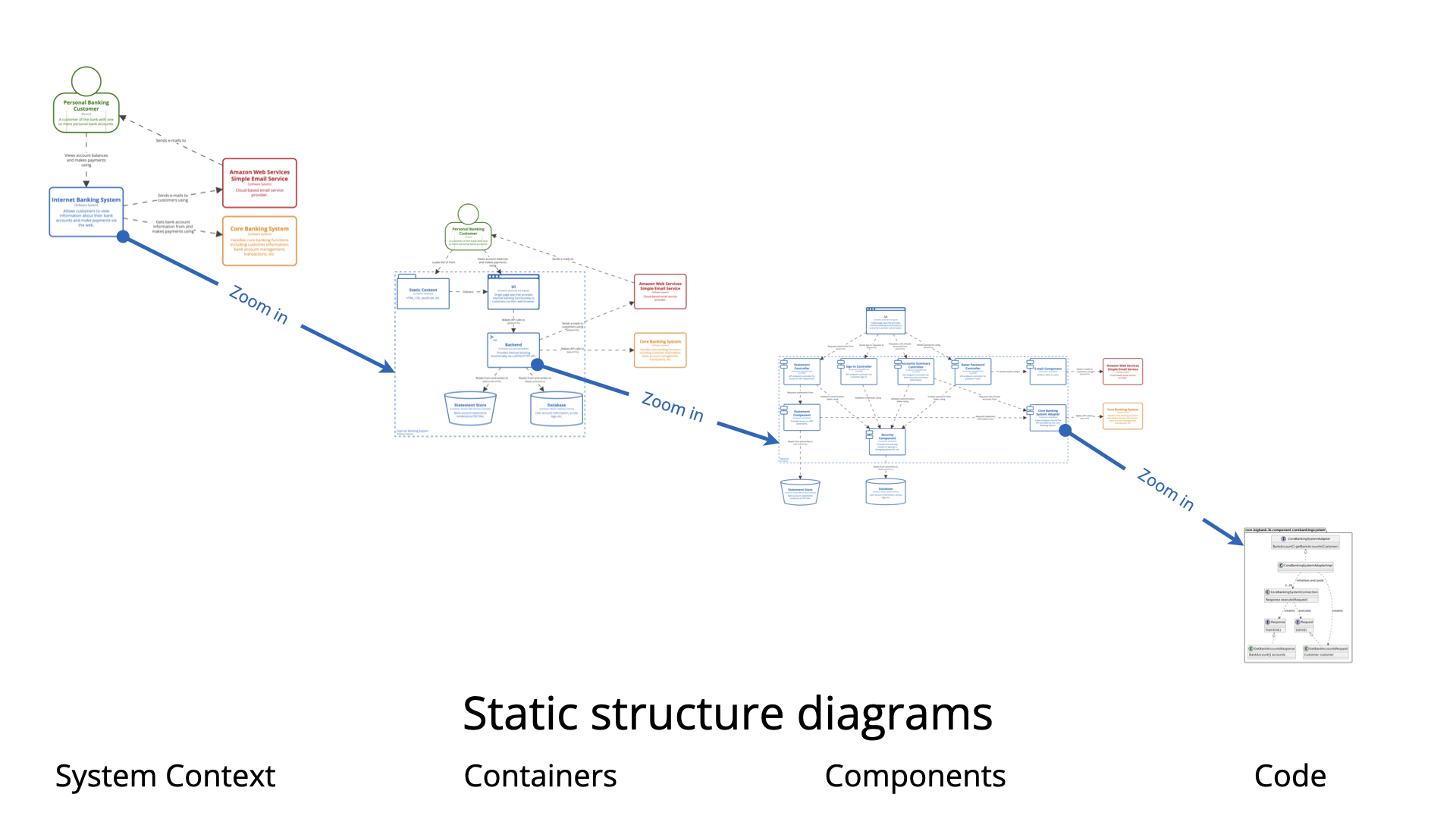
Antes de adentrarse en los diagramas de componentes, es fundamental comprender los cuatro niveles del modelo C4:
| Nivel | Tipo de diagrama | Propósito |
|---|---|---|
| Nivel 1 | Diagrama de contexto del sistema | Muestra el sistema y sus usuarios o sistemas externos. |
| Nivel 2 | Diagrama de contenedores | Descompone el sistema en contenedores principales (por ejemplo, aplicación web, base de datos, aplicación móvil). |
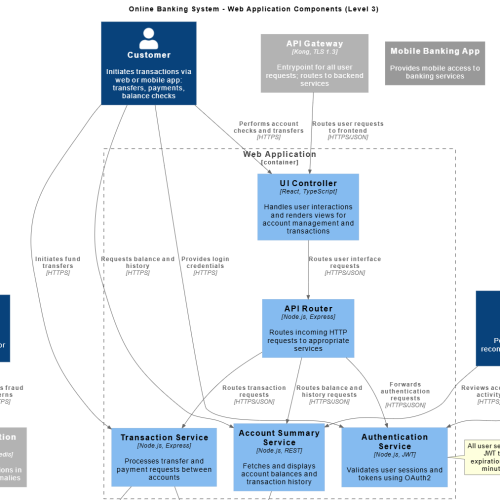
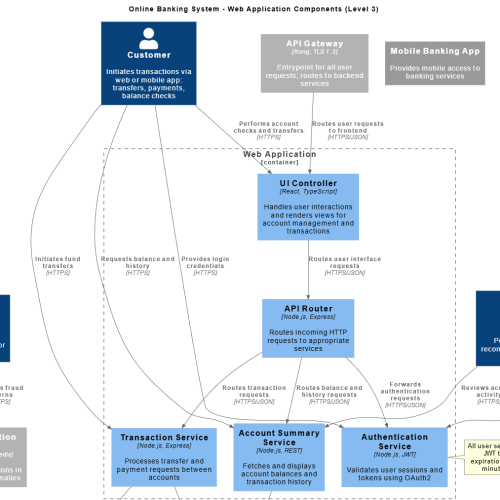
| Nivel 3 | Diagrama de componentes | Se enfoca en un contenedor individual para mostrar sus componentes internos (por ejemplo, servicios, controladores, DAOs). |
| Nivel 4 | Diagrama de código (opcional) | Proporciona una estructura de código detallada a nivel UML (clases, métodos, etc.). |
✅ El diagrama de componentes (Nivel 3) es donde nos enfocamos: revela el “cómo” detrás de un contenedor al detallar su estructura interna e interacciones.
🛠️ Guía paso a paso para crear un diagrama de componentes C4 en Visual Paradigm
✅ Paso 1: Abra su proyecto en Visual Paradigm
-
Inicie Visual Paradigm Desktop o acceda a Visual Paradigm Online.
-
Abra su proyecto existente o cree uno nuevo para su sistema.
💡 Consejo profesional: Asegúrese de tener un Diagrama de contexto del sistema y Diagrama de contenedores ya creado—estos sirven como fundamento para ampliar un contenedor.
✅ Paso 2: Use el chatbot de IA (método más rápido)
El chatbot de chatbot de IA permite la generación instantánea de diagramas a partir de comandos en lenguaje natural.
🔹 Cómo usar el chatbot de IA:
-
Haga clic en Herramientas > Chatbot (ubicado en la barra de menú superior).
-
Ingrese un comando como:
Genera un diagrama de componentes C4 para el contenedor "Servicio de Gestión de Usuarios" en el sistema "Plataforma de Comercio Electrónico". -
La IA hará:
-
Generar automáticamente un diagrama de componentes.
-
Sugerir componentes relevantes (por ejemplo,
UserController,UserService,UserRepository,AuthenticationService). -
Añadir relaciones entre componentes (por ejemplo,
UserController → UserServicemediante una llamada HTTP).
-
-
Perfeccionar la salida:
-
Preguntar: “Añadir un componente Validador de Tokens JWT.”
-
Preguntar: “Eliminar el ‘EmailService’ y renombrar ‘UserRepository’ como ‘DatabaseUserDAO’.”
-
Preguntar: “Mostrar la pila tecnológica: Spring Boot, JPA, PostgreSQL.”
-
✅ Ventajas de la IA:
Prototipado rápido.
Entrada en lenguaje natural.
Completamente editable tras la generación.
⚠️ Nota importante: Los diagramas generados por IA son sugerencias. Siempre verifique la precisión, especialmente para dependencias complejas o nombres incorrectos de componentes.
✅ Paso 3: Método de creación manual (para control total)
Si prefiere un enfoque práctico, siga estos pasos:
-
Vaya a Diagrama > Nuevo > C4 > Diagrama de componentes.
-
Desde el Paleta, arrastre y suelte el Componente elemento sobre la cuadrícula.
-
Agregue componentes que representen módulos lógicos:
-
UserController(manage peticiones HTTP) -
UserService(lógica de negocio) -
UserRepository(capa de acceso a datos) -
AuthenticationService(lógica de seguridad) -
EmailService(integración externa)
-
-
Use Relaciones para conectar componentes:
-
Haga clic derecho en un componente → Crear relación → Elija Dependencia o Llamar.
-
Etiquete las relaciones claramente (por ejemplo, “Llama a”, “Depende de”, “POST HTTP”).
-
-
Agregar Etiquetas de tecnología:
-
Haga clic derecho en un componente → Propiedades → Agregar Tecnología (por ejemplo, Controlador Spring Boot, Hibernate JPA, PostgreSQL).
-
📌 Relación de ejemplo:
UserController → UserService (POST HTTP /api/users)
UserService → UserRepository (consulta JPA)
UserService → EmailService (Enviar correo de bienvenida)
✅ Paso 4: Refinar y mejorar el diagrama
Para que su diagrama sea informativo y profesional:
| Acción | Cómo hacerlo |
|---|---|
| Renombrar componentes | Haga doble clic para editar las etiquetas (por ejemplo, cambie Componente1 a ServicioDeProcesamientoDePedidos). |
| Agregue descripciones | Use el Nota elemento para explicar responsabilidades (por ejemplo, “Maneja el registro y validación de usuarios”). |
| Use colores y iconos | Aplicar codificación por colores para tipos (por ejemplo, azul para servicios, verde para acceso a datos). |
| Agrupe componentes relacionados | Use Paquete elementos para agrupar componentes (por ejemplo, Paquete de autenticación, Capa de acceso a datos). |
| Incluya sistemas externos | Agregue entidades de apoyo como Pasarela de pago externa o Servidor LDAP si interactúan con componentes. |
📝 Mejor práctica: Etiquete siempre las relaciones con el tipo de interacción (por ejemplo, “Llama mediante API REST”, “Usa JDBC”, “Publica en Kafka”).
✅ Paso 5: Exportar y compartir el diagrama
Una vez finalizado:
-
Guardeel diagrama en su proyecto.
-
Exportarcomo:
-
PNG / SVG (para documentación)
-
PDF (para informes o presentaciones)
-
HTML (para compartir en línea)
-
-
Utilice Diagrama > ExportaroArchivo > Exportar.
💡 Consejo profesional: Enlace este diagrama con su Diagrama de contenedoresy Diagrama de contexto del sistemausando Hipervínculosen Visual Paradigm para una navegación fluida.
🔗 Relación con otros niveles de diagramas C4
El diagrama de componentes C4 no es un artefacto aislado: forma parte de una narrativa arquitectónica coherente:
| Nivel | Rol en el ecosistema C4 |
|---|---|
| Nivel 1 (Contexto del sistema) | El diagrama de componentes está contenido dentro deuno de los contenedores mostrados aquí. Por ejemplo, «Servicio de gestión de usuarios» es un contenedor en el contexto del sistema. |
| Nivel 2 (Diagrama de contenedores) | El diagrama de componentes se enfoca enun contenedor (por ejemplo, una aplicación web, un microservicio o una base de datos). Explica cómo está estructurado internamente ese contenedor. |
| Nivel 3 (Diagrama de Componentes) | Se enfoca en modularidad interna, responsabilidades del componente, y patrones de comunicación. |
| Nivel 4 (Diagrama de Código) | Opcional. Puede usarse para descender aún máshacia un componente individual (por ejemplo, mostrar clases y métodos en un UserService). |
🔄 Flujo de Navegación:
Contexto del Sistema → Contenedor → Componente → (Opcional) Código
Esta zoomización jerárquica garantiza claridad y escalabilidad en toda la documentación.
🧩 Componentes Clave de un Diagrama de Componentes C4
| Elemento | Descripción |
|---|---|
| Componentes | Unidades modulares y autónomas de funcionalidad (por ejemplo, PaymentService, CacheManager). |
| Entidades de apoyo | Sistemas externos, personas u otros contenedores que interactúan con los componentes (por ejemplo, Cliente, API de terceros). |
| Relaciones | Conexiones etiquetadas que muestran cómo interactúan los componentes (por ejemplo, Llamadas, Depende de, Publica en). |
| Etiquetas de tecnología | Opcional pero recomendado—especifique marcos, bases de datos o protocolos (por ejemplo, Spring Boot, gRPC, Redis). |
📌 No confunda componentes con clases—los componentes son unidades lógicas del sistema, no detalles a nivel de código.
✅ Ventajas de usar Visual Paradigm para diagramas de componentes C4
| Característica | Beneficio |
|---|---|
| Generación impulsada por IA | Cree diagramas en segundos usando lenguaje natural. |
| Completamente editable | Los diagramas generados por IA se pueden modificar libremente, sin plantillas bloqueadas. |
| Integración sin problemas | Navegue entre diagramas de contexto del sistema, contenedores y componentes con un solo clic. |
| Claridad visual | Notación C4 integrada, esquemas de color y opciones de estilo. |
| Colaboración y compartición | Exportar, incrustar o compartir mediante nube o PDF. |
| Soporte para PlantUML | Genere código a partir de diagramas o importe la sintaxis de PlantUML. |
🌐 Bonificación: Visual Paradigm admiteC4 PlantUML Studio, lo que le permite escribir diagramas C4 en código y visualizarlos de inmediato.
📌 Mejores prácticas para diagramas de componentes C4 efectivos
-
Enfóquese en un solo contenedor: Solo amplíeunocontenedor a la vez.
-
Use nombres claros y descriptivos: Evite nombres genéricos como
ComponenteA. -
Limitar la complejidad: Mantenga los diagramas legibles, use paquetes para agrupar componentes relacionados.
-
Documentar supuestos: Utilice notas para explicar decisiones de diseño (por ejemplo, «Utiliza caché para reducir la carga en la base de datos»).
-
Revisar con el equipo: Asegúrese de alinearse con desarrolladores y arquitectos.
-
Actualizar con regularidad: Trate los diagramas como documentos vivos: actualícelos cuando cambie la arquitectura.
📚 Lista de referencias (formato Markdown)
- Tutorial completo: generación y modificación de diagramas de componentes C4 con el chatbot de IA de Visual Paradigm: Una guía detallada sobre el uso de la IA para generar y perfeccionar diagramas de componentes C4 en Visual Paradigm.
- Guía para principiantes sobre diagramas del modelo C4: Una introducción accesible al modelo C4, que cubre los cuatro niveles y consejos prácticos para principiantes.
- Introducción al modelo C4: una guía rápida: Una visión general concisa de la filosofía, estructura y beneficios del modelo C4 en la comunicación de arquitectura de software.
- Diagrama de componentes C4: una guía definitiva sobre la estructura interna de su código con IA: Una guía completa sobre la creación y utilización de diagramas de componentes generados por IA en Visual Paradigm.
- Tutorial de diagrama de contexto del sistema C4 de Visual Paradigm: Instrucciones paso a paso para crear diagramas de contexto del sistema, la base de todos los diagramas C4.
- Tutorial de diagrama de contenedores C4 de Visual Paradigm: Guía detallada sobre la creación de diagramas de contenedores, esenciales para identificar el contenedor objetivo para el acercamiento a nivel de componente.
- Dibujar diagramas de componentes en Visual Paradigm: Guía oficial del usuario con instrucciones técnicas para crear manualmente diagramas de componentes.
- Características de la herramienta de diagramas C4 de Visual Paradigm: Visión general de la completa suite de herramientas de diagramas C4 de Visual Paradigm, incluyendo IA, colaboración y opciones de exportación.
- Estudio PlantUML C4 de Visual Paradigm: Integración con PlantUML para escribir diagramas C4 en código y generar diagramas visuales.
- Documentación del modelo C4 de Visual Paradigm: Documentación oficial para diagramas de componentes, incluyendo mejores prácticas y casos de uso.
✅ Conclusión final
Creando un Diagrama de Componentes C4 en Visual Paradigm es una forma poderosa de documentar la estructura interna de un contenedor de sistema. Ya sea que utilices el Chatbot de IA para velocidad o diseño manual para precisión, el resultado es una vista clara, comunicativa y mantenible de su arquitectura de software.
Siguiendo esta guía, asegurarás que tus diagramas:
-
Se alineen con la estructura jerárquica del modelo C4.
-
Comuniquen decisiones de diseño de forma efectiva.
-
Sirvan como documentación viva para desarrolladores, partes interesadas y arquitectos futuros.
🎯 Recuerda: El objetivo de C4 no es solo dibujar diagramas, es habilitar una comprensión compartida entre equipos.
📌 ¿Listo para comenzar?
Abre Visual Paradigm → Usa el Chatbot de IA → Sugerencia:
“Genera un diagrama de componentes C4 para el contenedor ‘Servicio de Procesamiento de Pedidos’ en un sistema de comercio electrónico basado en la nube.”
Deja que la IA haga el trabajo pesado, luego perfecciona, valida y comparte tu arquitectura con confianza.