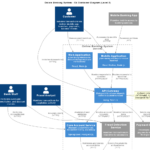


El modelo C4 es un enfoque potente y legible para la documentación de arquitectura de software. Ayuda a los equipos a visualizar el contexto del sistema, su alcance y las relaciones con actores y sistemas externos. Visual Paradigm ofrece una herramienta de diagramas C4 impulsada por IA que simplifica la creación deDiagramas de contexto del sistema, permitiendo prototipado y iteración rápidos. Esta guía te guía paso a paso, desde la configuración de tu proyecto hasta la refinación y compartición de tu diagrama, utilizando métodos generados por IA y manuales.
🔷 ¿Qué es un diagrama de contexto del sistema C4?
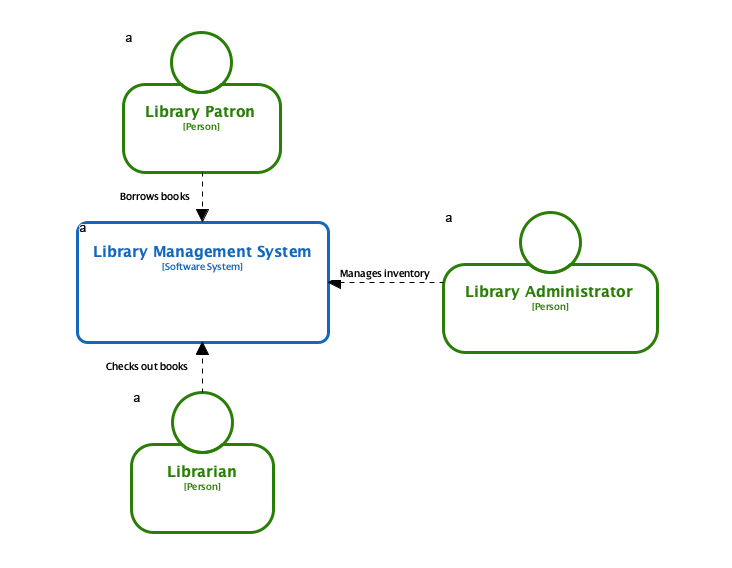
Undiagrama de contexto del sistema C4es el primer nivel del modelo C4. Proporciona una vista de alto nivel de:
-
Elsistema principal (tu aplicación de software),
-
Actores (usuarios o sistemas externos que interactúan con él),
-
Dependencias externas (otros sistemas con los que el sistema principal interactúa).
Se centra enalcance yrelaciones, no en los detalles de implementación interna, lo que lo hace ideal para la comunicación con los interesados y las discusiones tempranas de diseño.
🛠️ Requisitos previos
Antes de comenzar, asegúrate de tener:
-
Visual Paradigm instalado (versión de escritorio o en línea).
-
Una conexión a Internet activa (requerida para las funciones de IA).
-
Una comprensión clara del propósito de tu sistema y sus interacciones clave.
✅ Consejo: La herramienta C4 impulsada por IA funciona mejor cuando tu descripción es específica e incluye actores clave, el nombre del sistema y dependencias externas notables.
✅ Guía paso a paso para crear un diagrama de contexto del sistema C4
Paso 1: Iniciar un nuevo proyecto
-
Abra Visual Paradigm (tanto de escritorio como en línea).
-
Haga clic en “Nuevo proyecto” desde la pantalla de bienvenida.
-
Elija un tipo de proyecto (por ejemplo, “Proyecto de software”) y dé un nombre a su proyecto (por ejemplo, “Sistema de banca en línea”).
💡 Consejo profesional: Use nombres descriptivos para ayudar a organizar su documentación de arquitectura.
Paso 2: Acceder a la herramienta de diagramas C4
-
Vaya al menú Diagrama y seleccione “Nuevo”.
-
En la barra de búsqueda, escriba “C4”.
-
Seleccione “Diagrama de contexto del sistema” de la lista de diagramas disponibles.
Aparecerá una superficie en blanco con la plantilla de diagrama C4 lista para usar.
Paso 3: Generar diagrama con IA (método más rápido)
Esta es la forma más eficiente de comenzar, especialmente durante las fases iniciales de diseño.
✅ Cómo usar la asistente de IA:
-
Abra el Asistente de IA (genéricamente ubicado en la barra lateral o mediante un ícono de chat).
-
Ingrese una descripción clara y concisa de su sistema. Por ejemplo:
“Cree un diagrama de contexto del sistema para un sistema bancario donde los clientes puedan ver sus cuentas, transferir dinero y recibir notificaciones por correo electrónico. El sistema se integra con un servicio externo de correo electrónico y una pasarela de pagos.”
-
Haga clic en “Generar”.
📌 Lo que genera la IA:
-
Undiagrama prellenado con:
-
UnPersona actor etiquetado como “Cliente”.
-
UnSistema de software que representa su sistema principal (por ejemplo, “Sistema de Banca en Línea”).
-
Sistemas externos como “Servicio de Correo Electrónico” y “Pasarela de Pagos”.
-
Conectores que muestran relaciones (por ejemplo, “usa”, “envía correo electrónico a”).
-
-
Todos los elementos son editables—puede modificar etiquetas, agregar descripciones o cambiar relaciones.
🔍 Nota: La IA puede interpretar ocasionalmente de forma incorrecta entradas complejas o ambiguas. Revise siempre y valide la salida.
Paso 4: Creación manual (alternativa o para refinamiento)
Si prefiere tener control total o desea refinar el diagrama generado por la IA:
-
Use el paleta en el lado izquierdo del editor:
-
Arrastre un Persona ícono para representar un actor (por ejemplo, “Cliente”).
-
Arrastre un Sistema de software ícono para representar su sistema principal.
-
Arrastre Sistema externo íconos para servicios de terceros (por ejemplo, “Servicio de correo electrónico”, “Procesador de tarjetas de crédito”).
-
-
Use conectores para definir relaciones:
-
Haga clic derecho sobre una forma → Seleccione “Crear conector”.
-
Elija el tipo de relación adecuado (por ejemplo, “Utiliza”, “Envía correo electrónico a”, “Comunica con”).
-
-
Etiquete claramente cada conector:
-
Ejemplo: “Cliente → Sistema de banca en línea: Inicia sesión y visualiza el saldo de la cuenta”
-
✅ Mejor práctica: Use un lenguaje natural para las etiquetas de los conectores para mejorar la legibilidad.
Paso 5: Refine y mejora tu diagrama
Una vez que la estructura básica esté en su lugar, mejore la claridad y utilidad:
✏️ Agregue descripciones:
-
Haga doble clic en cualquier elemento para abrir sus propiedades.
-
Agregue un descripción explicando el rol o función (por ejemplo, “Maneja la autenticación de usuarios y el procesamiento de transacciones”).
⚙️ Especificar tecnología (opcional):
-
Añadir etiquetas o notas para indicar las tecnologías utilizadas (por ejemplo, “Desarrollado con Node.js”, “Utiliza AWS S3 para almacenamiento”).
🔄 Iterar con la IA:
-
Reutiliza al asistente de IA para actualizar tu diagrama:
-
Prompt de ejemplo: “Elimina la dependencia del servicio de correo electrónico y reemplázala con notificaciones por SMS.”
-
La IA regenerará el diagrama en consecuencia.
-
✅ Consejo: Usa prompts iterativos para evolucionar tu diagrama a medida que cambien los requisitos.
Paso 6: Exportar y compartir tu diagrama
Después de finalizar tu diagrama, exportarlo para compartirlo o documentarlo:
-
Ve a Archivo > Exportar.
-
Elige tu formato deseado:
-
PNG – Para presentaciones o informes.
-
PDF – Para documentación formal o materiales para interesados.
-
SVG– Para gráficos vectoriales escalables (ideal para uso en web).
-
-
Guarde el archivo o copie la imagen directamente en su documentación.
📎 Bonificación: También puedes guardar el proyecto para continuar trabajando en él más tarde o colaborar con miembros del equipo.
🎯 Consejos clave para el éxito
| Consejo | Descripción |
|---|---|
| Manténlo simple | Enfócate en el alcance de alto nivel. Evita detalles técnicos como bases de datos o APIs. |
| Usa etiquetas claras | Asegúrate de que los actores, sistemas y relaciones sean autoexplicativos. |
| Itera con IA | Utiliza la IA para generar, modificar o regenerar diagramas rápidamente. |
| Valida la salida de la IA | Revisa siempre los diagramas generados: la IA puede hacer suposiciones o omisiones. |
| Documenta las suposiciones | Agrega una nota o leyenda si tu diagrama incluye suposiciones (por ejemplo, «Supone OAuth 2.0 para inicio de sesión»). |
🧠 ¿Por qué usar IA para diagramas C4?
El de Visual ParadigmEstudio C4 PlantUML impulsado por IA acelera el modelado arquitectónico mediante:
-
Reduciendo el tiempo dedicado a la creación inicial de diagramas.
-
Apoyando la entrada de lenguaje natural para partes interesadas no técnicas.
-
Habilitando la iteración rápida y la gestión de versiones.
-
Integrándose sin problemas con el modelo completo C4 (diagramas de contenedor, componente y código).
🌐 Aprende más: Estudio C4 PlantUML impulsado por IA
📚 Lista de referencias (formato Markdown)
- Herramienta de diagramas C4 – Visual Paradigm: Una visión general completa de la herramienta de diagramas C4 en Visual Paradigm, incluyendo características, casos de uso e integración con IA.
- Cómo generar un diagrama C4 usando el asistente de IA (video de YouTube): Una tutorial paso a paso en video que demuestra cómo usar el asistente de IA en Visual Paradigm para generar un diagrama de contexto del sistema C4.
- Estudio C4 PlantUML – Visual Paradigm: Información detallada sobre el Estudio C4 PlantUML, que admite la generación automática de diagramas e integración con la sintaxis de PlantUML.
- Estudio C4 PlantUML impulsado por IA – Visual Paradigm: Documentación oficial sobre la herramienta de generación de diagramas C4 impulsada por IA, destacando sus capacidades y flujo de trabajo.
- Diagrama de contexto del sistema C4 – Una guía definitiva para ver la imagen completa con IA: Una guía detallada que explica el propósito, la estructura y las mejores prácticas para crear diagramas de contexto del sistema C4 usando IA.
- Guía para principiantes sobre diagramas del modelo C4 – Blog de Visual Paradigm: Una introducción accesible al modelo C4, que cubre los cuatro niveles y sus aplicaciones prácticas.
- Soporte completo del modelo C4 en Visual Paradigm – Notas de lanzamiento: Notas oficiales de lanzamiento que destacan la adición del soporte completo del modelo C4 en Visual Paradigm, incluyendo diagramas de contexto, contenedores, componentes y código.
- Herramienta del modelo C4 – Visual Paradigm en línea: Características y capacidades de la herramienta del modelo C4 disponible en la versión en línea de Visual Paradigm, ideal para equipos remotos y diseño colaborativo.
📝 Conclusión final
Creación de un diagrama de contexto del sistema C4 en Visual Paradigm ahora es más rápido, inteligente y accesible que nunca, gracias a la integración con IA. Ya sea que estés usando el asistente de IA para prototipos rápidos o creando manualmente un diagrama detallado, el modelo C4 ayuda a garantizar que tu arquitectura de software se comunique claramente a desarrolladores, partes interesadas y equipos comerciales por igual.
Empieza simple. Itera con frecuencia. Deja que la IA haga el trabajo pesado, pero verifica siempre los resultados.
✅ ¡Ahora estás listo para crear diagramas de arquitectura claros, escalables y colaborativos!