

Créer des diagrammes d’état UML peut être une tâche chronophage — surtout pour les débutants apprenant les subtilités des transitions d’état, des événements et des actions. Mais avec leVisual Paradigm chatbot AI, vous pouvez générer des diagrammes d’état UML précis et de qualité professionnelle en quelques secondes, en décrivant simplement ce dont vous avez besoin en langage courant.
Ce guide vous montre étape par étape comment utiliser le chatbot AI pour générer des diagrammes d’état UML de manière efficace, que vous soyez étudiant, développeur ou architecte logiciel. Pas de syntaxe complexe. Pas de courbe d’apprentissage abrupte. Juste des résultats clairs et visuels.
✅ Pourquoi utiliser le chatbot AI pour les diagrammes d’état UML ?
Les diagrammes d’état UML modélisent le comportement d’un système ou d’un objet au fil du temps, en montrant comment il réagit aux événements et change d’état. Traditionnellement, la création de ces diagrammes exige une compréhension de :
-
États et transitions
-
Actions d’entrée/sortie
-
Conditions de garde et déclencheurs
-
États initial et final
Le chatbot AI élimine les difficultés. Il interprète les entrées en langage naturel et les traduit en diagrammes d’état UML structurés et valides — complets avec une notation et un agencement appropriés.
Cela est particulièrement utile pour :
-
Les étudiants apprenant les concepts UML
-
Les développeurs prototypant le comportement du système
-
Les équipes documentant des flux de travail complexes
-
Toute personne ayant besoin d’un retour visuel rapide sans dessin manuel de diagrammes
🛠️ Étapes par étapes : comment générer un diagramme d’état UML
Étape 1 : Ouvrez le chatbot AI de Visual Paradigm
Lancez le chatbot AI depuis votre environnement Visual Paradigm Desktop ou en ligne. Vous verrez une interface de chat propre avec un message de bienvenue et des suggestions de prompts.
Étape 2 : Décrivez votre système en langage courant
Au lieu de dessiner des cases et des flèches, tapez une description claire du système ou de l’objet que vous souhaitez modéliser.
Exemple de prompt :
« Créez un diagramme d’état UML pour un processus de connexion utilisateur avec les états : « Déconnecté », « Saisie des identifiants », « Validation », « Connecté », et « Session expirée ». Incluez les transitions déclenchées par « Entrer le nom d’utilisateur », « Entrer le mot de passe », « Soumettre », « Succès d’authentification », « Échec d’authentification » et « Délai de session ». »
L’IA analysera votre demande, identifiera les états et transitions pertinents, et générera un diagramme en utilisant la notation UML standard.
Étape 3 : Revoyez le diagramme généré
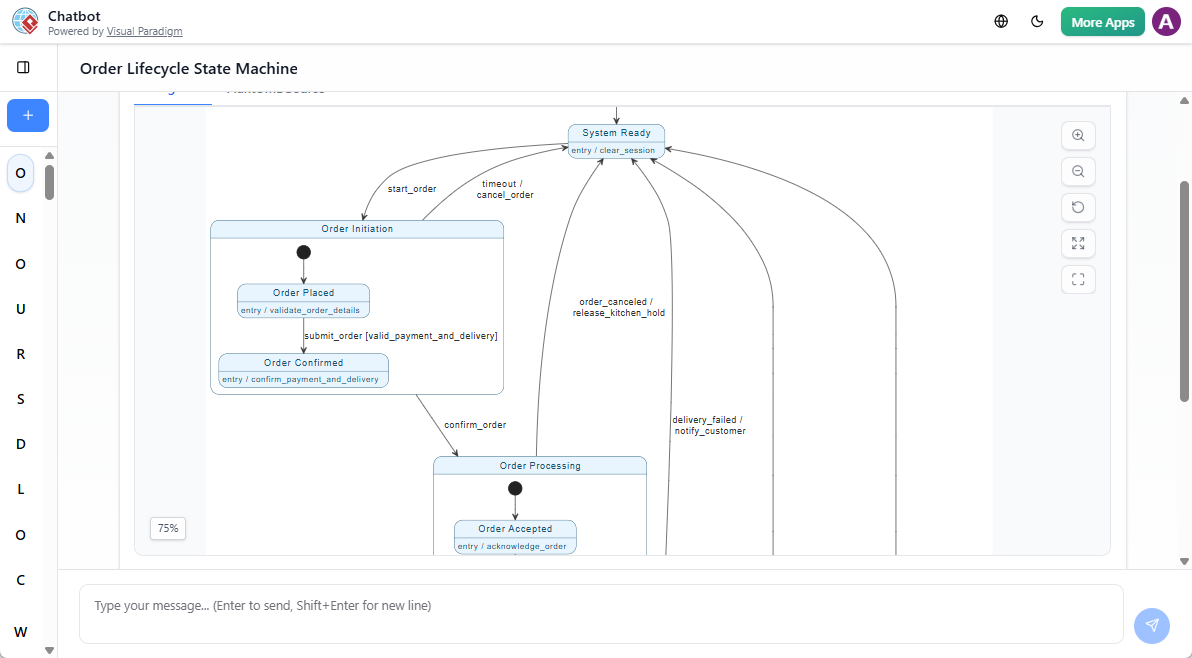
Le chatbot affiche le diagramme d’état directement dans la fenêtre de conversation. Vous verrez :
-
États circulaires avec des étiquettes
-
Flèches orientées indiquant les transitions
-
Déclencheurs d’événements et gardes facultatives
-
État initial (cercle plein) et état final (cercle double)
Le diagramme est interactif — le survol des éléments peut afficher des infobulles ou des détails supplémentaires.
Étape 4 : Affiner le diagramme avec des demandes complémentaires
Vous n’avez pas besoin de recommencer. Utilisez un langage naturel pour modifier le diagramme.
Exemples de raffinements :
-
« Ajouter une action « Chiffrer le mot de passe » lors du passage de « Saisie des identifiants » à « Validation ». »
-
« Modifier la garde sur la transition « Soumettre » en [Nom d’utilisateur non vide]. »
-
« Ajouter une action « Réinitialiser le formulaire » lors du retour de « Échec d’authentification » à « Saisie des identifiants ». »
-
« Afficher l’état « Connecté » comme un état composite avec les sous-états « Actif » et « Inactif ». »
Chaque demande complémentaire met à jour le diagramme en temps réel, vous offrant une rétroaction visuelle immédiate.
🔍 Cas d’utilisation réels
1. Modélisation d’un thermostat intelligent
« Créez un diagramme d’état UML pour un thermostat intelligent avec les états : « Éteint », « Chauffage », « Refroidissement », « Inactif » et « Mode maintenance ». Les transitions se produisent lorsque la température dépasse les seuils définis ou lorsque l’utilisateur ajuste les paramètres. »
L’IA génère un diagramme montrant comment l’appareil passe d’un mode à un autre en fonction des entrées du capteur et de l’interaction utilisateur.
2. Documentation d’un flux de réservation de billets
« Générez un diagramme d’état UML pour un système de réservation de billets de cinéma. Les états incluent : « Disponible », « Réservé », « Confirmé », « Annulé » et « Expiré ». Les transitions se produisent lors des actions « Réserver », « Confirmer », « Annuler » et « Délai dépassé ». »
Cela permet de clarifier le cycle de vie d’une réservation et garantit que tous les cas limites sont pris en compte.
3. Prototype d’une fonctionnalité d’application mobile
« Créez un diagramme d’état pour le commutateur « Mode sombre » dans une application mobile. États : « Éteint », « Transition », « Activé ». Événements : « Basculer le commutateur », « Changement de thème système ». »
Utile pour les équipes UI/UX pour s’aligner sur le comportement avant le développement.
📌 Fonctionnalités clés qui rendent cela possible
🤖 Interface d’IA conversationnelle
Tapez naturellement — aucune syntaxe UML n’est requise. L’IA comprend des phrases comme « ajouter une transition lorsque » ou « montrer ce qui se passe si ».
🎨 Renderiseur UML intégré
L’IA utilise un renderiseur dédié formé selon les normes UML. Les diagrammes suivent la notation officielle, assurant clarté et cohérence.
🔄 Édition itérative
Modifiez le diagramme par conversation. Pas besoin d’exporter, de réimporter ou de redessiner.
🔄 Intégration transparente avec Visual Paradigm
Pour les utilisateurs disposant d’une licence, vous pouvezimporter directement le diagramme d’état généré dans Visual Paradigm Desktop ou en ligne. À partir de là, vous pouvez :
-
Ajouter des contraintes ou des commentaires
-
Lier à d’autres diagrammes
-
Exporter au format PDF, PNG ou SVG
-
Utiliser dans des documents formels ou des présentations
Cela crée un flux de travail fluide depuis l’idée jusqu’au modèle final.
💡 Astuces pro pour de meilleurs résultats
-
Soyez précis sur les états et les déclencheurs.Au lieu de « quand quelque chose se produit », nommez l’événement exact.
-
Incluez les cas limites.Mentionnez les délais d’attente, les erreurs ou les entrées non valides pour rendre le diagramme plus robuste.
-
Utilisez le contexte des messages précédents.Référez-vous aux parties précédentes de la conversation :« En se basant sur les transitions actuelles, ajoutez un chemin de récupération après une erreur. »
-
Divisez les systèmes complexes en diagrammes plus petits.Modélisez un composant à la fois pour éviter le brouillard.
🧠 Apprendre le UML avec le chatbot IA
Si vous êtes nouveau dans le UML, le chatbot IA agit comme untuteur en temps réel. Vous pouvez :
-
Posez : « Quelle est la différence entre un état et une transition ? »
-
Demandez : « Montrez-moi un exemple d’état composite. »
-
Testez : « Générez un diagramme d’état simple pour un interrupteur. »
L’IA répond par des explications claires et des exemples visuels instantanés, rendant les concepts abstraits concrets.
C’est ainsi que le chatbot IA soutientl’apprentissage actif: vous demandez, vous voyez, vous ajustez, et vous comprenez.
⚠️ À garder à l’esprit
-
L’exactitude dépend de la qualité de l’entrée. L’IA est puissante mais pas infaillible. Vérifiez soigneusement la logique complexe.
-
Ce n’est pas une替代 pour la modélisation formelle. Utilisez-le pour l’élaboration d’idées et la conception de prototypes. Pour une documentation de niveau production, importez-la dans Visual Paradigm pour une validation plus approfondie.
-
Une connexion Internet est requise. Le chatbot dépend des services d’IA basés sur le cloud.
-
Limites de l’essai gratuit. L’historique des conversations et les exports ne sont pas sauvegardés pendant l’essai. Passez à un abonnement pour un accès complet.
🔄 Résumé du flux de travail
| Étape | Action |
|---|---|
| 1 | Ouvrez le chatbot IA de Visual Paradigm |
| 2 | Tapez une description claire de votre système |
| 3 | Examinez le diagramme d’état UML généré |
| 4 | Affinez à l’aide de prompts supplémentaires |
| 5 | (Facultatif) Importez dans Visual Paradigm pour un édition ultérieure |
Ce flux de travail réduit le temps de création de diagrammes de plusieurs heures à quelques minutes, sans sacrifier la qualité.
📌 Réflexions finales
La génération de diagrammes d’état UML n’a pas à être un processus manuel et sujet aux erreurs. Avec le chatbot IA de Visual Paradigm, vous pouvez vous concentrer surce que le système doit faire, et non sur la manière de le dessiner.
Que vous soyez en train de documenter une fonctionnalité, d’enseigner les concepts UML ou de concevoir un comportement système, le chatbot IA fournit rapidement des résultats précis et visuels, permettant une itération plus rapide et une communication plus claire.
Commencez par une requête simple. Regardez le diagramme apparaître. Affinez-le. Partagez-le. C’est ainsi que fonctionne la modélisation moderne.
💬 « La meilleure façon d’apprendre le UML est de l’utiliser. La meilleure façon de l’utiliser est de le rendre facile. »
— Philosophie du chatbot IA de Visual Paradigm