

Maîtrisez l’art de modéliser des flux de travail efficaces et parallèles pour le processus d’expédition d’un revendeur de matériel informatique — en utilisantVisual Paradigm comme votre plateforme d’outils unique.
🎯 Objectif de ce tutoriel
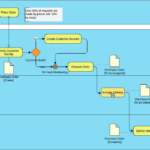
Ce guide vous accompagne pas à pas dans la conception d’unprocessus BPMN réel, transversal pour uncoordination des expéditions et logistique d’un revendeur de matériel informatique, en utilisantVisual Paradigm comme outil de modélisation exclusif. Pas de diagrammes textuels. Pas d’outils externes. Juste une clarté visuelle, une logique structurée et une optimisation des processus — tout cela rendu possible grâce à la puissance del’interface intuitive BPMN de Visual Paradigm.
Vous apprendrez à:
- Modéliser l’exécution parallèle avec précision.
- Représenter la logique conditionnelle et les transferts basés sur les rôles.
- Utiliser les annotations et les nageoires pour améliorer la lisibilité.
- Optimiser pour l’efficacité et le contrôle des risques.
✅ Pourquoi Visual Paradigm ?
Visual Paradigm est un environnement de modélisation BPMN entièrement visuel, glisser-déposerenvironnement de modélisation BPMN entièrement visuel, glisser-déposerqui élimine la nécessité de code ou de syntaxe basée sur le texte. Il est idéal pour :
- Les analystes métiers
- Les gestionnaires d’exploitation
- Les coordinateurs logistiques
- Les architectes de processus
Il prend en charge :
- Visualisation des voies (lignes) de flux
- Passerelles parallèles et exclusives
- Branchement conditionnel
- Annotations et documentation
- Exportation au format PDF, PNG ou intégration avec des systèmes d’entreprise
🔹 Pas de diagrammes textuels. Pas de notation manuelle. Tout est visuel.
🧩 Création étape par étape des flux de travail dans Visual Paradigm
Étape 1 : Configurer le canevas du processus
- Ouvrir Visual Paradigm.
- Créer un nouveau Diagramme BPMN.
- Nommez-le :
Coordination des livraisons et logistique – Revendeur de matériel informatique. - Depuis la Palette, sélectionnez « Processus » et placez-le sur le canevas.
💡 Le canevas est votre scène de processus. Tout ce que vous construisez sera placé visuellement ici—aucune saisie de texte n’est nécessaire.
Étape 2 : Définir les participants (voies)
Utilisez Voiespour représenter clairement les rôles.
- Dans la Palette, glissez « Ligne de navigation » sur la toile.
- Créez trois lignes:
- Ouvrier entrepôt
- Employé
- Gestionnaire logistique
- Étiquetez chaque ligne clairement en utilisant l’outil outil texte (cliquez sur l’en-tête de la ligne).
- Disposez-les horizontalement pour un flux clair et lisible.
🎨 Visual Paradigm aligne automatiquement les lignes de navigation. Utilisez les outils d’alignement (Ctrl+Maj+L) pour les maintenir bien rangés.
Étape 3 : Ajouter l’événement de départ
- Depuis la Palette, glissez un « Événement de départ » (cercle rouge) dans la Ouvrier entrepôt ligne.
- Double-cliquez dessus pour le nommer : « Marchandises à expédier ».
- Définissez le Type d’événement sur « Aucun » (puisqu’il s’agit d’un déclencheur de processus, et non d’un message ou d’un minuteur).
🔄 C’est le cœur du processus : tout commence ici.
Étape 4 : Insérer la passerelle parallèle
- Faites glisser un « Passerelle parallèle » (losange avec un symbole « + ») depuis la palette.
- Placez-le immédiatement après le Événement de départ.
- Connectez le Événement de départ au Passerelle parallèle à l’aide d’un Flot de séquence (ligne bleue).
⚡ C’est ici que le miracle se produit : deux chemins commencent simultanément — pas d’attente.
Étape 5 : Modéliser le chemin physique (ouvrier entrepôt)
- À partir de la Passerelle parallèle, faites glisser un « Tâche » dans la zone Ouvrier entrepôt de l’ouvrier entrepôt.
- Nommez-le : « Emballer les marchandises ».
- Connectez-le avec un Flux de séquence depuis la passerelle.
📦 Cette tâche représente la manipulation physique des marchandises — aucune dépendance, aucun délai.
Étape 6 : Modéliser le parcours administratif (Employé)
- Depuis la Passerelle parallèle, faites glisser un « Tâche » dans la Employé bande.
- Nommez-le : « Mode de livraison ».
- Connectez-le avec un Flux de séquence.
🤔 C’est ici que l’Employé évalue les options de livraison — pas d’attente pour l’emballage.
Étape 7 : Ajouter une passerelle de décision (choix exclusif)
- Faites glisser une « Passerelle exclusive » (losange avec un « X ») dans la Employé bande.
- Connectez-le depuis « Mode de livraison ».
- Étiquetez le deux flux sortants:
- Courrier normal
- Transporteur spécial
🧭 Il s’agit du point de décision. Visual Paradigm vous permet d’étiqueter les flux directement sur les lignes.
Étape 8 : Modélisez le chemin « Courrier normal »
- À partir du « Courrier normal » flux, faites glisser un « Tâche » dans la employé voie.
- Nommez-le : « Vérifier : Assurance supplémentaire requise ? ».
- À partir de cette tâche, ajoutez un autre Passerelle exclusive (point de décision).
- Étiquetez les deux flux :
- Oui → Assurance supplémentaire requise
- Non → Continuer
✅ Utilisez la propriété « Conditionnelle » dans la tâche pour définir la condition (par exemple, « Valeur > 500 $ ») — il s’agit de logique visuelle.
Étape 9 : Ajouter une intervention d’assurance (gestionnaire logistique)
- À partir du « Oui » flux du chèque d’assurance, faites glisser un « Tâche » dans la lane de gestion logistique lane.
- Nommez-le : « Souscrire une assurance supplémentaire ».
- Reconnectez-le à la lane du comptable lane via un flux de séquence.
- À partir de cette tâche, continuez le flux vers la tâche suivante.
🛡️ Il s’agit d’un transfert interfonctionnel—Visual Paradigm affiche le flux visuellement, avec des transitions de lane clairement visibles.
Étape 10 : Gérer le chemin « Transporteur spécial »
- À partir du « Transporteur spécial » flux, faites glisser un « Tâche » dans la lane du comptable lane.
- Nommez-le : « Demander des devis aux transporteurs ».
- À partir de là, faites glisser un autre « Tâche »: « Affecter un transporteur et préparer les documents ».
- Ajoutez un Annotation de texte (de la palette) près de ce chemin avec le texte :
L’assurance est incluse dans le service du transporteur.
📝 Les annotations sont des notes visuelles : pas besoin de notes de bas de page ou de documents externes.
Étape 11 : Fusionner les deux chemins
- Après « Souscrire une assurance supplémentaire » et « Affecter un transporteur et préparer les documents », faites glisser un « Passerelle parallèle » (fusion) dans la Ouvrier entrepôt voie.
- Connectez les deux chemins à cette passerelle.
- À partir de la passerelle, faites glisser un « Tâche » dans la Ouvrier entrepôt voie.
- Nommez-le : « Ajouter les documents et déplacer le colis vers la zone de retrait ».
✅ Ceci est le point d’intégration final. Le processus attend que les deux côtés physiques et administratifs soient terminés.
Étape 12 : Terminer le processus
- Depuis la tâche finale, faites glisser un « Événement de fin » (cercle vert) vers la ouvrier entrepôt voie.
- Donnez-lui un nom : « Marchandises disponibles pour le prélèvement ».
- Connectez-le avec un Flux de séquence.
🏁 Le processus s’arrête ici — aucune étape supplémentaire. Visual Paradigm montre le parcours complet du début à la fin.
🎨 Conseils pro pour une clarté visuelle dans Visual Paradigm
🔍 Les modèles BPMN clés que vous maîtrisez
Visual Paradigm rend facile de voir et appliquer ces modèles avancés visuellement :
✅ Résultat final : un modèle de processus vivant
Votre diagramme terminé dans Visual Paradigm affiche maintenant :
- Un flux de travail synchronisé où les décisions d’emballage et de livraison sont prises en parallèle.
- Logique consciente des risques (assurance supplémentaire uniquement lorsque nécessaire).
- Propriété claire via des nappes de processus.
- Zéro redondance—pas de vérification double d’assurance pour les envois transporteurs.
- Visibilité de bout en bout du « Marchandises à expédier » au « Disponible pour retrait ».
📌 Pas de diagramme textuel. Pas de confusion. Juste une histoire visuelle d’efficacité.
📣 Recommandation : Utilisez ce modèle comme modèle
Enregistrez votre diagramme en tant que Modèle BPMN dans Visual Paradigm :
- Allez à Fichier > Enregistrer sous modèle.
- Nommez-le :
Revendeur de matériel - Flux de livraison. - Réutilisez-le pour d’autres produits, régions ou pics saisonniers.
🧠 Réflexion finale : La puissance de la modélisation visuelle
Vous n’avez pas besoin de code, de texte ou de syntaxe complexe pour modéliser des processus métiers sophistiqués. Avec Visual Paradigm, vous transformez une logique complexe en clarté visuelle—ce qui le rend accessible à tous, des employés des entrepôts aux cadres dirigeants.
✨ L’excellence des processus commence par une seule décision visuelle.
📎 Étapes suivantes
- Partagez votre diagramme avec votre équipe via Visual Paradigm Cloud.
- Exécutez une simulation de processus pour tester les temps de cycle.
- Exporter vers PDF à des fins de formation ou d’audit.
✅ Vous venez de créer un modèle BPMN prêt à être mis en production—entièrement visuel, entièrement fonctionnel, entièrement puissant.
Maintenant, imaginez l’avenir—visuellement.
Ressource
-
Diagramme BPMN et outils – Visual Paradigm: Cette ressource fournit un aperçu complet des capacités de modélisation BPMN et des outils intégrés conçus spécifiquement pour les analystes métier et les concepteurs de processus.
-
Qu’est-ce que le BPMN ? – Guide Visual Paradigm: Un guide d’introduction expliquant le objectif, la structure et les avantages du modèle et de la notation des processus métiers (BPMN) dans la conception des processus métiers.
-
Aperçu de la notation BPMN – Guide Visual Paradigm: Ce guide offre un aperçu complet des éléments de notation, notamment événements, activités, passerelles et artefactsutilisé pour modéliser des processus métiers professionnels.
-
Comment dessiner un diagramme BPMN – Tutoriel Visual Paradigm: Un tutoriel étape par étape pour créer des diagrammes professionnels en utilisant uninterface intuitive et meilleures pratiques de modélisation.
-
Comprendre les pools et les voies dans BPMN – Guide utilisateur Visual Paradigm: Une explication détaillée sur la manière d’utiliser les pools et les voies pour représenterdifférents départements, organisations ou rôlesau sein d’un processus.
-
Comment créer un diagramme de conversation BPMN dans Visual Paradigm: Un guide sur la création et l’utilisation dediagrammes de conversationpour modéliser les interactions entre différents partenaires commerciaux.
-
BPMN – Un guide complet: Cet article traite de la vision derrièreBPMN 2.0, visant à établir une spécification unifiée pour la notation, les métamodèles et l’échange.
-
Intégration de BPMN et UML pour une modélisation améliorée: Une ressource expliquant commentcombiner BPMN et UMLpour une modélisation métier et système plus efficace.
-
Comment animer des processus métiers avec Visual Paradigm: Un tutoriel sur la création dediagrammes dynamiques et animés de processus métierspour une meilleure visualisation et communication.
-
Guide complet de Visual Paradigm pour la modélisation des processus métiers: Un guide approfondi sur l’utilisation de la plateforme pour lecycle de vie de modélisation bout en bout, du design à la mise en œuvre et à l’analyse.