


🚀 Introduction : L’avenir de la documentation intelligente
Passez d’une simple requête de chat à une documentation système professionnelle en quelques secondes. La nouvelle Intégration du chatbot IA avec OpenDocs élimine les difficultés liées à la gestion visuelle des connaissances, permettant aux ingénieurs logiciels, aux analystes métier et aux chefs de projet de visualiser des idées complexes et de les documenter instantanément.
En connectant le Chatbot IA de Visual Paradigm directement à OpenDocs, vous pouvez maintenant :
-
Générer des diagrammes professionnels grâce à une conversation naturelle
-
Envoyer instantanément des visuels vers votre espace de documentation en utilisant « Envoyer vers le pipeline OpenDocs »
-
Maintenir des diagrammes vivants et éditables au sein de votre base de connaissances
Remarque : Cette fonctionnalité nécessite une licence Visual Paradigm Online (édition Combo) ou Édition Professionnelle de Visual Paradigm .
Commencez à générer avec le chatbot IA | Explorez votre espace de travail OpenDocs
📚 Qu’est-ce que Visual Paradigm OpenDocs ?
OpenDocs est une plateforme spécialisée de gestion des connaissances et des documents conçue pour la documentation moderne et visuelle. Contrairement aux éditeurs de texte classiques, OpenDocs est conçu pour gérer des diagrammes en direct, vous permettant de :
-
Intégrer, visualiser et mettre à jour des modèles visuels directement dans les pages de document
-
Maintenir les spécifications techniques et les bases de connaissances claires et professionnelles
-
Maintenez la possibilité de modifier les diagrammes sans quitter votre environnement de documentation
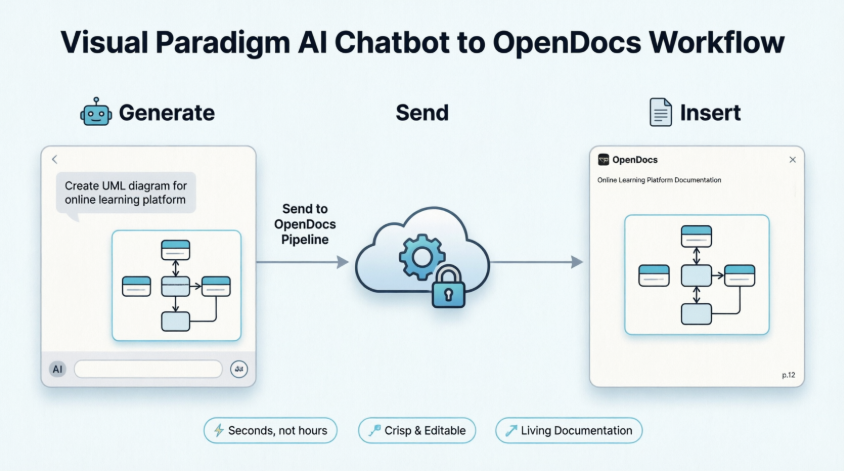
🔗 La puissance du pipeline
Le Pipeline sert de tissu conjonctif de l’écosystème Visual Paradigm, un entrepôt sécurisé et centralisé pour tous vos actifs créatifs (appelés artefacts).
Lorsque vous générez un diagramme dans le chatbot IA et que vous l’envoyez au pipeline :
-
Cet artefact devient immédiatement disponible comme entrée pour OpenDocs
-
Plus besoin de télécharger des fichiers, de faire des captures d’écran ou de gérer des téléchargements manuels désordonnés
-
Vos diagrammes restent nets, en haute résolution et entièrement modifiables
🛠️ Comment ça marche : guide étape par étape
Suivez ces étapes pour vivre une expérience fluide, basée sur le web, entre la génération de diagrammes et la documentation :
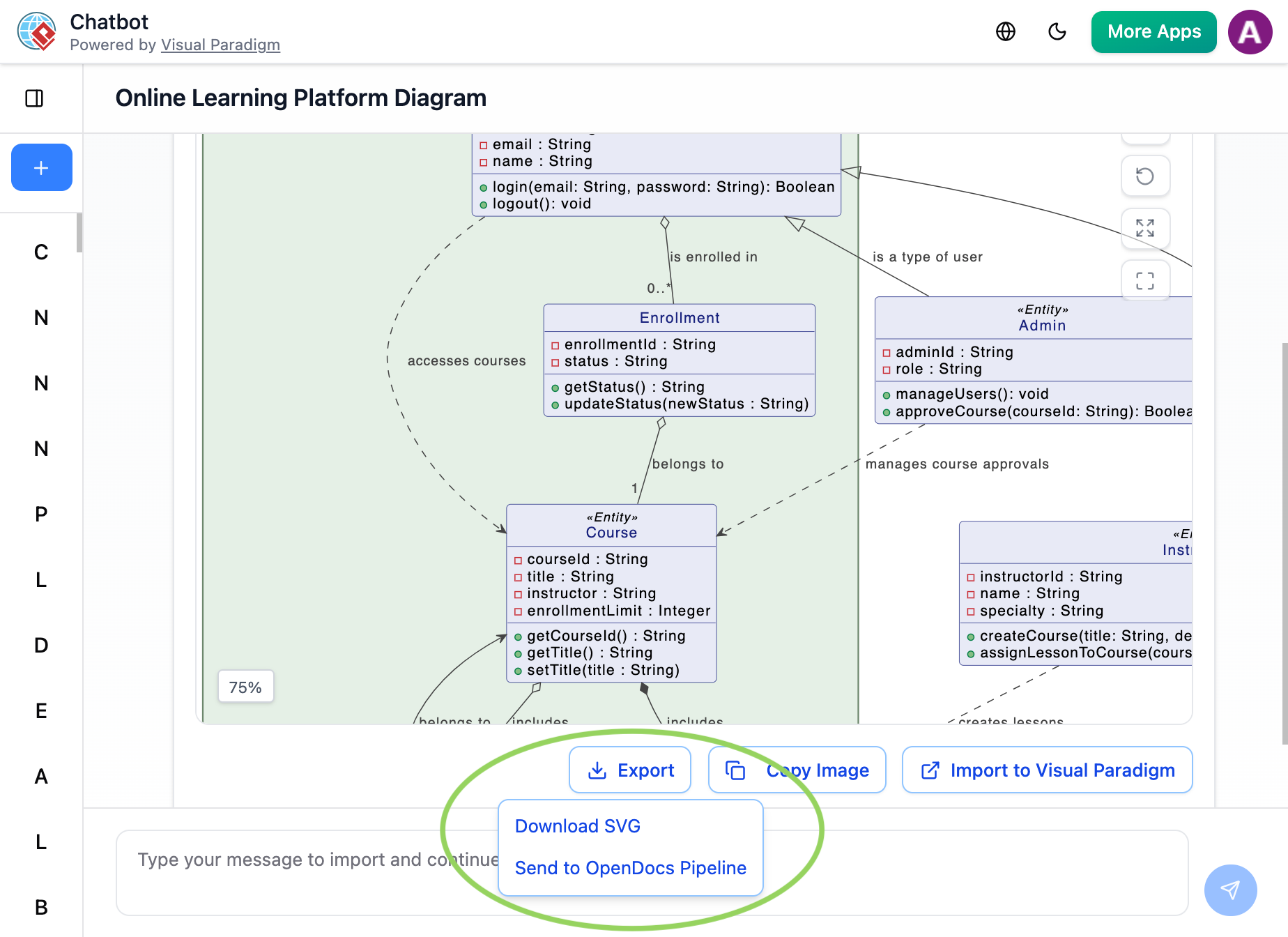
Étape 1 : Générez votre diagramme
Créez ou améliorez votre diagramme (UML, organigramme, architecture, BPMN, etc.) dans le chatbot IA en utilisant des invites en langage naturel. Une fois que l’IA a produit l’image dont vous avez besoin :
-
Cliquez sur Exporter dans l’interface du chatbot
-
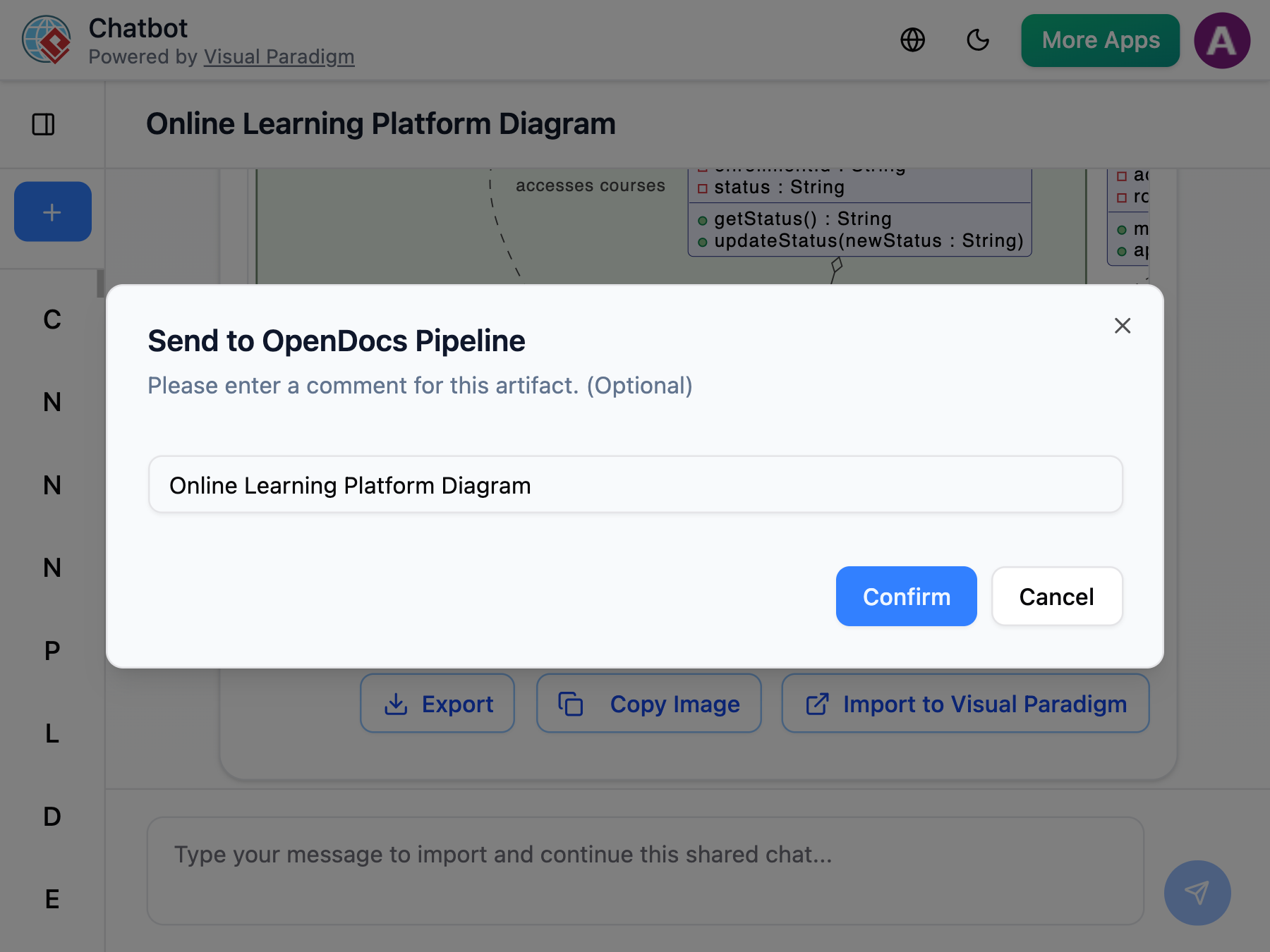
Sélectionnez Envoyer au pipeline OpenDocs
-
(Facultatif) Saisissez un nom descriptif pour votre artefact
Étape 2 : Insérer dans OpenDocs
Accédez à la page de document souhaitée dans OpenDocs et passez en mode édition :
-
Cliquez sur Insérer dans la barre d’outils
-
Sélectionnez Pipelinedu menu latéral
-
Votre diagramme généré par IA apparaîtra dans la liste des ressources, prêt à être inséré
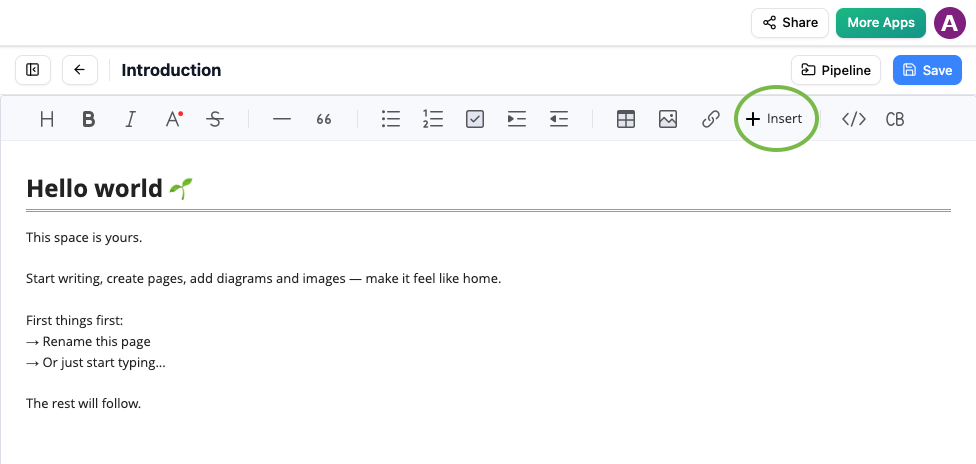
Bouton d’insertion dans l’éditeur OpenDocs avec l’option Pipeline pour ajouter des diagrammes générés par IA
Étape 3 : Finalisez votre document
-
Sélectionnez votre diagramme généré dans la liste des ressources Pipeline
-
Le diagramme s’insère instantanément à la position de votre curseur
-
Profitez d’une visualisation nette et professionnelle parfaitement intégrée à votre base de connaissances
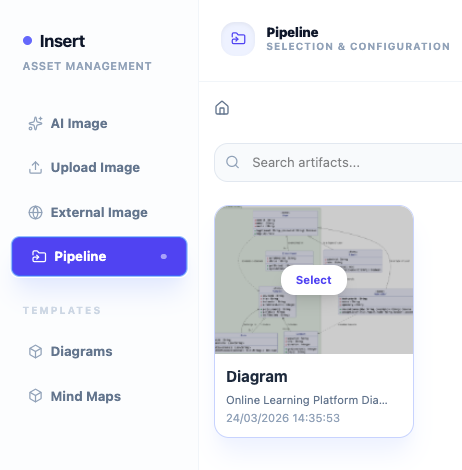
Onglet Pipeline OpenDocs affichant le diagramme récemment envoyé depuis le chatbot IA de Visual Paradigm, prêt à être inséré
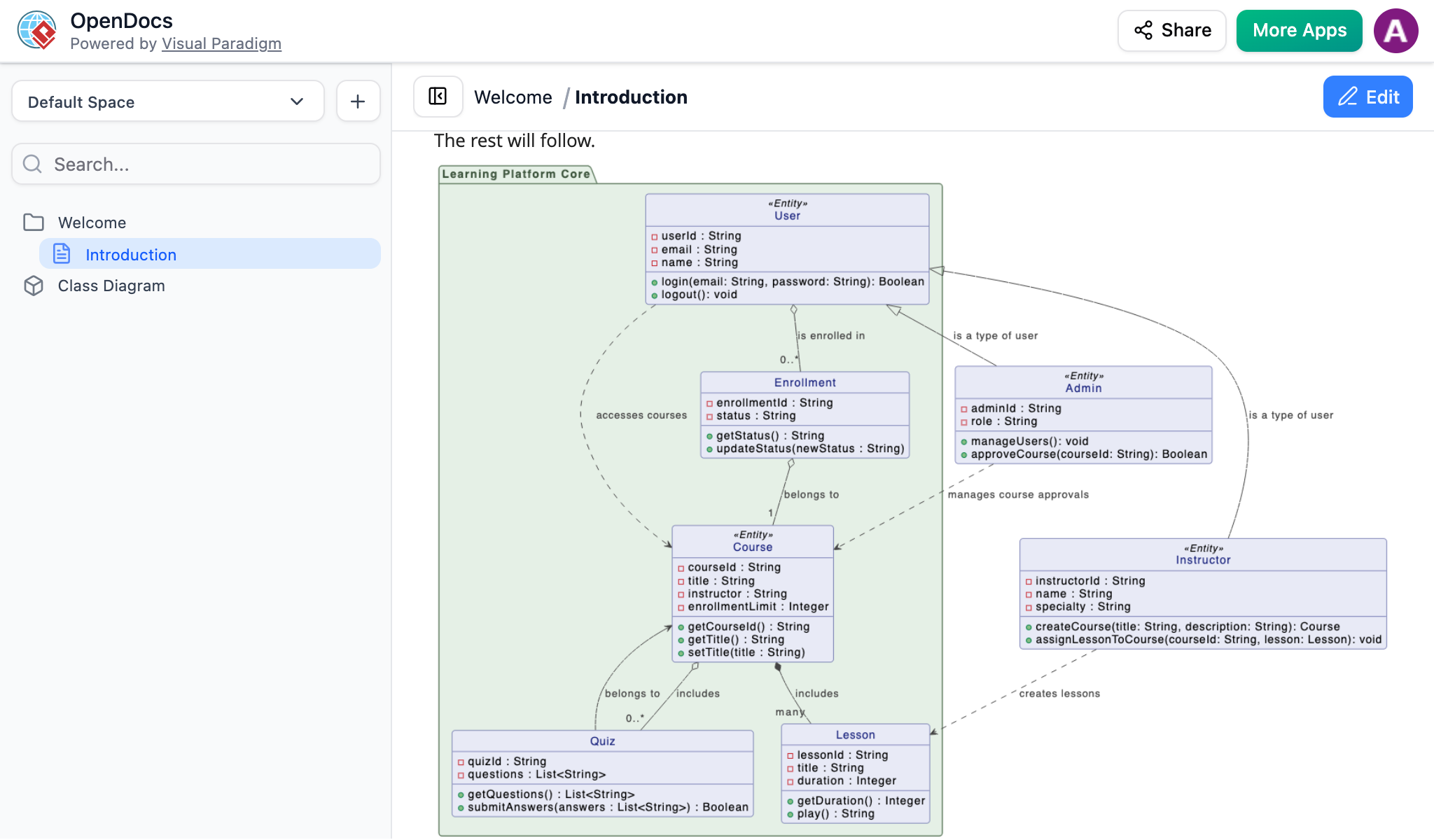
Diagramme UML généré par IA depuis le chatbot Visual Paradigm inséré avec succès dans une page OpenDocs à l’aide de la fonctionnalité Pipeline
✨ Pourquoi vous allez adorer ce flux de travail avec IA
| Avantage | Description |
|---|---|
| ⚡ Efficacité inégalée | Passez d’une idée abstraite à un diagramme parfaitement placé en quelques secondes |
| 🎨 Visuels nets | Maintenez une clarté en haute résolution sans captures d’écran floues |
| 🌐 Simplicité basée sur le web | Aucune installation requise — tout fonctionne directement dans votre navigateur |
| 🔄 Documentation vivante | Utilisez le Pipeline pour gérer et mettre à jour facilement les artefacts générés par IA |
| 🎯 Source unique de vérité | Les diagrammes restent liés et éditables ; mettez à jour les documents en un clic |
| 🚀 Prototypage rapide | Passez de l’idée initiale à une architecture documentée en quelques minutes |
🔁 Maintenir les diagrammes à jour : conseils de synchronisation
Puisque vos diagrammes sont stockés en tant qu’artefacts vivants dans le Pipeline, vous pouvez les maintenir au fil du temps :
-
Rééditez le modèle sourcedans le chatbot IA ou dans Visual Paradigm Desktop/En ligne
-
Réexportez vers le Pipelineen utilisant le même nom d’artefact ou en mettant à jour celui existant
-
Actualiser dans OpenDocs – votre document affichera automatiquement la dernière version
💡 Astuce pro : Utilisez des conventions de nommage descriptives et cohérentes pour vos artefacts de Pipeline afin de faciliter leur localisation et leur mise à jour dans tous les projets.
📋 Liste de vérification rapide
✅ Générer un diagramme via le chatbot IA en utilisant un langage naturel
✅ Cliquez sur Exporter → Envoyer vers le Pipeline OpenDocs
✅ (Facultatif) Donnez un nom à votre artefact pour une identification facile
✅ Ouvrez le document cible dans OpenDocs et passez en mode Édition
✅ Cliquez sur Insérer → Pipeline → Sélectionnez votre diagramme
✅ Le diagramme s’insère à la position du curseur, prêt pour le formatage final
✅ Enregistrez et partagez votre documentation professionnelle
🔗 Ressources associées
-
Exportation de diagrammes depuis Visual Paradigm Desktop vers OpenDocs
-
Exportation de visuels depuis Visual Paradigm Online vers OpenDocs
🚀 Commencez dès aujourd’hui
Essayez le chatbot IA
Explorez OpenDocs
📚 Références
- Annonce de la version de la fonctionnalité Diagramme IA vers Pipeline OpenDocs: Notes de version officielles détaillant la nouvelle intégration entre le chatbot IA de Visual Paradigm et le pipeline OpenDocs pour un exportation de diagrammes fluide.
- Guide de synchronisation du diagramme IA vers le pipeline OpenDocs: Tutoriel étape par étape pour synchroniser les diagrammes générés par l’IA avec OpenDocs, incluant les flux de mise à jour et les bonnes pratiques.
- Page des fonctionnalités du chatbot IA de Visual Paradigm: Aperçu des capacités du chatbot IA, des types de diagrammes pris en charge et des fonctionnalités de saisie de commandes en langage naturel pour une création visuelle rapide.
- Maîtrise du pipeline dans Visual Paradigm OpenDocs: Guide complet de tiers couvrant la gestion des actifs du pipeline, les stratégies d’organisation et les flux avancés de gestion des connaissances.
- Guide d’exportation depuis Visual Paradigm Online vers OpenDocs: Documentation pour exporter directement des diagrammes créés dans Visual Paradigm Online vers OpenDocs, complétant le flux de travail du chatbot IA.
- Visual Paradigm OpenDocs : Guide complet sur la gestion des connaissances alimentée par l’IA: Exploration approfondi des fonctionnalités d’OpenDocs, des modèles d’intégration de l’IA et des stratégies de documentation d’entreprise.