


Ce guide fournit une marche à suivre complète et étape par étape pour créerdes diagrammes de conteneurs C4en utilisantVisual Paradigm, en tirant parti à la fois de la conception manuelle et de la génération pilotée par l’IA. Il explique également comment les diagrammes de conteneurs s’intègrent dans la hiérarchie plus large du modèle C4 et propose des bonnes pratiques pour assurer précision et clarté.
🔷 Qu’est-ce qu’un diagramme de conteneurs C4 ?
Undiagramme de conteneurs C4 (niveau 2)est un diagramme architectural de haut niveau qui visualisela structure interne d’un seul systèmeen montrant ses principauxconteneurs—tels que les applications web, les applications mobiles, les bases de données, les microservices et les systèmes externes—et comment ils interagissent.
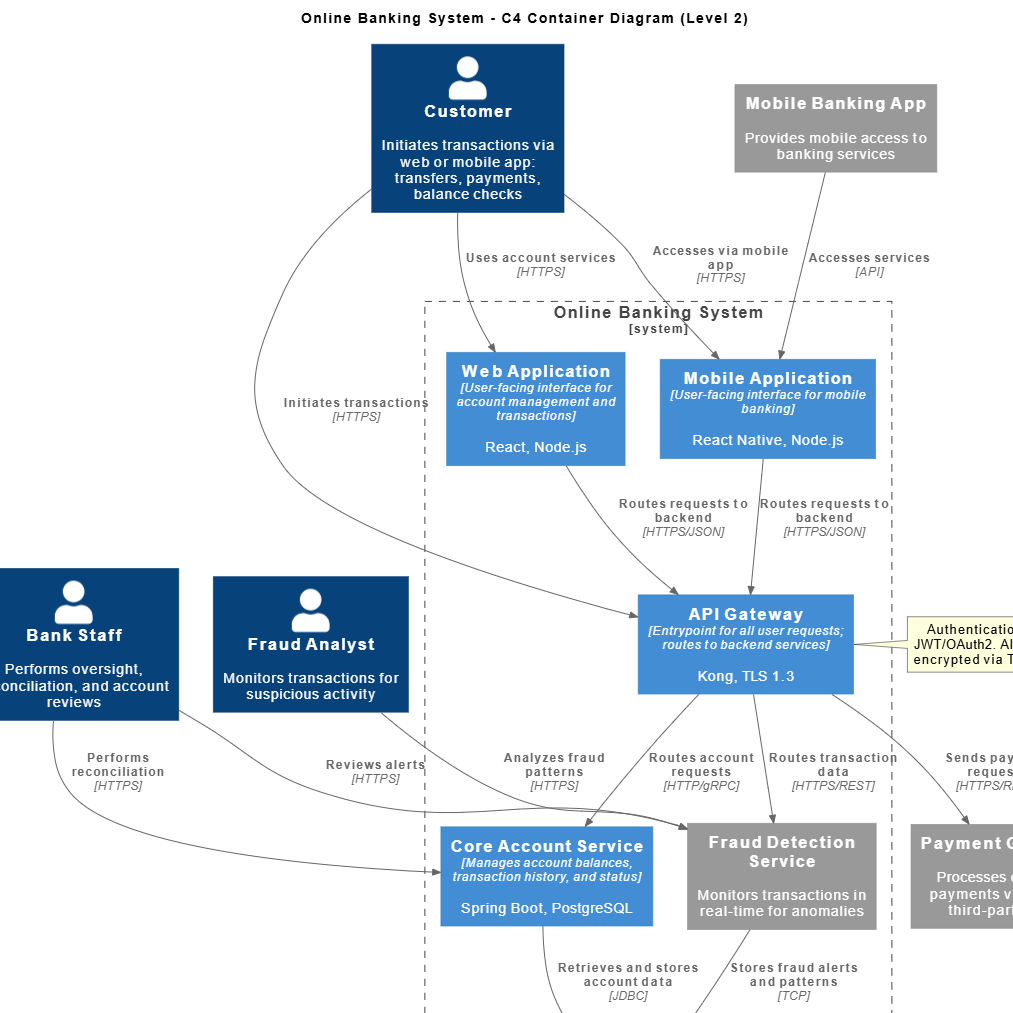
Il « zoome » à partir dudiagramme de contexte (niveau 1), qui montre le système dans son environnement, pour révéler les composants techniques clés et leurs relations.
🔷 Pourquoi utiliser des diagrammes de conteneurs C4 ?
-
Améliorer la communicationentre les parties prenantes techniques et non techniques.
-
Préciser les limites du systèmeet les responsabilités.
-
Appuyer la prise de décisionen matière d’architecture, de scalabilité et de planification d’intégration.
-
Servir de fondationpour une analyse plus approfondie au niveau 3 (composants) et au niveau 4 (déploiement).
🔷 Comment les diagrammes de conteneurs se rapportent aux autres niveaux C4
| Niveau C4 | Objectif | Relation avec le diagramme de conteneur |
|---|---|---|
| Niveau 1 : Contexte | Montre le système et ses utilisateurs externes/interactions. | Le Le diagramme de conteneur est une vue agrandie du bloc système unique du diagramme de contexte. |
| Niveau 2 : Conteneur | Découpe le système en grands blocs techniques (conteneurs). | C’est le centre d’intérêt de ce guide. |
| Niveau 3 : Composant | Détaille les composants internes de chaque conteneur. | Chaque conteneur du diagramme peut être étendu en un diagramme de composant. |
| Niveau 4 : Déploiement | Montre comment les conteneurs sont déployés sur une infrastructure physique ou cloud. | Les diagrammes de conteneur montrent le flux de communication; les diagrammes de déploiement montrent l’hébergement physique (par exemple, AWS EC2, pods Kubernetes). |
✅ Astuce professionnelle : Assurez-vous toujours de la cohérence entre les niveaux C4. Un changement dans le diagramme de conteneur doit être reflété dans les diagrammes de composant et de déploiement.
🔷 Guide étape par étape pour créer un diagramme de conteneur C4 dans Visual Paradigm
✅ Étape 1 : Ouvrez Visual Paradigm et créez un nouveau diagramme
-
Lancer Visual Paradigm.
-
Aller à Diagramme > Nouveau.
-
Dans la Nouveau diagramme boîte de dialogue :
-
Sélectionner Modèle C4 dans la liste des catégories.
-
Choisir Diagramme de conteneur.
-
Cliquez sur OK.
-
📌 Cela ouvre une feuille vierge avec la palette de gabarits spécifique au modèle C4.
✅ Étape 2 : Modéliser les composants clés
Utilisez le Jeux de gabarits C4 (disponible dans la barre d’outils) pour ajouter les éléments suivants :
🧑💻 Personnes (acteurs)
-
Représentent les utilisateurs ou les systèmes externes interagissant avec votre système.
-
Exemple :
Client,Administrateur,Passerelle de paiement.
📦 Conteneurs
Ajouter les unités logiques ou physiques principales de votre système :
-
Application web (par exemple :
Portail client) -
Application mobile (par exemple :
Application iOS,Application Android) -
APIs / Microservices (par exemple :
Service de commande,Service de gestion des utilisateurs) -
Base de données (par exemple :
PostgreSQL,MongoDB) -
Systèmes externes (par exemple :
Stripe,API Google Maps)
💡 Meilleure pratique : Limitez les conteneurs à 5 à 10 principaux. Évitez la surcomplexité.
✅ Étape 3 : Définir les relations entre les conteneurs
Utilisez flèches pour montrer flux d’interaction entre les conteneurs :
| Type de flèche | Signification |
|---|---|
| Flèche pleine avec étiquette | Appel d’API (par exemple POST HTTP /orders) |
| Flèche pointillée avec étiquette | Accès aux données (par exemple Requête SQL) |
| Flèche bidirectionnelle | Communication bidirectionnelle (par exemple, échange de jeton OAuth) |
🛠 Exemple :
Portail client→Service de commande:HTTP POST /create-order
Service de commande→Base de données:INSERT INTO orders
Utilisez légendes ou notes pour expliquer les protocoles courants (par exemple, REST, gRPC, WebSocket).
✅ Étape 4 : Ajouter les détails de la pile technologique
Améliorez la clarté en étiquetant les conteneurs avec leur pile technologique:
-
Spring Boot (Java) -
Node.js + Express -
PostgreSQL 15 -
Microservice conteneurisé avec Docker -
Bucket AWS S3
✅ Utilisez notation de stéréotype ou étiquettes en ligne pour une présentation claire.
✅ Étape 5 : Utiliser la génération de diagrammes pilotée par l’IA (facultatif mais puissant)
Visual Paradigm propose Génération de diagrammes par IA pour créer des diagrammes à partir de descriptions en langage naturel.
🔧 Méthode 1 : Utilisation du générateur de diagrammes par IA (via le menu Outils)
-
Allez à Outils > Génération de diagrammes par IA.
-
Sélectionnez Modèle C4 comme type de diagramme.
-
Saisissez une description claire de votre système, par exemple :
« Une plateforme e-commerce basée sur le web où les clients parcourent les produits, passent des commandes via une interface frontend React et s’authentifient à l’aide d’OAuth. Les commandes sont traitées par un microservice Spring Boot qui stocke les données dans une base de données PostgreSQL. Le système s’intègre à Stripe pour les paiements et utilise Redis pour le cache. »
-
Cliquez sur Générer.
-
Revoyez et affinez le résultat.
⚠️ Important : L’IA peut mal interpréter l’intention ou inclure des éléments non pertinents. Vérifiez toujours vérifier le résultat.
🔧 Méthode 2 : Utilisez C4-PlantUML Studio
-
Visitez :C4-PlantUML Studio
-
Écrivez la description de votre système en syntaxe PlantUML.
-
Générez un diagramme C4 instantanément.
-
Importez dans Visual Paradigm pour le modifier.
📌 La syntaxe PlantUML permet un contrôle précis et est idéale pour le versionnage et l’automatisation.
🔧 Méthode 3 : Utilisez le chatbot IA de Visual Paradigm
Regardez le tutoriel officiel :
Génération de diagrammes C4 avec IA dans Visual Paradigm
Cette vidéo montre comment utiliser l’assistant IA pour générer des diagrammes à partir de texte.
🔷 Meilleures pratiques pour des diagrammes de conteneurs C4 efficaces
| Pratique | Pourquoi cela importe |
|---|---|
| Gardez-le simple | Concentrez-vous sur les principaux conteneurs et les interactions clés. Évitez les détails inutiles. |
| Utilisez une nomenclature cohérente | Utilisez des noms clairs et sans ambiguïté (par exemple, Service utilisateur, pas UserService1). |
| Étiquetez toutes les interactions | Chaque flèche doit avoir une étiquette descriptive. |
| Utilisez la couleur et le regroupement | Regroupez visuellement les conteneurs liés (par exemple, toutes les bases de données). |
| Documentez les hypothèses | Ajoutez une note expliquant la portée, les contraintes ou les dépendances externes. |
| Revoyez avec les membres de l’équipe | Assurez une cohérence entre les développeurs, les architectes et les parties prenantes. |
🔷 Péchés courants à éviter
| Erreur | Solution |
|---|---|
| Inclure trop de conteneurs | Restez sur 5 à 10 blocs de construction de haut niveau. |
| Utiliser des étiquettes vagues (par exemple, « appelle l’API ») | Soyez précis : « HTTP GET /users/{id} » |
| Confondre les conteneurs avec les composants | Souvenez-vous : les conteneurs sont des unités déployables ; les composants sont des parties internes. |
| Ignorer les inexactitudes des IA | Validez toujours manuellement les diagrammes générés par l’IA. |
| Oublier de lier aux autres niveaux du C4 | Assurez-vous que votre diagramme de conteneur peut être étendu en diagrammes de composants et de déploiement. |
🔷 Conclusion
Créer un Diagram de conteneur C4 dans Visual Paradigm est un moyen puissant de communiquer clairement et efficacement l’architecture du système. Que vous choisissiez de concevoir manuellement le diagramme en utilisant le gabarit spécialisé C4 ou exploiter des outils d’IA pour un prototypage rapide, l’objectif reste le même : visualiser la structure technique centrale du système d’une manière qui favorise la collaboration, la planification et la maintenabilité à long terme.
N’oubliez jamais : L’IA est un assistant, pas un remplacement. Vérifiez soigneusement les sorties, alignez-vous sur la compréhension de l’équipe, et utilisez le diagramme comme un artefact vivant qui évolue avec votre système.
📚 Liste de références
- Génération de diagrammes C4 alimentée par l’IA dans Visual Paradigm: Un tutoriel vidéo étape par étape qui montre comment utiliser le chatbot d’IA de Visual Paradigm pour générer des diagrammes C4 à partir de descriptions en langage naturel.
- Visual Paradigm Releases : Générateur de diagrammes d’IA complet du modèle C4: Les notes officielles de publication détaillant l’intégration de l’IA dans la création de diagrammes C4, incluant de nouvelles fonctionnalités et améliorations.
- Guide pour débutants sur les diagrammes du modèle C4: Une introduction complète au modèle C4, couvrant les quatre niveaux avec des exemples pratiques et des conseils pour les débutants.
- Diagram de conteneur C4 : Un guide définitif pour visualiser les éléments constitutifs de votre logiciel avec l’IA: Guide approfondi sur la création et l’amélioration des diagrammes de conteneur à l’aide d’outils d’IA, incluant les bonnes pratiques et les cas d’utilisation courants.
- Modèle C4 – Diagrammes de conteneur: Le site officiel du modèle C4, offrant des définitions autorisées, des exemples et des principes pour les diagrammes de conteneur.
- Diagramme de déploiement C4 : un guide définitif pour cartographier votre infrastructure avec l’IA: Explique comment les diagrammes de déploiement complètent les diagrammes de conteneurs en montrant l’hébergement physique et l’infrastructure.
- Visual Paradigm – Diagramme de déploiement C4: Documentation supplémentaire sur le déploiement de conteneurs dans différents environnements, utile pour comprendre la relation entre les niveaux Conteneur et Déploiement.
- C4-PlantUML Studio: Un outil qui permet aux utilisateurs de générer des diagrammes C4 en utilisant la syntaxe PlantUML, idéal pour les développeurs qui préfèrent un modélisation basée sur le code.
✅ Vous êtes maintenant prêt à créer des diagrammes C4 de conteneurs professionnels, précis et pertinents dans Visual Paradigm !