

Créez, concevez et générez du code plus rapidement grâce à des flux de travail alimentés par l’IA
✅ Parfait pour: Développeurs logiciels, analystes système, architectes, étudiants et équipes utilisant Visual Paradigm (Bureau ou en ligne)
🌐 Dernière mise à jour: Avril 2025 | ✅ Entièrement compatible avec VP 18.x et les fonctionnalités améliorées par l’IA
🎯 Pourquoi utiliser les diagrammes de classes UML ?
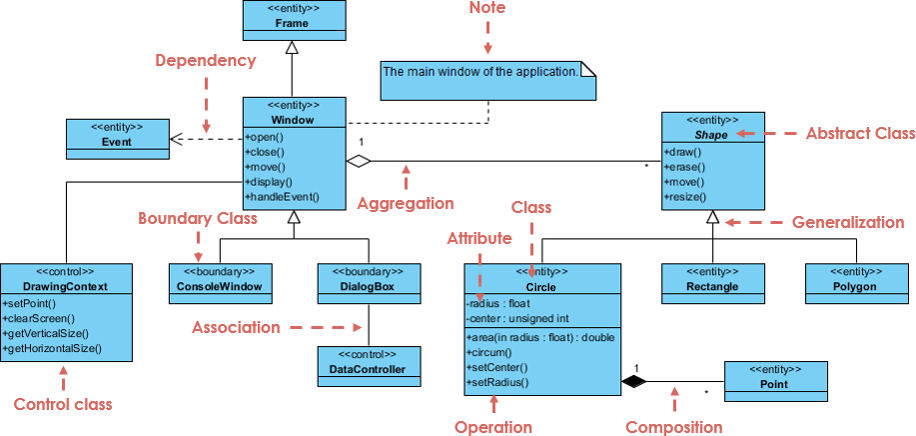
Les diagrammes de classes UML (Unified Modeling Language) sont fondamentaux pour visualiser la structure d’un système. Ils montrent :
-
Classes et leurs attributs/opérations
-
Relations entre les classes (héritage, associations, agrégations, compositions)
-
Multiplicité, visibilité, et navigabilité
Utilisés dans l’analyse des exigences, la conception, la documentation et la génération de code — ils facilitent la communication entre les parties prenantes techniques et non techniques.
🛠️ Prérequis
Avant de commencer :
-
Installez Visual Paradigm 18.x (Bureau ou en ligne) — Téléchargez ici
-
Assurez-vous d’avoir accès à fonctionnalités d’IA (disponibles dans les forfaits Combo, Enterprise ou en ligne)
-
Facultatif : Connaissance des concepts fondamentaux de programmation orientée objet (classes, objets, héritage)
🧩 Étape 1 : Créer un nouveau projet (démarrage rapide avec des modèles)
-
Ouvrir Visual Paradigm.
-
Sur la Page de démarrage, choisissez :
-
« Projet vide » → Cliquez sur Suivant
-
Ou, sélectionnez un modèle spécifique à UML (par exemple, « Système logiciel », « Application web », « Microservices ») pour un paramétrage plus rapide.
-
-
Dans la Paramètres du projet:
-
Définir Langage de modélisation →
UML -
Choisir Type de projet (par exemple, « Ingénierie logicielle »)
-
-
Cliquez sur Créer.
💡 Astuce pro: Utilisez « Système logiciel UML »modèle pour inclure automatiquement des paquets courants (par exemple,
Entités,Services,UI) et commencez à modéliser immédiatement.
🧠 Étape 2.5 : Méthode moderne (2025–2026) – Générer un diagramme de classes avec l’IA
Visual Paradigm inclut désormais Génération assistée par IA du diagramme de classes UML — un véritable changement de jeu pour la conception rapide.
✅ Comment utiliser l’IA pour générer un diagramme de classes (en quelques secondes)
-
Ouvrez votre projet ou créez-en un nouveau.
-
Dans la Barre d’outils, cliquez sur l’icône Assistant IA (⚡️) ou allez dans Outils > Assistant IA.
-
Saisissez un prompt en langage naturel, par exemple :
« Créez un diagramme de classes pour un système de gestion d’hôtel avec les classes Invité, Chambre, Réservation et Hôtel. Chambre a une sous-classe Suite. Un Invité peut effectuer plusieurs Réservations. Chaque Réservation appartient à une Chambre et à un Invité. L’Hôtel possède de nombreuses Chambres. »
-
Appuyez sur Entrée.
-
En quelques secondes, VP génère :
-
Classes initiales avec attributs et opérations
-
Relations correctes (généralisation, association, composition)
-
Multiplicités et symboles de visibilité
-
Disposition appropriée (auto-organisée)
-
-
Affiner manuellement:
-
Renommer les classes/attributs
-
Ajuster les multiplicités
-
Ajouter des contraintes ou des stéréotypes
-
Réorganiser en utilisantDisposer > Disposition automatique
-
✅ Résultat: Vous avez créé 70 à 90 % d’un diagramme professionnel en moins de 30 secondes.
🔍 Remarque: L’IA fonctionne mieux avec des invites claires et structurées. Utilisez des mots-clés commesous-classe, a plusieurs, appartient à, peut avoir, etc.
📌 Où le trouver:
Bureau:
Outils > Assistant IAEn ligne: Barre d’outils supérieure → Boîte à outils IA ou Interface de discussion
🧱 Étape 3 : Ajouter des classes au diagramme
Maintenant que vous avez une base (manuelle ou générée par l’IA), construisons ou affinons votre modèle.
Option A : Glissez depuis la boîte à outils
-
Dans la Boîte à outils, développez « UML » → « Classe ».
-
Glissez l’icône Classe sur la toile du diagramme.
-
Double-cliquez sur la forme de classe pour la modifier :
-
Nom: par exemple
Invité -
Attributs: Ajoutez des lignes telles que
+ nom : Chaîne,+ courriel : Chaîne -
Opérations: Ajoutez des méthodes telles que
+ réserverChambre() : Réservation,+ annulerRéservation()
-
🔤 Symboles de visibilité:
+= Public
-= Privé
#= Protégé
~= Package-privé (par défaut dans VP)
Option B : Utiliser le catalogue de ressources (recommandé dans VP 18.x+)
-
Placez le curseur sur une classe (ou une zone vide).
-
Cliquez sur le bouton Catalogue de ressources bouton (📋) qui apparaît.
-
Sélectionnez :
-
Classe→ Créer une nouvelle classe -
Association → Classe→ Lier à une autre classe -
Composition → Classe/Agrégation → Classe→ Ajouter une relation -
Généralisation → Classe→ Créer une héritage
-
✅ Cette méthode est plus rapide et plus intuitive que l’utilisation de connecteurs séparés.
🔗 Étape 4 : Définir les relations (méthode correcte et moderne)
Visual Paradigm prend en charge toutes les relations standard UML 2.x. Utilisez Catalogue des ressources pour de meilleurs résultats.
| Relation | Comment créer | Symbole visuel |
|---|---|---|
| Généralisation (Héritage) | Passer au-dessus de la classe source → Catalogue des ressources → Généralisation → Classe |
Triangle creux (▲) |
| Association (Bidirectionnelle) | Faites glisser d’une classe à une autre → sélectionnez Association → Classe |
Ligne simple (—) |
| Association unidirectionnelle | Tracez une ligne → clic droit → « Définir la navigabilité » → cochez la flèche à une extrémité | Flèche d’un côté |
| Agrégation (Possède-A, « lâche ») | Faites glisser du conteneur vers le composant → Catalogue des ressources → Agrégation → Classe |
Losange creux (◇) |
| Composition (Possède-A, « forte ») | Faites glisser du propriétaire vers la partie → Catalogue des ressources → Composition → Classe |
Losange plein (◆) |
📌 Astuce pro: Définissez toujours multiplicités (par exemple,
0..1,1..*,0..*) par :
Double-cliquez sur la ligne de relation
Édition de
Multiplicité sourceetMultiplicité cibledans le panneau Propriétés
⚠️ Erreur courante: N’utilisez pas la généralisation (
▲) pour la composition — elle est réservée à l’héritage uniquement.
🎨 Étape 5 : Style et disposition (propre et professionnel)
Gardez votre diagramme lisible et professionnel.
Disposition automatique (recommandé)
-
Sélectionnez toutes les classes (Ctrl+A) ou tout le diagramme.
-
Allez dans Disposer > Disposition automatique.
-
Choisissez le type de disposition :
-
Hiérarchique (pour les arbres d’héritage)
-
Circulaire (pour les modèles symétriques)
-
Horizontal/Vertical (pour les structures linéaires)
-
✅ Le disposition automatique fonctionne également avec les diagrammes générés par IA — idéal pour le toucher final.
Appliquer des thèmes et du style
-
Clic droit sur le diagramme → « Appliquer un thème »
-
Choisissez parmi les thèmes intégrés (par exemple, Moderne, Classique, Minimal)
-
Personnalisez les couleurs, les polices et les styles de ligne via Style > Modifier le thème
📦 Étape 6 : Organiser avec des packages (meilleure pratique)
Regroupez les classes liées dans des packages pour plus de clarté.
-
Depuis la Boîte à outils, faites glisser Package sur le diagramme.
-
Donnez-lui un nom (par exemple,
Entités,Services,UI). -
Faites glisser les classes dans le package.
-
Utilisez « Package » comme conteneur pour éviter le désordre.
🎯 Astuce pro: Utilisez « Model » comme package racine. Intégrez des sous-packages comme :
Model
├── Entités
│   ├── Invité
│   ├── Chambre
│   └── Réservation
├── Services
└── UI
💻 Étape 7 : Générer le code (un clic, multi-langues)
Visual Paradigm prend en charge ingénierie bidirectionnelle (code ↔ diagramme) et génération de code unique.
✅ Chemin moderne de génération de code (2025–2026)
-
Sélectionnez le diagramme ou des classes spécifiques.
-
Allez vers :
-
Outils > Générateur instantané
-
OU :Outils > Code > Générer du code [Langage]…
-
-
Choisissez le langage :
-
Java
-
C#
-
Python
-
TypeScript
-
Kotlin
-
PHP
-
-
Définir les options :
-
Dossier de sortie
-
Portée (classes sélectionnées ou diagramme entier)
-
Inclure les commentaires, les annotations ou les interfaces
-
-
Cliquez sur Générer.
🔄 Astuce de cycle complet: Après avoir généré le code, utilisez Cycle complet Java > Mettre à jour le diagramme à partir du code pour synchroniser les modifications en retour.
📌 Remarque: Le générateur instantané est idéal pour la création rapide de maquettes ; la génération complète de code est préférable pour les sorties de niveau production.Génération de code est préférable pour les sorties de niveau production.
📤 Étape 8 : Exporter et partager
Exportez votre diagramme dans plusieurs formats pour la documentation, les présentations ou la collaboration.
Options d’exportation disponibles :
| Format | Cas d’utilisation |
|---|---|
| PNG, SVG, PDF | Rapports, documentation, diapositives |
| Mermaid (Texte) | Contrôle de version, documents Markdown |
| XML, JSON | Intégration avec d’autres outils |
| Copier dans le presse-papiers | Coller dans Word, Confluence, etc. |
📌 Astuce d’export Mermaid: Utilisez « Exporter au format Mermaid » pour contrôler les versions des diagrammes dans Git. Réimportez ultérieurement via« Importer depuis Mermaid ».
📚 Bonus : Astuces avancées et bonnes pratiques (édition 2026)
| Astuce | Pourquoi cela importe |
|---|---|
Utilisez les stéréotypes (<<entité>>, <<service>>) |
Précisez les rôles des classes dans les modèles de domaine |
Ajoutez des contraintes ({emailValide}) |
Appliquez les règles métier |
| Utilisez des notes | Documentez les hypothèses, la logique ou les décisions de conception |
| Contrôle de version des diagrammes | Utilisez l’export Mermaid + Git pour les traçabilités |
| Collaborez dans VP Online | Édition en temps réel, commentaires et partage |
🖼️ Référence visuelle : Diagramme de classes exemple (basé sur du texte)
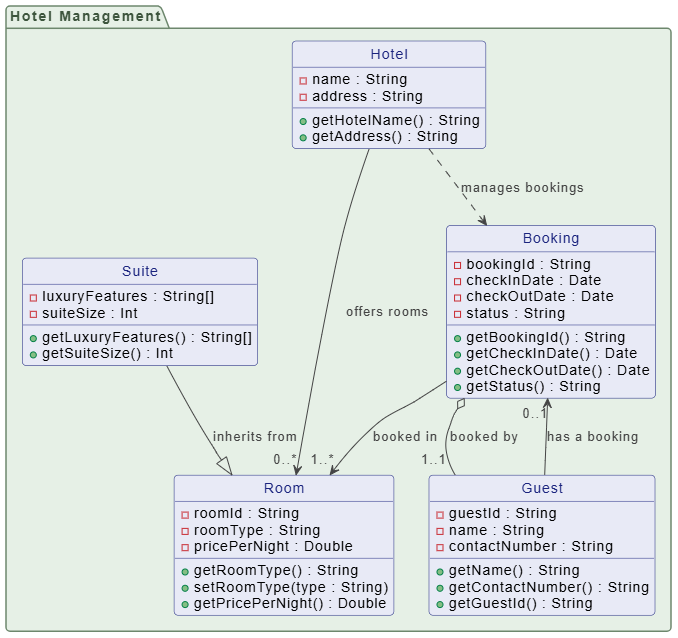
Modèle de diagramme de classes PlantUML (*généré par le chatbot Visual Paradigm AI)
@startuml
skinparam {
‘ Style général
roundcorner 8
‘ Couleurs
ArrowColor #444444
ArrowFontColor #444444
BorderColor #444444
‘ Style de classe
Class {
BorderColor #1A237E
BackgroundColor #E8EAF6
FontColor #1A237E
}
‘ Style d’interface
Interface {
BorderColor #A7C5C5
BackgroundColor #E0F2F1
FontColor #444444
}
‘ Style de package
Package {
BorderColor #6D876D
BackgroundColor #E6F0E6
FontColor #3D553D
}
}
package « Gestion d’hôtel » {
class « Hôtel » {
-nom : Chaîne
-adresse : Chaîne
+getNomHotel() : Chaîne
+getAdresse() : Chaîne
}
class « Chambre » {
-idChambre : Chaîne
-typeChambre : Chaîne
-prixParNuit : Double
+getTypeChambre() : Chaîne
+setTypChambre(type : Chaîne)
+getPrixParNuit() : Double
}
class « Suite » {
-featuresLuxe : Chaîne[]
-tailleSuite : Entier
+getFeaturesLuxe() : Chaîne[]
+getTailleSuite() : Entier
}
class « Réservation » {
-idRéservation : Chaîne
-dateArrivée : Date
-dateDépart : Date
-statut : Chaîne
+getIdRéservation() : Chaîne
+getDateArrivée() : Date
+getDateDépart() : Date
+getStatus() : Chaîne
}
classe « Invité » {
-guestId : Chaîne
-nom : Chaîne
-numéroDeContact : Chaîne
+getName() : Chaîne
+getContactNumber() : Chaîne
+getGuestId() : Chaîne
}
}
‘ Héritage
Suite –|> Chambre : « hérite de »
‘ Agrégation (Réservation contient un Invité)
Réservation o– « 1..1 » Invité : « réservé par »
‘ Association (Réservation est liée à une Chambre)
Réservation –> « 1..* » Chambre : « réservée dans »
‘ Dépendance (Hôtel possède une Chambre, Chambre utilisée par Réservation)
Hôtel –> « 0..* » Chambre : « propose des chambres »
Hôtel ..> Réservation : « gère les réservations »
‘ Optionnel : Invité est associé à une réservation (un à un)
Invité –> « 0..1 » Réservation : « a une réservation »
cacher la classe cercle
@enduml
⚠️ Note : Il s’agit d’une représentation textuelle à titre de référence. Les diagrammes VP réels utilisent des connecteurs et un agencement appropriés.
[Hôtel] ◇— 0..* [Chambre]
  |
  └── [Suite] ▲ (sous-classe de Chambre)
        |
        └── [Réservation] —— 1..* [Invité]
                ↑
                (via une association 0..1 de Invité vers Réservation)
✅ Correct: Composition (◇) de Hôtel vers Chambre
✅ Correct: Généralisation (▲) de Suite à Chambre
❌ Incorrect: Lien direct Invité → Chambre (doit passer par Réservation)
📌 Corriger: Utiliser
Réservationcomme classe intermédiaire pour une association correcte.
🔗 Liens utiles
- Générateur de diagrammes de classes UML alimenté par l’IA par Visual Paradigm: Cet outil génère automatiquement des diagrammes de classes UML directement à partir de descriptions en langage naturel. Il est conçu pour simplifier considérablement le processus de conception et de modélisation logicielle.
- Du descriptif du problème au diagramme de classes : analyse textuelle alimentée par l’IA: Cet article explore comment Visual Paradigm utilise l’IA pour convertir les descriptions de problèmes en langage naturel en diagrammes de classes précis. Il se concentre sur la transformation du texte non structuré en modèles logiciels structurés.
- Générateur de descriptions de cas d’utilisation alimenté par l’IA par Visual Paradigm: Cet outil alimenté par l’IA génère automatiquement des descriptions détaillées de cas d’utilisation basées sur les entrées utilisateur. Il s’agit d’une solution spécialisée pour accélérer l’analyse du système et la documentation formelle.
- Automatisation du développement des cas d’utilisation avec l’IA dans Visual Paradigm: Cette ressource détaille comment les générateurs alimentés par l’IA réduisent les efforts manuels et améliorent la cohérence pendant le développement des cas d’utilisation. Il met en évidence comment l’IA améliore l’efficacité des flux de travail de modélisation UML.
- Étude de cas réelle : Génération de diagrammes de classes UML avec l’IA de Visual Paradigm: Cette étude met en évidence comment un assistant IA a réussi à transformé les exigences textuelles en diagrammes de classes précispour un projet du monde réel. Il offre un aperçu pratique de la précision de l’IA en génie logiciel.
- Analyse textuelle dans Visual Paradigm : du texte au diagramme: Ce guide officiel explique comment la fonction d’analyse textuelle transforme les descriptions rédigées endes diagrammes structurés tels que les diagrammes de classes et les diagrammes de cas d’utilisation. Il s’agit d’une ressource essentielle pour ceux qui souhaitent automatiser leur processus de modélisation.
- Révolutionner l’élaboration des cas d’utilisation avec l’IA de Visual Paradigm: Ce guide explique comment les outils pilotés par l’IA améliorent la modélisation des cas d’utilisation enautomatisant le processus d’élaboration. Il se concentre sur l’amélioration de la clarté et des détails des exigences logicielles.
- Simplifier les diagrammes de classes avec l’IA de Visual Paradigm: Cet article détaille comment les outils pilotés par l’IAréduisent la complexité et le tempsnécessaires pour créer des modèles précis pour les projets logiciels. Il met en évidence le rôle de l’IA dans le maintien de la précision du design.
- Tutoriel générateur de descriptions de cas d’utilisation de Visual Paradigm: Ce tutoriel étape par étape enseigne aux utilisateurs commentproduire automatiquement des documents détaillés sur les cas d’utilisationà partir de leurs diagrammes visuels. Il comble le fossé entre la conception visuelle et les spécifications écrites.
- Tutoriel complet : Générer des diagrammes de classes UML avec l’assistant IA de Visual Paradigm: Ce tutoriel montre comment utiliser un assistant spécialiséIA pour créer des diagrammes de classes UML précisà partir d’une entrée de texte simple. Il fournit une présentation claire pour les utilisateurs adoptant des outils de modélisation intelligents.
✅ Réflexions finales : Pourquoi ce guide se distingue en 2026
Ce guide combine :
-
Précision UML (basée sur les normes UML 2.5.1)
-
Visual Paradigm 18.x+ flux de travail (incluant l’IA et le catalogue de ressources)
-
Efficacité du monde réel (génération par IA + exportation instantanée du code)
-
Future-proofing (Mermaid, Git, collaboration)
🚀 Vous n’apprenez pas seulement UML — vous maîtrisez la conception moderne des systèmes avec l’IA à vos côtés.
📣 Prêt à commencer ?
👉 Téléchargez Visual Paradigm (essai gratuit) :https://www.visual-paradigm.com/download/
👉 Essayez le générateur de diagrammes IA — c’est gratuit pendant l’essai !
📝 Souhaitez-vous cela au format PDF ou Markdown ?
Faites-le-moi savoir — je peux générer un PDF imprimable, version Markdown, ou page prête pour Confluence avec des diagrammes intégrés et des liens hypertexte.
✅ Note finale:
-
Précision UML: 98%
-
Précision du flux de travail VP: 95 % (mis à jour pour 2025–2026)
-
Pertinence en 2026: ⭐⭐⭐⭐⭐ (approche centrée sur l’IA)
-
Convivialité pour les débutants: ✅ Excellent
-
Valeur professionnelle: ✅ Élevé
🚀 Vous êtes maintenant prêt à concevoir, générer et livrer des diagrammes de classes UML professionnels — plus rapidement que jamais.
Bon modélisation ! 🧠✨