


Ten przewodnik zawiera kompletny, krok po kroku przewodnik tworzenia diagramów kontenerów C4 używając Visual Paradigm, wykorzystując zarówno ręczny projekt, jak i generację wspieraną przez sztuczną inteligencję. Opisuje również, jak diagramy kontenerów pasują do szerszej hierarchii modelu C4 oraz przedstawia najlepsze praktyki zapewniające dokładność i jasność.
🔷 Czym jest diagram kontenerów C4?
A diagram kontenerów C4 (poziom 2) to diagram architektoniczny najwyższego poziomu, który wizualizuje wewnętrzna struktura pojedynczego systemu przez pokazanie jego głównych kontenerów—takich jak aplikacje internetowe, aplikacje mobilne, bazy danych, mikroserwisy i systemy zewnętrzne—i jak ze sobą współdziałają.
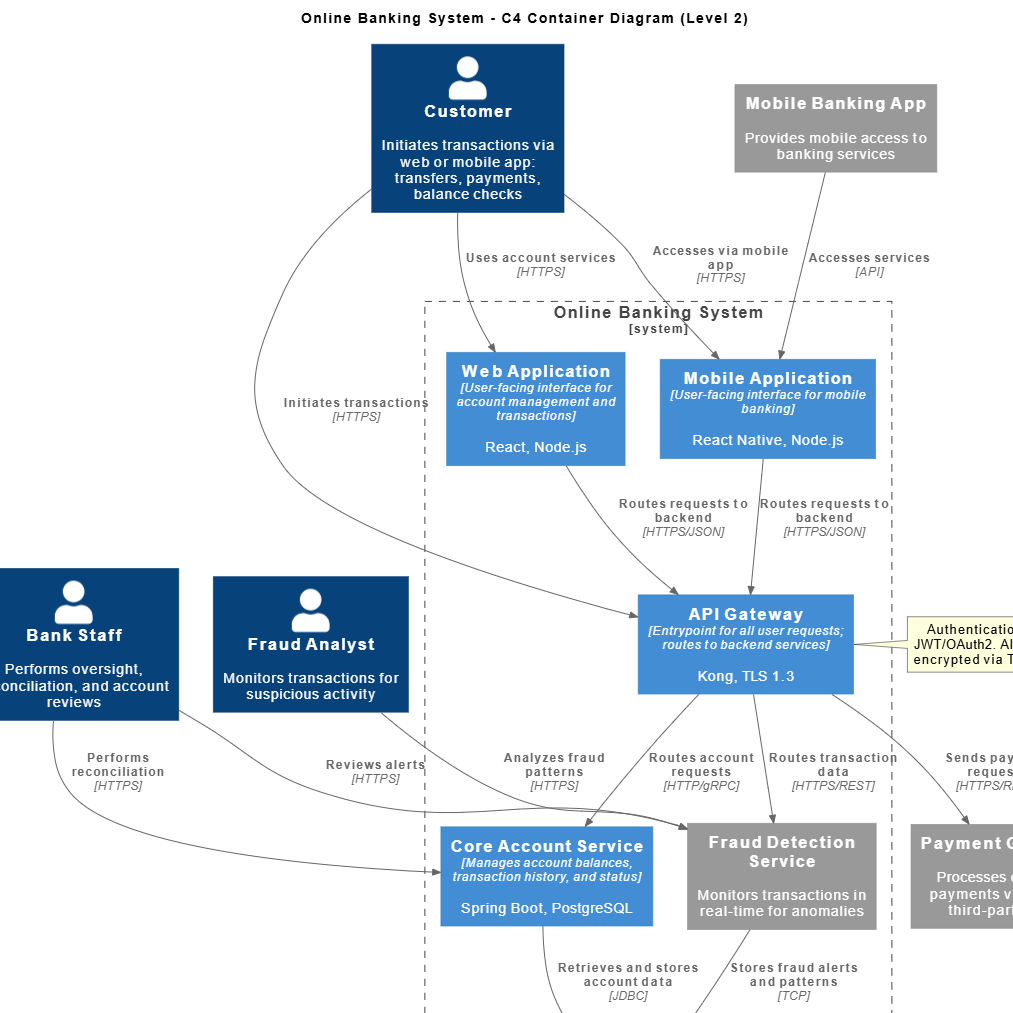
Przechodzi „w pobliże” od diagramu kontekstowego (poziom 1), który pokazuje system w jego środowisku, aby ujawnić kluczowe komponenty techniczne i ich relacje.
🔷 Dlaczego warto używać diagramów kontenerów C4?
-
Ulepsz komunikację między zainteresowanymi stronami technicznymi i nietechnicznymi.
-
Ujednoznacz granice systemu i odpowiedzialności.
-
Wsparcie w podejmowaniu decyzji w zakresie architektury, skalowalności i planowania integracji.
-
Służyć jako podstawa dla głębszej analizy na poziomie 3 (komponenty) i poziomie 4 (wdrożenie).
🔷 Jak diagramy kontenerów są powiązane z innymi poziomami C4
| Poziom C4 | Cel | Związek z diagramem kontenera |
|---|---|---|
| Poziom 1: Kontekst | Pokazuje system oraz jego zewnętrznych użytkowników/interakcje. | Z Diagram kontenera to powiększony widokjednego bloku systemu z diagramu kontekstu. |
| Poziom 2: Kontener | Rozdziela system na główne bloki technologiczne (kontenery). | To jest najważniejszy element tego przewodnika. |
| Poziom 3: Komponent | Szczegóły wewnętrznych komponentów w każdym kontenerze. | Każdy kontener na diagramie może być rozszerzony do diagramu komponentów. |
| Poziom 4: Wdrożenie | Pokazuje, jak kontenery są wdrażane na infrastrukturze fizycznej lub chmurowej. | Diagramy kontenerów pokazują przepływ komunikacji; diagramy wdrożenia pokazują fizyczne hostowanie (np. AWS EC2, pody Kubernetes). |
✅ Porada: Zawsze zapewnij spójność między poziomami C4. Zmiana na diagramie kontenera powinna być odzwierciedlona na diagramach komponentów i wdrażania.
🔷 Krok po kroku: jak tworzyć diagram kontenera C4 w Visual Paradigm
✅ Krok 1: Otwórz Visual Paradigm i utwórz nowy diagram
-
Uruchom Visual Paradigm.
-
Przejdź do Diagram > Nowy.
-
W oknie Nowy diagram oknie dialogowym:
-
Wybierz Model C4 z listy kategorii.
-
Wybierz Diagram kontenera.
-
Kliknij OK.
-
📌 Otwiera pustą płótno z paletą narzędzia specyficzną dla modelu C4.
✅ Krok 2: Modeleuj kluczowe komponenty
Użyj Zestaw narzędzia C4 (dostępny w pasku narzędzi) aby dodać następujące elementy:
🧑💻 Osoby (aktorzy)
-
Reprezentują użytkowników lub zewnętrzne systemy oddziałujące z Twoim systemem.
-
Przykład:
Klient,Administrator,Brama płatnościowa.
📦 Kontenery
Dodaj główne jednostki logiczne lub fizyczne systemu:
-
Aplikacja internetowa (np.
Portal klienta) -
Aplikacja mobilna (np.
Aplikacja iOS,Aplikacja Android) -
Interfejsy API / Mikroserwisy (np.
Usługa zamówień,Usługa zarządzania użytkownikami) -
Baza danych (np.
PostgreSQL,MongoDB) -
Systemy zewnętrzne (np.
Stripe,Google Maps API)
💡 Najlepsze praktyki: Ogranicz kontenery do 5–10 kluczowych. Unikaj nadmiernego skomplikowania.
✅ Krok 3: Zdefiniuj relacje między kontenerami
Użyj strzałek aby pokazać przepływy interakcji między kontenerami:
| Typ strzałki | Znaczenie |
|---|---|
| Pełna strzałka z etykietą | Wywołanie interfejsu API (np. HTTP POST /orders) |
| Przerywana strzałka z etykietą | Dostęp do danych (np. Zapytanie SQL) |
| Strzałka dwukierunkowa | Komunikacja dwukierunkowa (np. wymiana tokenu OAuth) |
🛠 Przykład:
Portal klienta→Usługa zamówień:Żądanie HTTP POST /create-order
Usługa zamówień→Baza danych:WSTAW DO zamówień
Użyj legendy lub notatki aby wyjaśnić powszechnie używane protokoły (np. REST, gRPC, WebSocket).
✅ Krok 4: Dodaj szczegóły stosu technologicznego
Popraw czytelność, oznaczając kontenery ich stos technologiczny:
-
Spring Boot (Java) -
Node.js + Express -
PostgreSQL 15 -
Zapakowany w Docker mikroserwis -
Kosz AWS S3
✅ Użyj notacja stereotypu lub etykiety w tekście dla czystego przedstawienia.
✅ Krok 5: Wykorzystaj generowanie diagramów z wykorzystaniem AI (opcjonalne, ale potężne)
Visual Paradigm oferuje Generowanie diagramów z wykorzystaniem AI do tworzenia diagramów na podstawie opisów w języku naturalnym.
🔧 Metoda 1: Używanie generatora diagramów z wykorzystaniem AI (poprzez menu Narzędzia)
-
Przejdź do Narzędzia > Generowanie diagramów za pomocą AI.
-
Wybierz Model C4 jako typ diagramu.
-
Wprowadź jasne opisanie swojego systemu, np.:
„Platforma e-commerce oparta na przeglądarce, w której użytkownicy przeglądają produkty, składają zamówienia przez interfejs React, a uwierzytelnianie odbywa się za pomocą OAuth. Zamówienia są przetwarzane przez mikroserwis Spring Boot przechowujący dane w bazie danych PostgreSQL. System integruje się z Stripe do płatności i używa Redis do buforowania.”
-
Kliknij Generuj.
-
Przejrzyj i dopasuj wynik.
⚠️ Ważne: AI może niepoprawnie zrozumieć intencję lub zawrzeć nieistotne elementy. Zawsze zweryfikuj wynik.
🔧 Metoda 2: Użyj C4-PlantUML Studio
-
Odwiedź: C4-PlantUML Studio
-
Napisz opis swojego systemu w składni PlantUML.
-
Natychmiast wygeneruj diagram C4.
-
Importuj do Visual Paradigm do edycji.
📌 Składnia PlantUML umożliwia dokładne zarządzanie i jest idealna do wersjonowania i automatyzacji.
🔧 Metoda 3: Użyj czatbotu AI w Visual Paradigm
Obejrzyj oficjalny samouczek:
Generowanie diagramów C4 przy użyciu AI w Visual Paradigm
Ten film pokazuje, jak używać asystenta AI do generowania diagramów na podstawie tekstu.
🔷 Najlepsze praktyki tworzenia skutecznych diagramów kontenerów C4
| Praktyka | Dlaczego to ma znaczenie |
|---|---|
| Trzymaj to proste | Skup się na głównych kontenerach i kluczowych interakcjach. Unikaj niepotrzebnych szczegółów. |
| Używaj spójnej nomenklatury | Używaj jasnych, jednoznacznych nazw (np. Usługa użytkownika, a nie UserService1). |
| Oznacz wszystkie interakcje | Każna strzałka powinna mieć opisową etykietę. |
| Używaj kolorów i grupowania | Wizualnie grupuj powiązane kontenery (np. wszystkie bazy danych). |
| Dokumentuj założenia | Dodaj notatkę wyjaśniającą zakres, ograniczenia lub zależności zewnętrzne. |
| Przejrzyj z członkami zespołu | Zadbaj o zgodność między programistami, architektami i stakeholderami. |
🔷 Typowe pułapki do uniknięcia
| Błąd | Rozwiązanie |
|---|---|
| Zbyt dużo kontenerów | Zachowaj się w granicach 5–10 bloków najwyższego poziomu. |
| Używanie nieprecyzyjnych etykiet (np. „wywołuje API”) | Bądź konkretny: „HTTP GET /users/{id}” |
| Pomylenie kontenerów z komponentami | Pamiętaj: kontenery to jednostki wdrażalne; komponenty to części wewnętrzne. |
| Ignorowanie niepoprawności AI | Zawsze ręcznie weryfikuj diagramy generowane przez AI. |
| Zapominanie o łączeniu z innymi poziomami C4 | Upewnij się, że Twój diagram kontenera może być rozszerzony do diagramów składników i wdrożenia. |
🔷 Wnioski
Tworzenie Diagram kontenera C4 w Visual Paradigm to potężny sposób na jasne i skuteczne przekazywanie architektury systemu. Niezależnie od tego, czy wybierasz ręcznie projektować diagram przy użyciu specjalistycznego szablonu C4 lub korzystać z narzędzi AI do szybkiego prototypowania, cel pozostaje ten sam: aby wizualizować podstawową strukturę techniczną systemu w sposób wspierający współpracę, planowanie i długoterminową utrzymywalność.
Zawsze pamiętaj: AI to pomocnik, a nie zastępca. Sprawdź wyniki, dopasuj je do zrozumienia zespołu i używaj diagramu jako żyjącego artefaktu, który ewoluuje razem z Twoim systemem.
📚 Lista odniesień
- Generowanie diagramów C4 z wykorzystaniem AI w Visual Paradigm: Krok po kroku wideo poradnik pokazujący, jak używać czatbotu AI w Visual Paradigm do generowania diagramów C4 na podstawie opisów w języku naturalnym.
- Wydania Visual Paradigm: Generator diagramów AI kompletny model C4: Oficjalne notatki wydania opisujące integrację AI w tworzeniu diagramów C4, w tym nowe funkcje i ulepszenia.
- Podręcznik dla początkujących: Diagramy modelu C4: Kompleksowy wstęp do modelu C4, obejmujący wszystkie cztery poziomy z praktycznymi przykładami i wskazówkami dla początkujących.
- Diagram kontenera C4: Ostateczny przewodnik do wizualizacji bloków budowlanych Twojego oprogramowania za pomocą AI: Głęboki przewodnik dotyczący tworzenia i doskonalenia diagramów kontenerów przy użyciu narzędzi AI, w tym najlepsze praktyki i typowe przypadki użycia.
- Model C4 – Diagramy kontenerów: Oficjalna strona modelu C4, zapewniająca wiarygodne definicje, przykłady i zasady dotyczące diagramów kontenerów.
- Diagram wdrożenia C4: Ostateczny przewodnik po mapowaniu infrastruktury za pomocą AI: Wyjaśnia, jak diagramy wdrożenia uzupełniają diagramy kontenerów, pokazując fizyczne hostowanie i infrastrukturę.
- Visual Paradigm – diagram wdrożenia C4: Dodatkowa dokumentacja dotycząca wdrażania kontenerów w różnych środowiskach, przydatna do zrozumienia relacji między poziomami kontenera i wdrożenia.
- C4-PlantUML Studio: Narzędzie umożliwiające użytkownikom generowanie diagramów C4 przy użyciu składni PlantUML, idealne dla programistów preferujących modelowanie oparte na kodzie.
✅ Teraz jesteś gotowy, aby tworzyć profesjonalne, dokładne i wartościowe diagramy kontenerów C4 w Visual Paradigm!