

Opanuj sztukę modelowania wydajnych, równoległych przepływów pracy dla procesu wysyłki hurtownika sprzętu — korzystając zVisual Paradigm jako jedynego platformy narzędziowej.
🎯 Cel tego samouczka
Ten przewodnik prowadzi Cię krok po kroku przez projektowaniepraktycznego, wielodyscyplinarnego procesu BPMN dlakoordynacji wysyłki i logistyki hurtownika sprzętu, korzystając zVisual Paradigm jako jedynego narzędzia modelowania. Bez diagramów tekstowych. Bez narzędzi zewnętrznych. Tylko wizualna przejrzystość, uporządkowana logika i optymalizacja procesów — wszystko realizowane dzięki możliwościomintuicyjnego interfejsu BPMN Visual Paradigm.
Nauczysz się, jak:
- Modelować równoległe wykonanie z precyzją.
- Reprezentować logikę warunkową i przekazywanie zadań na podstawie ról.
- Korzystać z adnotacji i pasm do poprawy czytelności.
- Optymalizować pod kątem wydajności i kontroli ryzyka.
✅ Dlaczego Visual Paradigm?
Visual Paradigm topełnie wizualne środowisko modelowania BPMN z funkcją przeciągania i upuszczania które eliminuje potrzebę kodu lub składni opartej na tekście. Jest idealne dla:
- Analityków biznesowych
- Menadżerów operacji
- Koordynatorów logistyki
- Architektów procesów
Obsługuje:
- Wizualizacja kanałów (kanałów)
- Bramki równoległe i wyłączne
- Warunkowe rozgałęzienie
- Adnotacje i dokumentacja
- Eksport do PDF, PNG lub integracja z systemami korporacyjnymi
🔹 Brak diagramów tekstowych. Brak ręcznego oznaczania. Wszystko jest wizualne.
🧩 Tworzenie przepływu pracy krok po kroku w Visual Paradigm
Krok 1: Skonfiguruj płótno procesu
- Otwórz Visual Paradigm.
- Utwórz nowy Diagram BPMN.
- Nazwij go:
Koordynacja wysyłki i logistyki – detaliści sprzętu. - Z Paleta, wybierz „Proces” i umieść go na płótnie.
💡 Płótno to Twoja scena procesu. Wszystko, co zbudujesz, zostanie wizualnie umieszczone tutaj – nie potrzebujesz wpisywać tekstu.
Krok 2: Zdefiniuj uczestników (kanały)
Użyj Kanałów aby jasno przedstawić role.
- W Palety, przeciągnij „Kanał pływający” na płótno.
- Utwórz trzy kanały:
- Pracownik magazynu
- Kasjer
- Menadżer logistyki
- Oznacz każdy kanał jasno przy użyciu narzędzia tekstowego (kliknij na nagłówek kanału).
- Ułóż je poziomo, aby uzyskać czysty, czytelny przepływ.
🎨 Visual Paradigm automatycznie wyrównuje kanały pływające. Użyj narzędzi wyrównania (Ctrl+Shift+L), aby je zachować w porządku.
Krok 3: Dodaj zdarzenie początkowe
- Z Palety, przeciągnij „Zdarzenie początkowe” (czerwony okrąg) do kanału Pracownik magazynu kanału.
- Podwójne kliknięcie, aby nadać mu nazwę: „Towary do wysyłki”.
- Ustaw Typ zdarzenia na „Brak” (ponieważ jest to wyzwalacz procesu, a nie komunikat ani timer).
🔄 To jest tętno procesu — wszystko zaczyna się tutaj.
Krok 4: Wstaw bramę równoległą
- Przeciągnij „Brama równoległa” (romb z symbolem „+”) z palety.
- Umieść ją od razu po Zdarzenie początkowe.
- Połącz Zdarzenie początkowe z Bramy równoległej za pomocą Przepływu sekwencyjnego (niebieska linia).
⚡ To jest miejsce, gdzie dzieje się magia: dwie ścieżki zaczynają się jednocześnie — bez oczekiwania.
Krok 5: Modeleuj ścieżkę fizyczną (pracownik magazynu)
- Z Bramy równoległej, przeciągnij „Zadanie” do kolumny Pracownik magazynu kolumny.
- Nazwij ją: „Zapakuj towary”.
- Połącz je z przepływem Przepływ sekwencji z bramki.
📦 To zadanie reprezentuje fizyczne obsługę towarów – brak zależności, brak opóźnień.
Krok 6: Modeluj ścieżkę administracyjną (urzędnik)
- Z Bramka równoległa, przeciągnij „Zadanie” do kanału urzędnik kanału.
- Nazwij je: „Sposób dostawy”.
- Połącz je z przepływem Przepływ sekwencji.
🤔 To jest miejsce, w którym urzędnik ocenia opcje dostawy – nie ma oczekiwania na pakowanie.
Krok 7: Dodaj bramkę decyzyjną (wybór wyłączny)
- Przeciągnij „Bramka wyłączna” (romb z „X”) do kanału urzędnik kanału.
- Połącz z „Sposób dostawy”.
- Oznacz dwa wychodzące przepływy:
- Poczta zwykła
- Specjalny przewoźnik
🧭 To jest punkt decyzyjny. Visual Paradigm pozwala oznaczać przepływy bezpośrednio na liniach.
Krok 8: Zamodeluj ścieżkę „Poczta zwykła”
- Z „Poczta zwykła” przepływ, przeciągnij „Zadanie” do Kasjer pasma.
- Nazwij je: „Sprawdź: Czy wymagana dodatkowa ubezpieczenie?”.
- Z tego zadania dodaj kolejny Wyłączny bramka decyzyjna (punkt decyzyjny).
- Oznacz dwa przepływy:
- Tak → Wymagane dodatkowe ubezpieczenie
- Nie → Kontynuuj
✅ Użyj „Warunkowy”właściwości w zadaniu, aby ustawić warunek (np. „Wartość > 500 $”) — to jest logika wizualna.
Krok 9: Dodaj interwencję ubezpieczeniową (menedżer logistyczny)
- Z „Tak“ przepływ sprawdzianu ubezpieczeniowego, przeciągnij „Zadanie“ do kanału Menadżer Logistyki kanału.
- Nazwij go: „Zamów dodatkowe ubezpieczenie“.
- Połącz z powrotem z Kasjera kanałem za pomocą Przepływu sekwencji.
- Z tego zadania kontynuuj przepływ do następnego zadania.
🛡️ To jest przekazanie między funkcjonalnymi działami—Visual Paradigm pokazuje przepływ wizualnie, z wyraźnie widocznymi przejściami między kanałami.
Krok 10: Obsłuż ścieżkę „Specjalny przewoźnik“
- Z „Specjalny przewoźnik“ przepływu, przeciągnij „Zadanie“ do kanału Kasjera kanału.
- Nazwij go: „Zażądaj ofert od przewoźników“.
- Stamtąd przeciągnij kolejny „Zadanie”: „Przydziel przewoźnika i przygotuj dokumentację”.
- Dodaj Adnotacja tekstowa (z palety) obok tej drogi z tekstem:
Ubezpieczenie jest zawarte w usłudze przewoźnika.
📝 Adnotacje to notatki wizualne – nie ma potrzeby dodatkowych przypisów lub zewnętrznych dokumentów.
Krok 11: Połącz obie drogi
- Po „Zamów dodatkowe ubezpieczenie” i „Przydziel przewoźnika i przygotuj dokumentację”, przeciągnij „Brama równoległa” (połączenie) do Pracownik magazynu pasa.
- Połącz obie drogi z tą bramą.
- Z bramy przeciągnij „Zadanie” do Pracownik magazynu pasa.
- Nazwij go: „Dodaj dokumentację i przenieś paczkę do strefy pobierania”.
✅ To jest ostatni punkt integracji. Proces czeka, aż zakończą się zarówno strona fizyczna, jak i administracyjna.
Krok 12: Zakończ proces
- Z ostatniego zadania przeciągnij „Zdarzenie zakończenia” (zielony okrąg) do Pracownika magazynowego pasma.
- Nazwij go: „Towar dostępny do pobrania”.
- Połącz go z Przepływ sekwencji.
🏁 Proces kończy się tutaj – nie ma dalszych kroków. Visual Paradigm pokazuje pełną podróż od początku do końca.
🎨 Porady dotyczące wyraźności wizualnej w Visual Paradigm
🔍 Kluczowe wzorce BPMN, które opanowałeś
Visual Paradigm ułatwia widzieć i stosować te zaawansowane wzorce wizualnie:
✅ Ostateczny wynik: żywy model procesu
Twój ukończony schemat w Visual Paradigm teraz pokazuje:
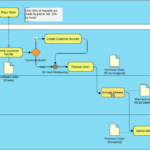
- A zintegrowany przepływ pracy w którym decyzje dotyczące pakowania i dostawy są podejmowane równolegle.
- logika świadoma ryzyka (dodatkowa ubezpieczenie tylko w razie potrzeby).
- Jasne przyporządkowanie odpowiedzialności poprzez rzędy kanałów.
- Zerowa nadmiarowość—brak dwukrotnego sprawdzania ubezpieczenia dla przesyłek kurierskich.
- Widoczność na całym odcinku od „Towar do wysyłki” do „Dostępny do odbioru”.
📌 Brak diagramu tekstowego. Brak nieporozumień. Tylko wizualna historia efektywności.
📣 Zalecenie: Użyj tego modelu jako szablonu
Zapisz swój diagram jako Szablon BPMN w Visual Paradigm:
- Przejdź do Plik > Zapisz jako szablon.
- Nazwij go:
Sprzedawca sprzętu – przepływ pracy wysyłki. - Użyj ponownie dla innych produktów, regionów lub piki sezonowe.
🧠 Ostateczna myśl: Siła modelowania wizualnego
Nie potrzebujesz kodu, tekstu ani skomplikowanej składni, aby modelować zaawansowane procesy biznesowe. Dzięki Visual Paradigm, zamieniasz złożona logika w przejrzystość wizualną—czyniąc ją dostępna dla każdego, od personelu magazynowego po wyższych kadry zarządzające.
✨ Doskonałość procesów zaczyna się od jednej decyzji wizualnej.
📎 Kolejne kroki
- Udostępnij swój diagram swojemu zespołowi przez Visual Paradigm Cloud.
- Uruchom symulację procesuaby przetestować cykle czasowe.
- Eksportuj do PDF do celów szkoleniowych lub audytu.
✅ Zbudowałeś właśnie gotowy do produkcji model BPMN — całkowicie wizualny, całkowicie funkcjonalny, całkowicie potężny.
Teraz modeluj przyszłość — wizualnie.
Zasób
-
Diagramy BPMN i narzędzia – Visual Paradigm: Ten zasób zawiera kompleksowy przegląd możliwości tworzenia diagramów BPMN i zintegrowanych narzędzi stworzonych specjalnie dla analityków biznesowych i projektantów procesów.
-
Co to jest BPMN? – Poradnik Visual Paradigm: Poradnik wprowadzający wyjaśniający cel, strukturę i korzyści Business Process Model and Notation (BPMN) w projektowaniu procesów biznesowych.
-
Przegląd notacji BPMN – Poradnik Visual Paradigm: Ten poradnik oferuje kompleksowy przegląd elementów notacji, w tym zdarzenia, działania, bramki i artefakty służy do modelowania profesjonalnych procesów biznesowych.
-
Jak narysować diagram BPMN – samouczek Visual Paradigm: Samouczek krok po kroku dotyczący tworzenia profesjonalnych diagramów przy użyciu intuicyjnego interfejsu i najlepszych praktyk modelowania.
-
Zrozumienie stref i pasów w BPMN – przewodnik użytkownika Visual Paradigm: szczegółowe wyjaśnienie, jak używać stref i pasów do przedstawienia różnych działów, organizacji lub ról w ramach procesu.
-
Jak stworzyć diagram rozmowy BPMN w Visual Paradigm: Przewodnik dotyczący tworzenia i używania Diagramów rozmów do modelowania interakcji między różnymi partnerami biznesowymi.
-
BPMN – kompleksowy przewodnik: Niniejszy artykuł omawia wizję stojącą za BPMN 2.0, której celem jest stworzenie jednolitej specyfikacji dotyczącej notacji, metamodeli i wymiany danych.
-
Integracja BPMN i UML do ulepszonych modeli: Zasób wyjaśniający, jak połączyć BPMN i UML do bardziej skutecznego modelowania biznesowego i systemowego.
-
Jak animować procesy biznesowe za pomocą Visual Paradigm: Samouczek dotyczący tworzenia dynamicznych, animowanych diagramów procesów biznesowych do poprawy wizualizacji i komunikacji.
-
Kompleksowy przewodnik po Visual Paradigm do modelowania procesów biznesowych: Głęboki przewodnik dotyczący wykorzystania platformy do cyklu życia modelowania od początku do końca, od projektowania po wdrożenie i analizę.