


Este guia fornece um passo a passo completo para criar Diagramas de Container C4 usando Visual Paradigm, aproveitando tanto o design manual quanto a geração com inteligência artificial. Também explica como os Diagramas de Container se encaixam na hierarquia mais ampla do Modelo C4 e oferece melhores práticas para garantir precisão e clareza.
🔷 O que é um Diagrama de Container C4?
Um Diagrama de Container C4 (Nível 2) é um diagrama arquitetônico de alto nível que visualiza o estrutura interna de um único sistema mostrando seus principais containers—como aplicações web, aplicativos móveis, bancos de dados, microserviços e sistemas externos—e como eles interagem.
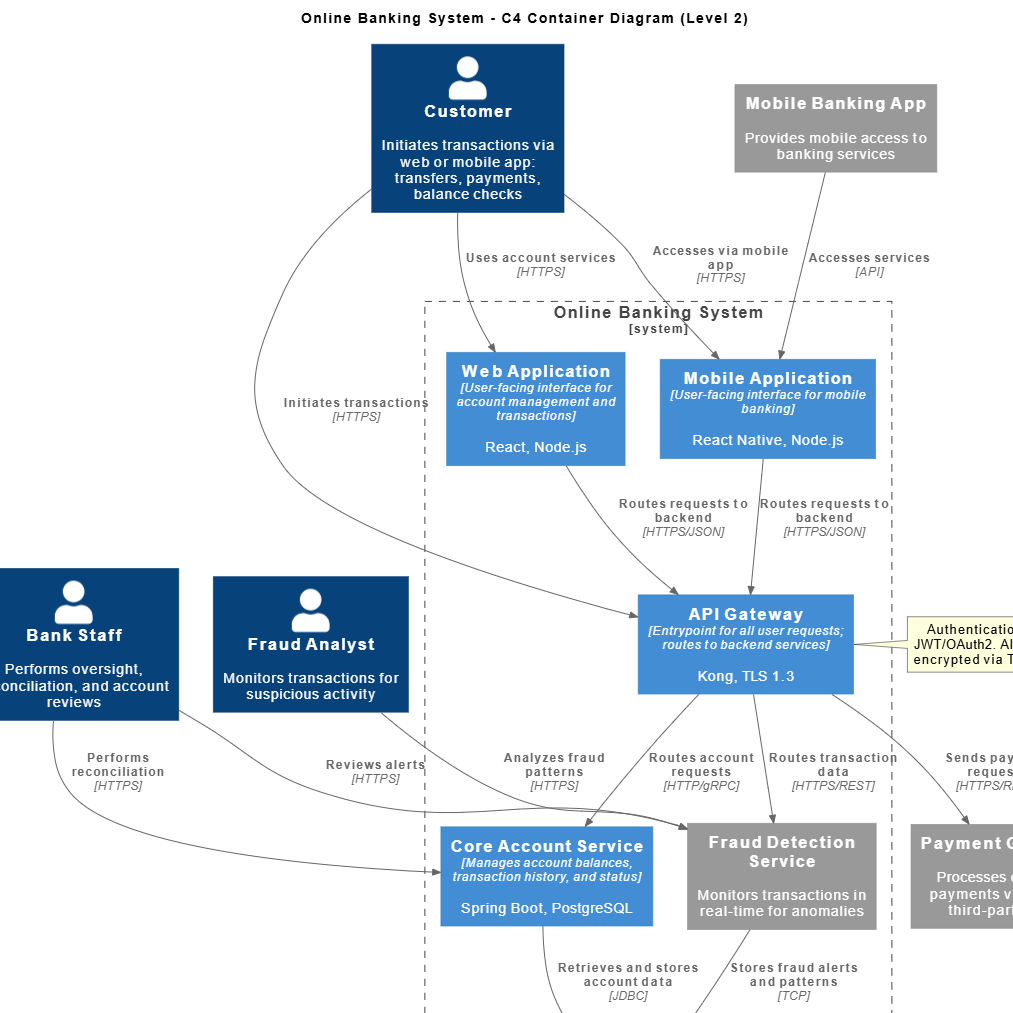
Ele “zooma” a partir do Diagrama de Contexto (Nível 1), que mostra o sistema em seu ambiente, para revelar componentes técnicos principais e suas relações.
🔷 Por que usar Diagramas de Container C4?
-
Melhore a comunicação entre partes interessadas técnicas e não técnicas.
-
Clarifique os limites do sistema e responsabilidades.
-
Apoie a tomada de decisões na arquitetura, escalabilidade e planejamento de integração.
-
Servir como base para uma análise mais aprofundada no Nível 3 (Componentes) e Nível 4 (Implantação).
🔷 Como os Diagramas de Container se relacionam com outros Níveis C4
| Nível C4 | Propósito | Relação com o Diagrama de Container |
|---|---|---|
| Nível 1: Contexto | Mostra o sistema e seus usuários/interações externas. | O O Diagrama de Container é uma visualização ampliada do bloco único do sistema do Diagrama de Contexto. |
| Nível 2: Container | Divide o sistema em blocos principais de construção técnica (containers). | Este é o foco deste guia. |
| Nível 3: Componente | Detalha os componentes internos de cada container. | Cada container no diagrama pode ser expandido em um Diagrama de Componente. |
| Nível 4: Implantação | Mostra como os containers são implantados em infraestrutura física ou em nuvem. | Diagramas de Container mostram fluxo de comunicação; Diagramas de Implantação mostram hospedagem física (por exemplo, AWS EC2, pods do Kubernetes). |
✅ Dica Profissional: Sempre garanta a consistência entre os níveis C4. Uma alteração no Diagrama de Container deve ser refletida nos diagramas de Componente e Implantação.
🔷 Guia Passo a Passo para Criar um Diagrama de Container C4 no Visual Paradigm
✅ Etapa 1: Abra o Visual Paradigm e crie um novo diagrama
-
Iniciar Visual Paradigm.
-
Vá para Diagrama > Novo.
-
No Novo Diagrama diálogo:
-
Selecione Modelo C4 da lista de categorias.
-
Escolha Diagrama de Container.
-
Clique OK.
-
📌 Isso abre uma tela em branco com a paleta de estêncil específica do C4.
✅ Etapa 2: Modele os Componentes Principais
Use o Conjunto de Estêncil C4 (disponível na barra de ferramentas) para adicionar os seguintes elementos:
🧑💻 Pessoas (Atores)
-
Represente usuários ou sistemas externos que interagem com o seu sistema.
-
Exemplo:
Cliente,Administrador,Gateway de Pagamento.
📦 Contêineres
Adicione unidades principais lógicas ou físicas do seu sistema:
-
Aplicativo Web (ex.,
Portal do Cliente) -
Aplicativo Móvel (ex.,
Aplicativo iOS,Aplicativo Android) -
APIs / Microserviços (ex.,
Serviço de Pedido,Serviço de Gerenciamento de Usuários) -
Banco de Dados (ex.,
PostgreSQL,MongoDB) -
Sistemas Externos (ex.,
Stripe,API do Google Maps)
💡 Melhor Prática: Limite os contêineres a 5 a 10 principais. Evite sobrecomplexidade.
✅ Etapa 3: Defina as Relações Entre os Contêineres
Use setas para mostrar fluxos de interação entre contêineres:
| Tipo de Setas | Significado |
|---|---|
| Seta sólida com rótulo | Chamada de API (por exemplo, POST HTTP /orders) |
| Seta tracejada com rótulo | Acesso a dados (por exemplo, Consulta SQL) |
| Seta bidirecional | Comunicação bidirecional (por exemplo, troca de token OAuth) |
🛠 Exemplo:
Portal do Cliente→Serviço de Pedidos:HTTP POST /create-order
Serviço de Pedidos→Banco de Dados:INSERIR EM pedidos
Use legendas ou notas para explicar protocolos comuns (por exemplo, REST, gRPC, WebSocket).
✅ Etapa 4: Adicionar Detalhes da Pilha de Tecnologia
Melhore a clareza rotulando os contêineres com sua pilha de tecnologia:
-
Spring Boot (Java) -
Node.js + Express -
PostgreSQL 15 -
Microserviço Dockerizado -
bucket AWS S3
✅ Use notação de estereótipo ou rótulos em linha para uma apresentação limpa.
✅ Etapa 5: Aproveite a Geração de Diagramas com Inteligência Artificial (Opcional, mas Poderoso)
Visual Paradigm oferece Geração de Diagramas com Inteligência Artificial para criar diagramas a partir de descrições em linguagem natural.
🔧 Método 1: Usando o Gerador de Diagramas com Inteligência Artificial (via Menu Ferramentas)
-
Vá para Ferramentas > Geração de Diagramas com IA.
-
Selecione Modelo C4 como o tipo de diagrama.
-
Digite uma descrição clara do seu sistema, por exemplo:
“Uma plataforma de comércio eletrônico baseada na web em que os clientes navegam pelos produtos, fazem pedidos por meio de uma interface React, e se autenticam usando OAuth. Os pedidos são processados por um microserviço Spring Boot que armazena dados em um banco de dados PostgreSQL. O sistema se integra ao Stripe para pagamentos e utiliza Redis para cache.”
-
Clique em Gerar.
-
Revise e refine a saída.
⚠️ Importante: a IA pode mal interpretar a intenção ou incluir elementos irrelevantes. Sempre verifique o resultado.
🔧 Método 2: Use o C4-PlantUML Studio
-
Visite: C4-PlantUML Studio
-
Escreva a descrição do seu sistema em sintaxe PlantUML.
-
Gere um diagrama C4 instantaneamente.
-
Importe para o Visual Paradigm para edição.
📌 A sintaxe PlantUML permite controle preciso e é ideal para versionamento e automação.
🔧 Método 3: Use o chatbot de IA do Visual Paradigm
Assista ao tutorial oficial:
Geração de Diagramas C4 com IA no Visual Paradigm
Este vídeo demonstra como usar o assistente de IA para gerar diagramas a partir de texto.
🔷 Melhores Práticas para Diagramas de Container C4 Efetivos
| Prática | Por que isso importa |
|---|---|
| Mantenha-o simples | Concentre-se nos principais containers e nas interações essenciais. Evite detalhes desnecessários. |
| Use nomenclatura consistente | Use nomes claros e inequívocos (por exemplo, Serviço de Usuário, não UserService1). |
| Rotule todas as interações | Cada seta deve ter uma legenda descritiva. |
| Use cores e agrupamento | Agrupe visualmente os containers relacionados (por exemplo, todos os bancos de dados). |
| Documente suposições | Adicione uma observação explicando o escopo, restrições ou dependências externas. |
| Revise com membros da equipe | Garanta alinhamento entre desenvolvedores, arquitetos e partes interessadas. |
🔷 Armadilhas Comuns a Evitar
| Erro | Solução |
|---|---|
| Incluir muitos containers | Mantenha-se em 5 a 10 blocos de construção de alto nível. |
| Usar rótulos vagos (por exemplo, “chama API”) | Seja específico: “HTTP GET /users/{id}” |
| Confundir containers com componentes | Lembre-se: containers são unidades implantáveis; componentes são partes internas. |
| Ignorar imprecisões da IA | Sempre valide manualmente os diagramas gerados pela IA. |
| Esquecer de vincular a outros níveis do C4 | Garanta que seu Diagrama de Container possa ser expandido em diagramas de Componente e Implantação. |
🔷 Conclusão
Criando um Diagrama de Container C4 no Visual Paradigm é uma forma poderosa de comunicar arquitetura de sistema de forma clara e eficaz. Seja qual for a sua escolha de projetar manualmente o diagrama usando o estêncil especializado C4 ou utilizar ferramentas de IA para prototipagem rápida, o objetivo permanece o mesmo: visualizar a estrutura técnica central do sistema de forma que apoie a colaboração, o planejamento e a manutenibilidade de longo prazo.
Lembre-se sempre: A IA é uma ajudante, não uma substituição. Verifique duas vezes as saídas, alinhe-se ao entendimento da equipe e use o diagrama como um artefato vivo que evolui com o seu sistema.
📚 Lista de Referências
- Geração de Diagramas C4 com IA no Visual Paradigm: Um tutorial em vídeo passo a passo que demonstra como usar o chatbot de IA do Visual Paradigm para gerar diagramas C4 a partir de descrições em linguagem natural.
- Lançamentos do Visual Paradigm: Gerador de Diagramas de IA Completa Modelo C4: Notas oficiais de lançamento detalhando a integração da IA na criação de diagramas C4, incluindo novos recursos e melhorias.
- Guia para Iniciantes em Diagramas do Modelo C4: Uma introdução abrangente ao Modelo C4, cobrindo todos os quatro níveis com exemplos práticos e dicas para iniciantes.
- Diagrama de Container C4: Um Guia Definitivo para Visualizar os Blocos de Construção do Seu Software com IA: Guia aprofundado sobre a criação e aprimoramento de Diagramas de Container usando ferramentas de IA, incluindo boas práticas e casos de uso comuns.
- Modelo C4 – Diagramas de Container: O site oficial do Modelo C4, fornecendo definições autoritativas, exemplos e princípios para Diagramas de Container.
- Diagrama de Implantação C4: Um Guia Definitivo para Mapear sua Infraestrutura com IA: Explica como os Diagramas de Implantação complementam os Diagramas de Contêineres ao mostrar o hospedagem física e a infraestrutura.
- Visual Paradigm – Diagrama de Implantação C4: Documentação adicional sobre implantação de contêineres em ambientes diferentes, útil para entender a relação entre os níveis de Contêiner e Implantação.
- C4-PlantUML Studio: Uma ferramenta que permite aos usuários gerar diagramas C4 usando a sintaxe PlantUML, ideal para desenvolvedores que preferem modelagem baseada em código.
✅ Agora você está pronto para criar diagramas profissionais, precisos e esclarecedores de Contêineres C4 no Visual Paradigm!