

The Модель C4 — это мощный структурированный подход к документированию архитектуры программного обеспечения, который позволяет командам ясно и эффективно передавать информацию о проектировании системы. В основе модели C4 лежит иерархическая, масштабируемая структура — начиная с высокого уровня контекста системы и переходя к всё более детализированным взглядам. Это руководство предоставляет полное пошаговое руководство по созданию диаграммы диаграммы компонентов C4 с использованием Visual Paradigm, используя как генерацию, основанную на ИИ так и ручной дизайн, при этом соблюдая общие уровни диаграмм C4.
🔷 Понимание иерархии модели C4
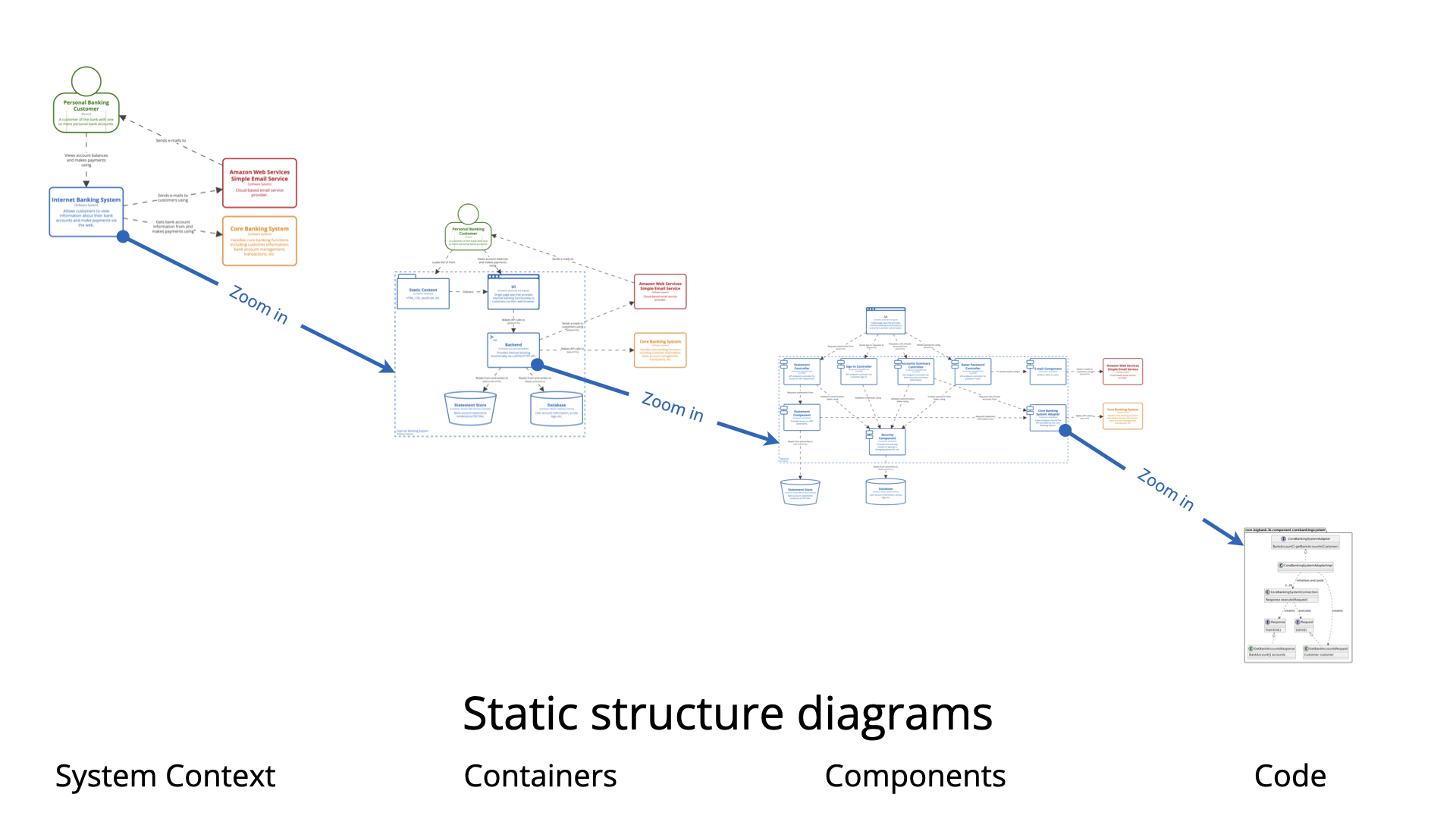
Прежде чем приступать к диаграммам компонентов, необходимо понимать четыре уровня модели C4:
| Уровень | Тип диаграммы | Цель |
|---|---|---|
| Уровень 1 | Диаграмма контекста системы | Показывает систему и её внешних пользователей или систем. |
| Уровень 2 | Диаграмма контейнеров | Разбивает систему на основные контейнеры (например, веб-приложение, база данных, мобильное приложение). |
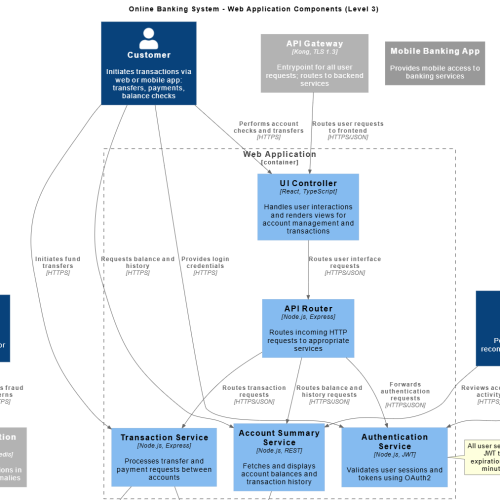
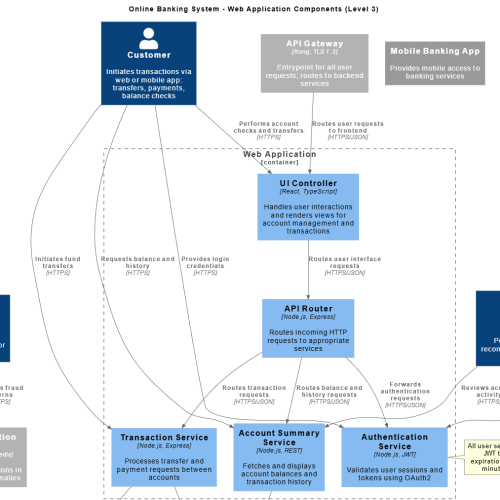
| Уровень 3 | Диаграмма компонентов | Показывает внутренние компоненты одного контейнера (например, службы, контроллеры, DAO). |
| Уровень 4 | Диаграмма кода (необязательно) | Предоставляет подробную структуру кода на уровне UML (классы, методы и т.д.). |
✅ Диаграмма компонентов (уровень 3) — это то, на чем мы сосредотачиваемся: она раскрывает «как» за пределами контейнера, детализируя его внутреннюю структуру и взаимодействия.
🛠️ Пошаговое руководство по созданию диаграммы компонентов C4 в Visual Paradigm
✅ Шаг 1: Откройте свой проект в Visual Paradigm
-
Запустите Visual Paradigm Desktop или перейдите к Visual Paradigm Online.
-
Откройте существующий проект или создайте новый для вашей системы.
💡 Полезный совет: Убедитесь, что у вас уже есть Диаграмма контекста системы и Диаграмма контейнеров уже созданы — они служат основой для перехода к детализации контейнера.
✅ Шаг 2: Используйте чат-бота ИИ (самый быстрый способ)
Чат-бот Visual Paradigm ИИ-чат-бот позволяет мгновенно генерировать диаграммы на основе естественных языковых запросов.
🔹 Как использовать чат-бота ИИ:
-
Нажмите на Инструменты > Чат-бот (находится в верхней строке меню).
-
Введите запрос, например:
Создайте диаграмму компонентов C4 для контейнера "Служба управления пользователями" в системе "Платформа электронной коммерции". -
ИИ будет:
-
Автоматически генерировать диаграмму компонентов.
-
Предлагать соответствующие компоненты (например,
UserController,UserService,UserRepository,AuthenticationService). -
Добавлять связи между компонентами (например,
UserController → UserServiceчерез вызов HTTP).
-
-
Уточнить результат:
-
Спросить: «Добавьте компонент проверки токена JWT».
-
Спросить: «Удалите компонент «EmailService» и переименуйте «UserRepository» в «DatabaseUserDAO»».
-
Спросить: «Покажите стек технологий: Spring Boot, JPA, PostgreSQL».
-
✅ Преимущества ИИ:
Быстрое прототипирование.
Ввод на естественном языке.
Полностью редактируемый после генерации.
⚠️ Важное примечание: Диаграммы, созданные с помощью ИИ, являются предложениями. Всегда проверяйте точность — особенно при сложных зависимостях или неправильном наименовании компонентов.
✅ Шаг 3: Ручной метод создания (для полного контроля)
Если вы предпочитаете ручной подход, следуйте этим шагам:
-
Перейдите к Диаграмма > Новая > C4 > Диаграмма компонентов.
-
Из Палитры, перетащите и опустите элемент Компонент на холст.
-
Добавьте компоненты, представляющие логические модули:
-
UserController(обрабатывает HTTP-запросы) -
UserService(бизнес-логика) -
UserRepository(уровень доступа к данным) -
AuthenticationService(логика безопасности) -
EmailService(внешняя интеграция)
-
-
Используйте Связи для подключения компонентов:
-
Щелкните правой кнопкой мыши по компоненту → Создать связь → Выберите Зависимость или Вызов.
-
Четко обозначьте отношения (например, «Вызывает», «Зависит от», «HTTP POST»).
-
-
Добавить Метки технологии:
-
Щелчок правой кнопкой мыши по компоненту → Свойства → Добавить Технология (например, Контроллер Spring Boot, Hibernate JPA, PostgreSQL).
-
📌 Пример отношения:
UserController → UserService (HTTP POST /api/users)
UserService → UserRepository (запрос JPA)
UserService → EmailService (отправка приветственного письма)
✅ Шаг 4: Уточните и улучшите диаграмму
Чтобы сделать вашу диаграмму информативной и профессиональной:
| Действие | Как это сделать |
|---|---|
| Переименовать компоненты | Дважды щелкните, чтобы изменить метки (например, изменить Component1 на OrderProcessingService). |
| Добавить описания | Используйте элемент Примечание элемент для объяснения ответственности (например, «Обрабатывает регистрацию и проверку пользователя»). |
| Использовать цвета и значки | Примените цветовую кодировку для типов (например, синий для сервисов, зелёный для доступа к данным). |
| Группировать связанные компоненты | Используйте Пакет элементы для группировки компонентов (например, Пакет аутентификации, Слой доступа к данным). |
| Включить внешние системы | Добавьте вспомогательные сущности, такие как Внешний платежный шлюз или Сервер LDAP если они взаимодействуют с компонентами. |
📝 Наилучшая практика: Всегда помечайте отношения с помощью типа взаимодействия (например, «Вызывает через REST API», «Использует JDBC», «Публикует в Kafka»).
✅ Шаг 5: Экспорт и обмен диаграммой
После завершения:
-
Сохранитьдиаграмма в вашем проекте.
-
Экспортв виде:
-
PNG / SVG (для документации)
-
PDF (для отчетов или презентаций)
-
HTML (для обмена в вебе)
-
-
Используйте Диаграмма > ЭкспортилиФайл > Экспорт.
💡 Секрет: Свяжите эту диаграмму с вашим Диаграмма контейнерови Диаграмма контекста системыс помощью Гиперссылкив Visual Paradigm для бесшовного навигирования.
🔗 Связь с другими уровнями диаграмм C4
Диаграмма компонентов C4 — это не изолированный элемент, а часть цельной архитектурной повествовательной линии:
| Уровень | Роль в экосистеме C4 |
|---|---|
| Уровень 1 (контекст системы) | Диаграмма компонентов находится внутриодного из контейнеров, показанных здесь. Например, «Сервис управления пользователями» — это контейнер в контексте системы. |
| Уровень 2 (диаграмма контейнеров) | Диаграмма компонентов фокусируется наодин контейнер (например, веб-приложение, микросервис или база данных). Он объясняет, как структурирован этот контейнер внутренне. |
| Уровень 3 (диаграмма компонентов) | Фокусируется навнутренняя модульность, ответственность компонентов, ипаттерны коммуникации. |
| Уровень 4 (диаграмма кода) | Необязательно. Может использоваться дляуглубиться дальшевнутрь одного компонента (например, показать классы и методы вUserService). |
🔄 Поток навигации:
Контекст системы → Контейнер → Компонент → (необязательно) Код
Это иерархическое масштабирование обеспечивает ясность и масштабируемость на протяжении всей документации.
🧩 Ключевые компоненты диаграммы компонентов C4
| Элемент | Описание |
|---|---|
| Компоненты | Модульные, самодостаточные единицы функциональности (например,PaymentService, CacheManager). |
| Вспомогательные сущности | Внешние системы, люди или другие контейнеры, взаимодействующие с компонентами (например, Клиент, Внешний API). |
| Связи | Метки соединений, показывающие, как взаимодействуют компоненты (например, Вызовы, Зависит от, Публикует в). |
| Метки технологий | Необязательно, но рекомендуется — укажите фреймворки, базы данных или протоколы (например, Spring Boot, gRPC, Redis). |
📌 Не путайте компоненты с классами—компоненты являются логические единицы системы, а не детали на уровне кода.
✅ Преимущества использования Visual Paradigm для диаграмм компонентов C4
| Функция | Выгода |
|---|---|
| Генерация с использованием ИИ | Создавайте диаграммы за секунды с помощью естественного языка. |
| Полностью редактируемый | Диаграммы, созданные с помощью ИИ, можно свободно изменять — никаких заблокированных шаблонов. |
| Безупречная интеграция | Переходите между диаграммами контекста системы, контейнеров и компонентов одним кликом. |
| Визуальная ясность | Встроенная нотация C4, цветовые схемы и варианты стилизации. |
| Совместная работа и обмен | Экспортируйте, встраивайте или делитесь через облачные сервисы или PDF. |
| Поддержка PlantUML | Генерируйте код из диаграмм или импортируйте синтаксис PlantUML. |
🌐 Бонус: Visual Paradigm поддерживаетC4 PlantUML Studio, что позволяет вам писать диаграммы C4 в коде и мгновенно визуализировать их.
📌 Наилучшие практики для эффективных диаграмм компонентов C4
-
Фокусируйтесь на одном контейнере: Увеличивайте только одинодинконтейнер за раз.
-
Используйте четкие, описательные имена: Избегайте общих имен, таких как
ComponentA. -
Ограничьте сложность: Держите диаграммы читаемыми — используйте пакеты для группировки связанных компонентов.
-
Документирование предположений: Используйте заметки для объяснения решений по проектированию (например, «Использует кэширование для снижения нагрузки на базу данных»).
-
Обзор с командой: Убедитесь в согласованности с разработчиками и архитекторами.
-
Регулярное обновление: Рассматривайте диаграммы как живые документы — обновляйте их при изменении архитектуры.
📚 Список ссылок (в формате Markdown)
- Полное руководство: создание и редактирование диаграмм компонентов C4 с помощью чат-бота Visual Paradigm AI: Подробное руководство по использованию ИИ для создания и улучшения диаграмм компонентов C4 в Visual Paradigm.
- Руководство для начинающих по диаграммам модели C4: Доступное введение в модель C4, охватывающее все четыре уровня и практические советы для начинающих.
- Введение в модель C4: краткое руководство: Краткий обзор философии, структуры и преимуществ модели C4 в коммуникации архитектуры программного обеспечения.
- Диаграмма компонентов C4: исчерпывающее руководство по внутренней структуре вашего кода с использованием ИИ: Подробное руководство по созданию и использованию диаграмм компонентов, генерируемых с помощью ИИ, в Visual Paradigm.
- Руководство по созданию диаграмм контекста системы C4 в Visual Paradigm: Пошаговые инструкции по созданию диаграмм контекста системы — основы всех диаграмм C4.
- Руководство по созданию диаграмм контейнеров C4 в Visual Paradigm: Подробное руководство по созданию диаграмм контейнеров, необходимых для определения целевого контейнера при масштабировании на уровне компонентов.
- Создание диаграмм компонентов в Visual Paradigm: Официальное руководство пользователя с техническими инструкциями по ручному созданию диаграмм компонентов.
- Функции инструмента диаграмм C4 в Visual Paradigm: Обзор полного набора инструментов диаграмм C4 в Visual Paradigm, включая ИИ, совместную работу и возможности экспорта.
- Visual Paradigm C4 PlantUML Studio: Интеграция с PlantUML для написания диаграмм C4 в коде и генерации визуальных диаграмм.
- Документация по модели C4 в Visual Paradigm: Официальная документация по диаграммам компонентов, включая лучшие практики и примеры использования.
✅ Заключительные мысли
Создание диаграмма компонентов C4 в Visual Paradigm — это мощный способ документирования внутренней структуры контейнера системы. Независимо от того, используете ли вы чат-бот ИИ для скорости или ручной дизайн для точности, результатом будет четкий, понятный и поддерживаемый взгляд на вашу архитектуру программного обеспечения.
Следуя этому руководству, вы обеспечите, что ваши диаграммы:
-
Соответствуют иерархической структуре модели C4.
-
Эффективно передают решения по проектированию.
-
Служат живой документацией для разработчиков, заинтересованных сторон и будущих архитекторов.
🎯 Помните: цель C4 — не просто рисовать диаграммы, а обеспечить общее понимание между командами.
📌 Готовы приступить?
Откройте Visual Paradigm → Используйте чат-бот ИИ → Подсказка:
«Создайте диаграмму компонентов C4 для контейнера «Сервис обработки заказов» в облачной системе электронной коммерции».
Пусть ИИ выполнит основную работу — затем уточните, проверьте и с уверенностью поделитесь своей архитектурой.