

Модель C4 — это мощный, понятный человеку подход к документированию архитектуры программного обеспечения. Она помогает командам визуализировать контекст системы, её границы и взаимосвязи с внешними участниками и системами. Visual Paradigm предлагает инструмент диаграмм C4 с поддержкой ИИ, который упрощает созданиеДиаграммы контекста системы, что позволяет быстро создавать прототипы и итерировать. Это руководство проведёт вас через каждый шаг — от настройки проекта до доработки и обмена вашей диаграммой — с использованием как методов, генерируемых ИИ, так и ручных способов.
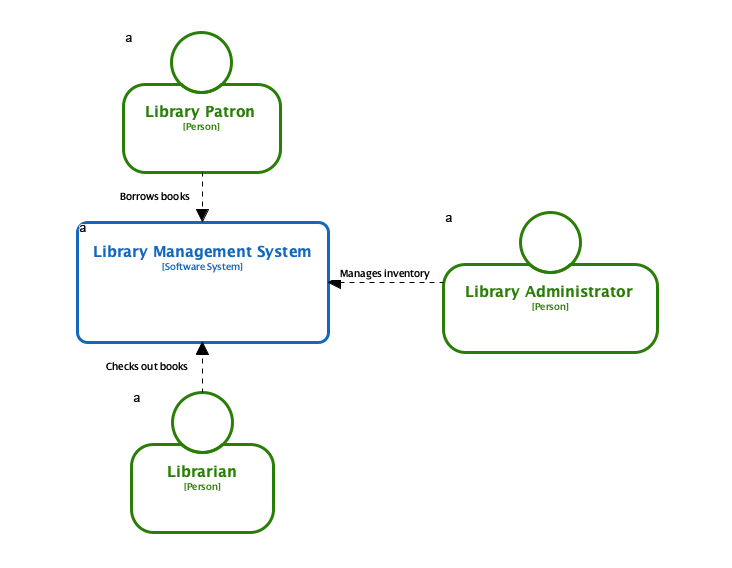
🔷 Что такое диаграмма контекста системы C4?
Адиаграмма контекста системы C4 — это первый уровень модели C4. Она предоставляет обзор высокого уровня:
-
Основная системаосновная система (ваше программное приложение),
-
Участники (пользователи или внешние системы, взаимодействующие с ней),
-
Внешние зависимости (другие системы, с которыми взаимодействует основная система).
Она фокусируется награницахивзаимосвязях, а не на внутренних деталях реализации — что делает её идеальной для общения с заинтересованными сторонами и обсуждения на ранних этапах проектирования.
🛠️ Предварительные требования
Прежде чем приступить к работе, убедитесь, что у вас есть:
-
Visual Paradigm установлен (десктопная или онлайн-версия).
-
Активное подключение к интернету (требуется для функций ИИ).
-
Чёткое понимание цели вашей системы и ключевых взаимодействий.
✅ Совет: Инструмент C4 с поддержкой ИИ работает лучше всего, когда ваше описание конкретно и включает ключевых участников, название системы и значимые внешние зависимости.
✅ Пошаговое руководство по созданию диаграммы контекста системы C4
Шаг 1: Начните новый проект
-
Откройте Visual Paradigm (либо настольная, либо онлайн).
-
Нажмите «Новый проект» со экрана приветствия.
-
Выберите тип проекта (например, «Проект программного обеспечения») и дайте своему проекту имя (например, «Система онлайн-банкинга»).
💡 Совет профессионала: Используйте описательные имена, чтобы помочь организовать документацию архитектуры.
Шаг 2: Доступ к инструменту диаграмм C4
-
Перейдите в Диаграмма меню и выберите «Новая».
-
В строке поиска введите «C4».
-
Выберите «Диаграмма контекста системы» из списка доступных диаграмм.
На экране появится пустой холст с шаблоном диаграммы C4, готовым к использованию.
Шаг 3: Создание диаграммы с помощью ИИ (самый быстрый способ)
Это самый эффективный способ начать работу — особенно на ранних этапах проектирования.
✅ Как использовать помощника ИИ:
-
Откройте Ассистент ИИ (обычно расположен в боковой панели или через значок чата).
-
Введите четкое и краткое описание вашей системы. Например:
«Создайте диаграмму контекста системы для банковской системы, где клиенты могут просматривать счета, переводить деньги и получать уведомления по электронной почте. Система интегрирована с внешним сервисом электронной почты и шлюзом платежей.»
-
Нажмите «Создать».
📌 Что генерирует ИИ:
-
Система программного обеспечения заполненной по умолчанию диаграммойс:
-
Система программного обеспечения Человекс меткой «Клиент».
-
Система программного обеспечения Программная системапредставляющая вашу основную систему (например, «Онлайн-банкинг»).
-
Внешние системытакие как «Сервис электронной почты» и «Шлюз платежей».
-
Соединителипоказывающие отношения (например, «использует», «отправляет электронное письмо»).
-
-
Все элементы являются редактируемыми—вы можете изменять метки, добавлять описания или менять отношения.
🔍 Примечание: ИИ иногда может неправильно интерпретировать сложные или неоднозначные входные данные. Всегда проверяйте и подтверждайте результат.
Шаг 4: Ручное создание (альтернатива или для доработки)
Если вы предпочитаете полный контроль или хотите доработать диаграмму, созданную ИИ:
-
Используйте палитра слева от редактора:
-
Перетащите Человек значок для представления участника (например, «Клиент»).
-
Перетащите Программная система значок для представления вашей основной системы.
-
Перетащите Внешняя система значки для сторонних сервисов (например, «Сервис электронной почты», «Обработчик кредитных карт»).
-
-
Используйте соединители для определения связей:
-
Щелчок правой кнопкой мыши по фигуре → Выберите «Создать соединитель».
-
Выберите соответствующий тип связи (например, «Использует», «Отправляет электронную почту», «Обменивается информацией»).
-
-
Четко обозначьте каждый соединитель:
-
Пример: «Клиент → Онлайн-банкинг: Входит в систему и просматривает баланс счета»
-
✅ Рекомендуемая практика: Используйте естественный язык для обозначения соединителей, чтобы улучшить читаемость.
Шаг 5: Уточните и улучшите вашу диаграмму
Как только основная структура будет создана, улучшите ясность и полезность:
✏️ Добавьте описания:
-
Дважды щелкните по любому элементу, чтобы открыть его свойства.
-
Добавьте описание объясняет роль или функцию (например, «Обрабатывает аутентификацию пользователей и обработку транзакций»).
⚙️ Укажите технологию (необязательно):
-
Добавьте теги или заметки для указания используемых технологий (например, «Создано с использованием Node.js», «Использует AWS S3 для хранения»).
🔄 Итеративно работайте с ИИ:
-
Повторно используйте помощника ИИ для обновления вашей диаграммы:
-
Пример запроса: «Удалите зависимость от сервиса электронной почты и замените её уведомлениями по SMS.»
-
ИИ автоматически пересоздаст диаграмму в соответствии с запросом.
-
✅ Совет: Используйте итеративные запросы для постепенного изменения диаграммы по мере изменения требований.
Шаг 6: Экспорт и обмен вашей диаграммой
После завершения диаграммы экспортируйте её для обмена или документации:
-
Перейдите к Файл > Экспорт.
-
Выберите желаемый формат:
-
PNG – Для презентаций или отчетов.
-
PDF – Для официальной документации или материалов для заинтересованных сторон.
-
SVG – для масштабируемых векторных графических изображений (идеально подходит для веб-использования).
-
-
Сохраните файл или скопируйте изображение непосредственно в вашу документацию.
📎 Бонус: Вы также можете сохранить проект , чтобы продолжить работу над ним позже или сотрудничать с членами команды.
🎯 Ключевые советы для успеха
| Совет | Описание |
|---|---|
| Держите всё просто | Сосредоточьтесь на высоком уровне охвата. Избегайте технических деталей, таких как базы данных или API. |
| Используйте четкие метки | Убедитесь, что участники, системы и отношения понятны сами по себе. |
| Повторяйте с помощью ИИ | Используйте ИИ для быстрого создания, изменения или повторного создания диаграмм. |
| Проверяйте вывод ИИ | Всегда дважды проверяйте созданные диаграммы — ИИ может делать предположения или пропускать детали. |
| Документируйте предположения | Добавьте примечание или легенду, если ваша диаграмма включает предположения (например, «Предполагается OAuth 2.0 для входа»). |
🧠 Почему использовать ИИ для диаграмм C4?
Visual Paradigm AI-модуль C4 PlantUML Studio ускоряет архитектурное моделирование за счет:
-
Сокращает время, затрачиваемое на создание начальных диаграмм.
-
Поддерживает ввод на естественном языке для не технических заинтересованных сторон.
-
Позволяет быстро итерировать и управлять версиями.
-
Бесшовно интегрируется со всей моделью C4 (диаграммы контейнеров, компонентов и кода).
🌐 Подробнее: AI-модуль C4 PlantUML Studio
📚 Список источников (в формате Markdown)
- Инструмент диаграмм C4 – Visual Paradigm: Подробный обзор инструмента диаграмм C4 в Visual Paradigm, включая функции, случаи использования и интеграцию с ИИ.
- Как создать диаграмму C4 с помощью ассистента ИИ (видео на YouTube): Пошаговое видео-руководство, демонстрирующее, как использовать ассистента ИИ в Visual Paradigm для создания диаграммы контекста системы C4.
- C4 PlantUML Studio – Visual Paradigm: Подробная информация о C4 PlantUML Studio, который поддерживает автоматическую генерацию диаграмм и интеграцию с синтаксисом PlantUML.
- AI-модуль C4 PlantUML Studio – Visual Paradigm: Официальная документация по инструменту генерации диаграмм C4 с ИИ, подчеркивающая его возможности и рабочий процесс.
- Диаграмма контекста системы C4 – Окончательное руководство по визуализации общей картины с помощью ИИ: Подробное руководство, объясняющее цель, структуру и лучшие практики создания диаграмм контекста системы C4 с использованием ИИ.
- Руководство для начинающих по диаграммам модели C4 – Блог Visual Paradigm: Доступное введение в модель C4, охватывающее все четыре уровня и их практическое применение.
- Полная поддержка модели C4 в Visual Paradigm – Примечания к выпуску: Официальные примечания к выпуску, подчеркивающие добавление полной поддержки модели C4 в Visual Paradigm, включая диаграммы контекста, контейнеров, компонентов и кода.
- Инструмент модели C4 – Онлайн-версия Visual Paradigm: Особенности и возможности инструмента модели C4, доступного в онлайн-версии Visual Paradigm, идеально подходящие для удаленных команд и совместного проектирования.
📝 Заключительные мысли
Создание диаграммы контекста системы C4 в Visual Paradigm теперь быстрее, умнее и доступнее, чем когда-либо — благодаря интеграции ИИ. Независимо от того, используете ли вы ассистента ИИ для быстрого прототипирования или вручную создаете подробную диаграмму, модель C4 помогает обеспечить четкую передачу архитектуры программного обеспечения разработчикам, заинтересованным сторонам и командам бизнеса.
Начните просто. Часто итерируйте. Пусть ИИ берет на себя основную работу — но всегда проверяйте результаты.
✅ Теперь вы готовы создавать четкие, масштабируемые и совместные диаграммы архитектуры!