


本指南提供了一個完整且逐步的說明,用於創建C4 容器圖使用Visual Paradigm結合手動設計與 AI 驅動的生成。同時說明容器圖如何融入更廣泛的 C4 模型層級架構,並提供最佳實務,以確保準確性與清晰度。
🔷 什麼是 C4 容器圖?
一個C4 容器圖(第 2 層)是一種高階架構圖,用於呈現單一系統的內部結構透過展示其主要容器——例如網頁應用程式、行動應用程式、資料庫、微服務和外部系統——以及它們之間的互動方式。
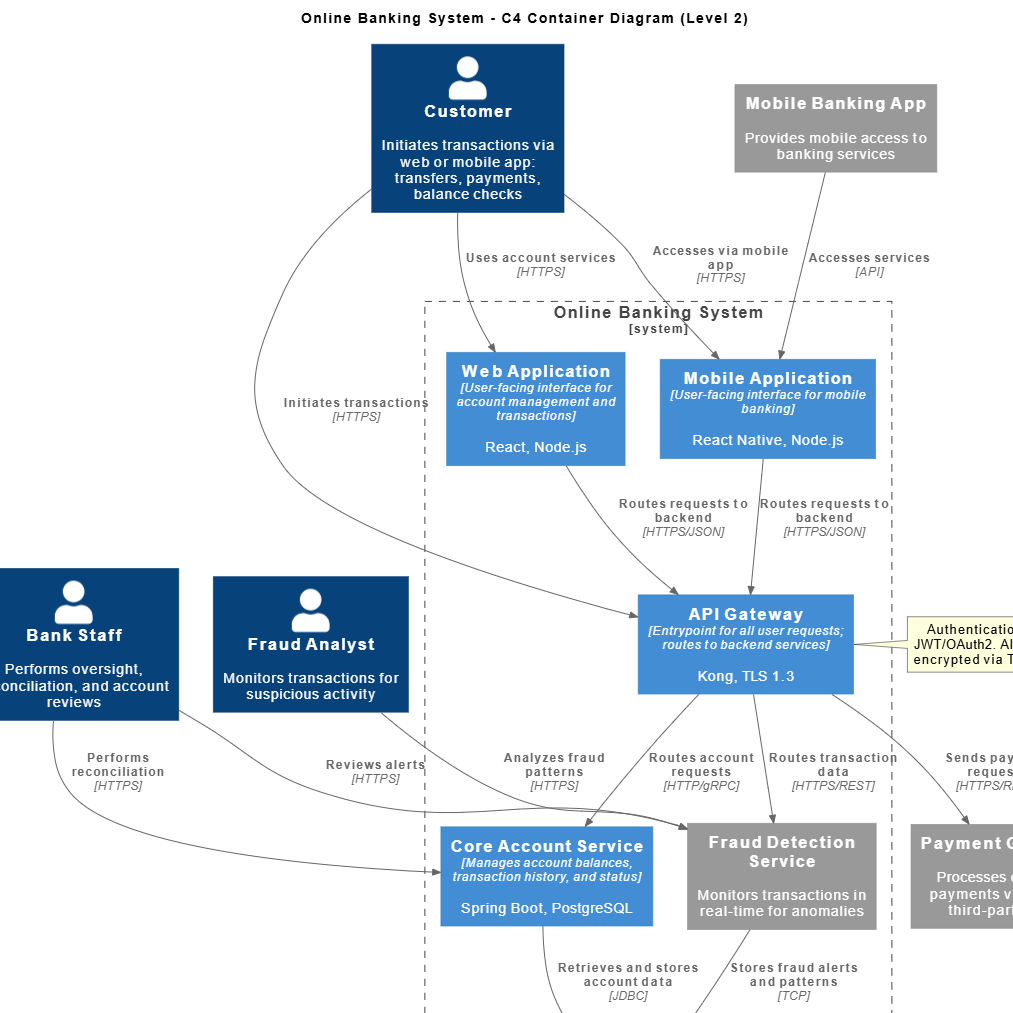
它從情境圖(第 1 層),該圖顯示系統在其環境中的位置,進而揭示關鍵技術組件及其相互關係。
🔷 為什麼要使用 C4 容器圖?
-
改善技術與非技術利益相關者之間的溝通技術與非技術利益相關者之間的溝通。
-
明確系統的邊界與責任範圍。
-
支援架構、可擴展性與整合規劃方面的決策在架構、可擴展性與整合規劃方面的決策。
-
作為更深入分析(第 3 層:組件,第 4 層:部署)的基礎用於更深入分析(第 3 層:組件,第 4 層:部署)。
🔷 容器圖如何與其他 C4 層級相互關聯
| C4 等級 | 目的 | 與容器圖的關係 |
|---|---|---|
| 等級 1:上下文 | 顯示系統及其外部使用者/互動。 | 該容器圖是放大檢視來自上下文圖的單一系統區塊。 |
| 等級 2:容器 | 將系統分解為主要的技術構建模塊(容器)。 | 這正是本指南的重點. |
| 等級 3:組件 | 詳細說明每個容器內的內部組件。 | 圖中的每個容器都可以被擴展為組件圖. |
| 等級 4:部署 | 顯示容器如何在實體或雲端基礎架構上進行部署。 | 容器圖顯示通訊流程;部署圖顯示實體主機(例如 AWS EC2、Kubernetes 容器)。 |
✅ 專業提示:始終確保 C4 各等級之間的一致性。容器圖中的任何變更都應反映在組件圖和部署圖中。
🔷 在 Visual Paradigm 中建立 C4 容器圖的逐步指南
✅ 步驟 1:開啟 Visual Paradigm 並建立新圖表
-
啟動 Visual Paradigm.
-
前往 圖表 > 新增.
-
在 新圖表 對話方塊:
-
選擇 C4 模型 從類別清單中選擇。
-
選擇 容器圖表.
-
按一下 確定.
-
📌 這將開啟一個空白畫布,並附帶專為 C4 設計的圖示範本工具列。
✅ 步驟 2:建立主要組件模型
使用 C4 圖示範本集 (位於工具列中)以新增下列元素:
🧑💻 人員(參與者)
-
代表與您的系統互動的使用者或外部系統。
-
範例:
顧客,管理員,支付網關.
📦 容器
新增系統的主要邏輯或實體單元:
-
網頁應用程式 (例如:
客戶入口) -
行動應用程式 (例如:
iOS 應用程式,Android 應用程式) -
API / 微服務 (例如:
訂單服務,使用者管理服務) -
資料庫 (例如:
PostgreSQL,MongoDB) -
外部系統 (例如:
Stripe,Google 地圖 API)
💡 最佳實務: 將容器限制在 5 到 10 個主要容器內。避免過度複雜化。
✅ 步驟 3:定義容器之間的關係
使用 箭頭 來顯示 互動流程 容器之間:
| 箭頭類型 | 含義 |
|---|---|
| 實線箭頭並標註 | API 呼叫(例如 HTTP POST /orders) |
| 虛線箭頭並標註 | 資料存取(例如 SQL 查詢) |
| 雙向箭頭 | 雙向通訊(例如 OAuth 權杖交換) |
🛠 範例:
客戶入口→訂單服務:HTTP POST /create-order
訂單服務→資料庫:INSERT INTO orders
使用 圖例 或 註解 用以解釋常見的通訊協定(例如:REST、gRPC、WebSocket)。
✅ 步驟 4:新增技術堆疊細節
透過以 技術堆疊:
-
Spring Boot (Java) -
Node.js + Express -
PostgreSQL 15 -
Docker 化微服務 -
AWS S3 檔案桶
✅ 使用 stereotype 表示法 或 內嵌標籤 以達成清晰的呈現。
✅ 步驟 5:利用 AI 驅動的圖形產生功能(可選但強大)
Visual Paradigm 提供 AI 圖形產生 可從自然語言描述中產生圖形。
🔧 方法 1:使用 AI 圖形產生器(透過工具功能表)
-
前往 工具 > AI 圖表生成.
-
選擇 C4 模型 作為圖表類型。
-
輸入您系統的明確描述,例如:
“一個基於網頁的電子商務平台,使用者可瀏覽商品,透過 React 前端下訂單,並使用 OAuth 進行驗證。訂單由 Spring Boot 微服務處理,資料儲存在 PostgreSQL 資料庫中。系統整合 Stripe 進行付款,並使用 Redis 作為快取。”
-
點擊 產生.
-
審查並優化輸出結果。
⚠️ 重要: AI 可能誤解意圖或包含不相關的元素。務必 核對 結果。
🔧 方法 2:使用 C4-PlantUML Studio
-
以 PlantUML 語法.
-
立即產生 C4 圖表。
-
匯入 Visual Paradigm 進行編輯。
📌 PlantUML 語法可提供精確控制,非常適合版本控制與自動化。
🔧 方法 3:使用 Visual Paradigm 的 AI 聊天機器人
觀看官方教學影片:
Visual Paradigm 中的 AI 驅動 C4 圖表生成
此影片示範如何使用 AI 助手從文字生成圖表。
🔷 有效C4容器圖的最佳實踐
| 實踐 | 為何重要 |
|---|---|
| 保持簡單 | 專注於主要容器和關鍵互動。避免不必要的細節。 |
| 使用一致的命名 | 使用清晰、無歧義的名稱(例如 使用者服務,而非 UserService1). |
| 標示所有互動 | 每個箭頭都應有描述性的標籤。 |
| 使用顏色與分組 | 視覺上將相關容器(例如所有資料庫)分組。 |
| 記錄假設 | 新增註解以說明範圍、限制或外部依賴。 |
| 與團隊成員共同審查 | 確保開發人員、架構師與利害關係人之間的一致性。 |
🔷 應避免的常見陷阱
| 錯誤 | 解決方案 |
|---|---|
| 包含過多容器 | 僅使用5至10個高階構建模塊。 |
| 使用模糊的標籤(例如「呼叫API」) | 應具體:「HTTP GET /users/{id}」 |
| 混淆容器與組件 | 請記住:容器是可部署的單元;組件是內部部分。 |
| 忽略AI的不準確性 | 始終手動驗證AI生成的圖表。 |
| 遺忘連結至其他C4層級 | 確保您的容器圖可擴展為組件圖和部署圖。 |
🔷 結論
建立一個 在Visual Paradigm中建立C4容器圖 是一種強大的方式,能清晰且有效地傳達系統架構。無論您選擇 手動設計 使用專用的C4模板來設計圖表,或 利用AI工具 進行快速原型設計,目標始終相同:以 可視化系統的核心技術結構 的方式,支援協作、規劃與長期可維護性。
永遠記住: AI是助手,而非替代品。仔細核對輸出結果,與團隊理解保持一致,並將圖表視為隨著系統演進而持續更新的活文件。
📚 參考文獻
- 在Visual Paradigm中使用AI驅動的C4圖表生成:逐步視頻教學,示範如何使用Visual Paradigm的AI聊天機器人,從自然語言描述生成C4圖表。
- Visual Paradigm發布:AI圖表生成器完整C4模型:官方發布說明,詳細介紹AI整合至C4圖表創建的過程,包含新功能與改進項目。
- C4模型圖表入門指南:對C4模型的全面介紹,涵蓋所有四個層級,並提供實用範例與初學者技巧。
- C4容器圖:使用AI可視化您軟體構建模塊的權威指南:深入指南,介紹如何使用AI工具建立與優化容器圖,包含最佳實務與常見應用情境。
- C4模型 – 容器圖:C4模型官方網站,提供容器圖的權威定義、範例與原則。
- C4 部署圖:使用 AI 繪製您基礎架構的完整指南: 解釋部署圖如何透過顯示實體主機和基礎架構,來補足容器圖。
- Visual Paradigm – C4 部署圖: 關於在不同環境中部署容器的額外文件,有助於理解容器層與部署層之間的關係。
- C4-PlantUML Studio: 一個允許使用者使用 PlantUML 語法生成 C4 圖的工具,非常適合偏好以程式碼驅動建模的開發人員。
✅ 現在您已準備好在 Visual Paradigm 中建立專業、精確且富有洞察力的 C4 容器圖了!