

簡介
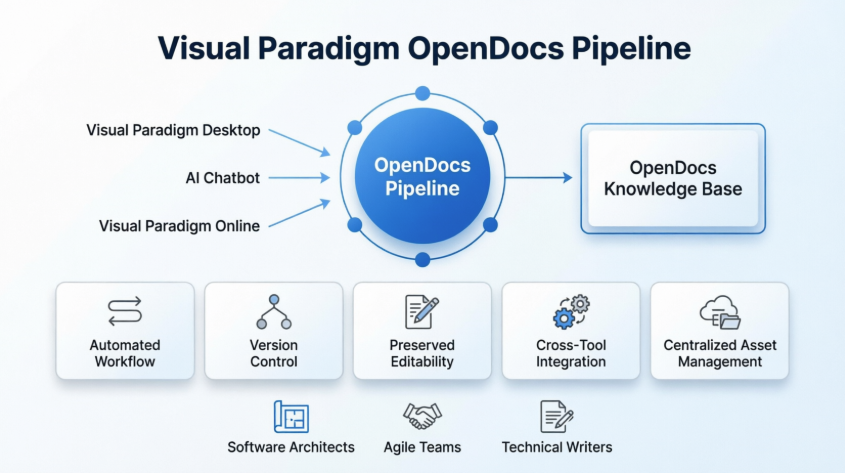
Visual Paradigm 的OpenDocs Pipeline是一個集中的「資產中轉站」,旨在彌合技術建模與文件編寫之間的差距。它讓團隊能輕鬆地將圖示從創建工具(如 Visual Paradigm Desktop、Visual Paradigm Online 或 AI 聊天機器人)直接移動到他們的OpenDocs知識庫中,無需手動匯出圖片或重新上傳。
使用 OpenDocs 建立更優質的知識庫
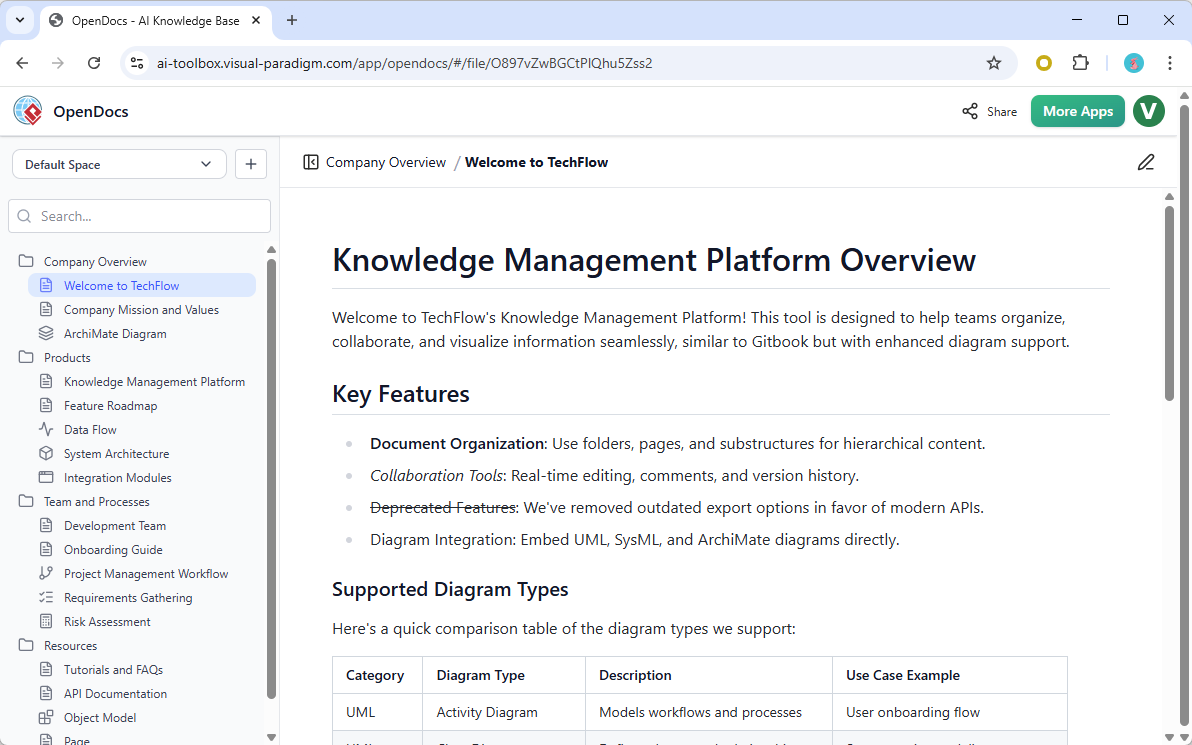
停止遺失重要筆記。OpenDocs 將簡單撰寫與專業繪圖工具結合,讓您輕鬆整理專案,並透過一個連結分享。
立即試用
管道的主要用途
管道本質上是將靜態文件轉化為動態、活躍知識庫的「連結組織」。
自動化工作流程
它消除了將圖示匯出為圖片檔案的摩擦。您可以在Visual Paradigm Desktop或AI 聊天機器人中建立圖示,選擇「傳送至 OpenDocs Pipeline」,即可立即插入文件中。
版本控制與同步
當模型演進時,管道會追蹤版本變更。您可在原始編輯器中更新圖示,並僅需點擊一次,即可在 OpenDocs 中切換至最新版本,確保文件始終反映當前設計。
保留可編輯性
與一般螢幕截圖不同,透過管道傳送的圖示會保留與原始模型的連結。您可直接從 OpenDocs 開啟原始圖示進行修改。
跨工具整合
它允許在生態系統中某一部分產生的資產(例如 AI 生成的UML 圖示)成為另一部分的輸入,例如技術手冊或系統規格。
集中化資產管理
文件不再分散於各個本地機器,管道則作為所有「資產」(圖示、流程圖、架構模型)的安全雲端儲存庫。
適合誰使用?
-
軟體架構師與工程師:確保系統架構圖與技術文件保持同步。
-
敏捷團隊:利用 AI 快速原型化想法,並立即將其整合至動態的專案 Wiki 中。
-
技術撰寫人員:與使用專業桌面工具的建模人員合作,同時撰寫人員在基於網頁的 OpenDocs 平台上管理文字內容。
為什麼選擇 Visual Paradigm
圖示編輯器
我們打造了更好的方式。我們將強大的繪圖工具直接內建於您的編輯器中,讓您能在同一位置創建視覺內容並撰寫文字。這是一個專屬於您所有工作的單一空間,讓您專注力集中,專案井然有序,無需切換分頁。


AI 驅動的圖示生成
忘記花一個小時拖曳方框與對齊線。使用我們的 AI 驅動的圖示生成器,您只需輸入一句簡單的句子——例如 「為我們的退款流程建立流程圖」——工具便會立即為您建構完整的圖示。
了解 Pipeline:完整概覽
這個 Pipeline是安全且集中的儲存庫,用於存放「產出物」——您在 Visual Paradigm 生態系統中所創造的珍貴資產。無論您從事企業架構、敏捷開發或系統設計,Pipeline 都是儲存、管理並在不同 Visual Paradigm 工具間傳輸這些產出物的核心枢纽。
可將其視為 Visual Paradigm Desktop(您建立與優化圖示的地方)與 OpenDocs(您建立完整文件的地方)之間的連結組織。Pipeline 讓一個工具的輸出(例如 AI 生成的 UML 圖示)能成為另一個工具的輸入,例如技術手冊或系統規格文件。
何時應使用 Pipeline?
Pipeline 設計用於您需要以下情境時:
-
將圖示從桌面端傳輸至文件:在 Visual Paradigm Desktop Professional Edition 中建立或優化圖示後,使用 Pipeline 將其移至您的 OpenDocs 知識庫中
-
維持版本控制:當您的模型演進時,您需要確保文件與最新圖示版本保持同步
-
跨團隊協作:當多位利害關係人需要同時存取視覺模型及其上下文文件時
-
利用 AI 生成的圖示:在使用 Visual Paradigm Desktop 的 AI 圖示生成功能快速呈現概念後,直接將其傳送至 OpenDocs 進行詳述
-
建立動態文件:當您的文件需要在專案生命週期中與模型同步演進時
為何流程是現代知識管理的必要條件
1. 消除手動匯出/匯入工作流程
傳統的文件處理流程需要將圖示匯出為影像,上傳至文件平台,並在變更發生時手動替換。流程完全自動化此過程,消除摩擦並降低文件中使用過時圖示的風險。
2. 保留可編輯性
與靜態影像匯出不同,透過流程傳送的圖示會保持與原始模型的連結。這表示您可直接從 OpenDocs 重新編輯圖示,而不會損失精確度或從頭開始。
3. 支援版本控制
流程會自動追蹤版本變更。每次您傳送更新的圖示時,都會在資料庫中建立新的版本,讓您能維持完整的歷史紀錄,並依需求切換不同版本。
4. 彌補概念與文件之間的差距
透過整合 AI 輔助建模與專業知識管理,流程讓團隊能在數分鐘內從初步構想轉化為完整且共享的知識庫,而非耗時數小時。
5. 集中管理資產
與分散於多個平台的文件不同,流程為所有建模資產提供單一可信來源,使您更輕鬆地管理、定位並在各專案中重複使用圖示。
如何使用流程:逐步指南
從 Visual Paradigm 桌面版匯出圖示至 OpenDocs
步驟 1:準備您的圖示
在 Visual Paradigm 桌面版中開啟您想要傳送的圖示。這可能是您手動建立的圖示,或使用 AI 圖示生成工具產生的圖示。
步驟 2:傳送至流程
右鍵點選圖示,並選擇匯出 > 傳送至 OpenDocs 流程.
步驟 3:儲存您的專案
當提示時,點選確定。這可確保您的圖示在流程中正確地進行版本控制。
步驟 4:新增內容(可選)
輸入註解以幫助識別物件的版本或目的。此註解將在 OpenDocs 內的 Pipeline 面板中顯示,讓團隊成員更容易理解圖表的背景。
步驟 5:確認匯出
確認匯出,將您的圖表傳送至基於雲端的 Pipeline 儲存庫。
從 Visual Paradigm Online 匯出至 OpenDocs
將您的工作從雲端編輯器移至文件中,簡單且直覺:
-
在 Visual Paradigm Online 中開啟您的圖表或圖形。
-
在頂部功能表中,選擇 匯出 > 發送到 OpenDocs Pipeline.
-
(可選)新增註解以描述物件。這將讓您在 Pipeline 面板中稍後更容易找到它。
-
確認匯出。您的視覺內容現在已安全儲存在 Pipeline 中。
使用 AI 聊天機器人產生並傳送圖表
步驟 1:產生您的圖表
在 中建立或優化您的圖表(UML、流程圖、架構、BPMN 等)AI 聊天機器人。當 AI 產生您所需的視覺內容後,點擊 匯出 並選擇 發送到 OpenDocs Pipeline.
步驟 2:插入 OpenDocs
前往 OpenDocs 中您想要的文件頁面並進入編輯器。點擊 插入 於工具列上,並選擇 Pipeline。您由 AI 產生的圖表將在資源清單中等待您。
步驟 3:完成您的文件
選擇圖表,即可立即在游標位置插入。結果是清晰、專業的視覺內容,完美整合至您的知識庫中。
將 Pipeline 資產插入 OpenDocs
一旦您的圖表進入流程,將其整合到文件中就非常簡單:
步驟 1:進入編輯模式
在 OpenDocs 中開啟任何文件頁面,然後點擊 編輯.
步驟 2:定位游標
點擊您想要插入圖表的頁面位置。
步驟 3:存取插入功能表
在工具列上,點擊 插入.
步驟 4:從流程中選擇
在 插入 視窗中,選擇 流程 從左側邊欄中選擇。您傳送的圖表將在此處顯示,準備插入。
步驟 5:插入圖表
點擊圖表,即可將影像直接插入游標位置。
保持文件同步:更新資產
流程最強大的功能之一,就是能夠讓您的文件與不斷演變的模型保持同步。
步驟 1:開啟來源圖表
在 OpenDocs 中,點擊圖表右上角的 編輯 圖示,以開啟 編輯圖表 視窗。
複製提供的圖表連結。在 Visual Paradigm Desktop 中,前往 專案 > 開啟,貼上連結,軟體將為您開啟來源模型。
步驟 2:編輯並重新發送
在 Visual Paradigm Desktop 中修改您的圖表。完成後,右鍵按一下圖表並選擇匯出 > 發送到 OpenDocs Pipeline再次執行。這將自動建立該實體的新版本。
步驟 3:切換至最新版本
回到 OpenDocs 編輯器,點擊Pipeline於右上角。
您將看到該頁面目前使用的實體。選擇圖表以查看版本清單。只需點擊最新版本,即可立即將舊圖表替換為更新版本。
為何 Pipeline 使 OpenDocs 對知識管理更具實用性
1. 建立真正的單一可信來源
Pipeline 消除了不同平台之間圖表版本分散的問題。透過將所有實體集中於一個資料庫中,讓桌面版與 OpenDocs 均可存取,團隊始終使用最新版本。這對知識管理至關重要,因為過時資訊可能導致高昂錯誤。
2. 支援協作式知識建構
團隊成員擅長不同任務——有些人擅長建模,有些人則是技術撰寫專家。Pipeline 讓每位成員能在自己偏好的環境中工作,同時貢獻於統一的知識庫。建模人員可專注於 Visual Paradigm Desktop,而文件專員則可在 OpenDocs 中工作,Pipeline 會無縫連結雙方的工作。
3. 支援敏捷文件編寫實務
在敏捷環境中,需求與設計快速演變。Pipeline 的版本追蹤與簡易更新機制,使文件能跟上開發進度。團隊不再必須在「即時文件」與「存在文件」之間做選擇——兩者皆可兼得。
4. 減少認知負荷
透過自動化工具間圖表的傳輸,Pipeline 讓團隊成員免於處理瑣碎的檔案管理任務。這使他們能專注於真正重要的事:建立精確模型與撰寫清晰文件。可選的註解功能也能提供背景資訊,無需額外溝通管道。
5. 促進知識傳遞
在新成員入職或專案交接時,Pipeline 提供模型與文件同步演變的完整版本歷史。此歷史背景對於理解設計決策與系統演進至關重要。
6. 整合 AI 協助工作流程
Pipeline 完全支援 Visual Paradigm 的 AI 圖表生成功能。團隊可利用 AI 快速原型化構想,手動優化後,立即將其納入動態文件中,全程無需離開 Visual Paradigm 生態系。這加速了整個知識創建流程。
7. 確保專業品質
僅在 Visual Paradigm Professional Edition 及以上版本中提供 Pipeline 整合,確保企業知識管理僅使用專業級工具。這在維持品質標準的同時,也提供現代團隊所需的彈性。
探索 OpenDocs 的世界
OpenDocs 是 Visual Paradigm 將 AI 視覺建模付諸實踐的主要場所。要了解我們所有工具如何協同運作,請點擊此處查看完整指南:
整理
讓您的檔案井然有序
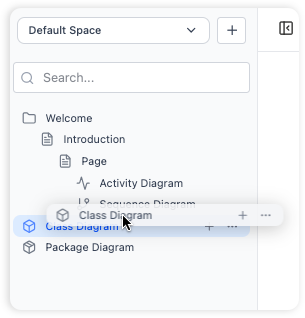
OpenDocs 作為您的主要資訊整理者,讓您建立符合您邏輯的樹狀資料夾系統。它非常適合高強度的文件管理,無需煩惱。
-
資料夾樹
在資料夾內建立子資料夾,以分離不同專案。 -
拖曳與放置
就像您在電腦桌面上操作一樣,輕鬆移動檔案。
撰寫
簡單撰寫與即時預覽
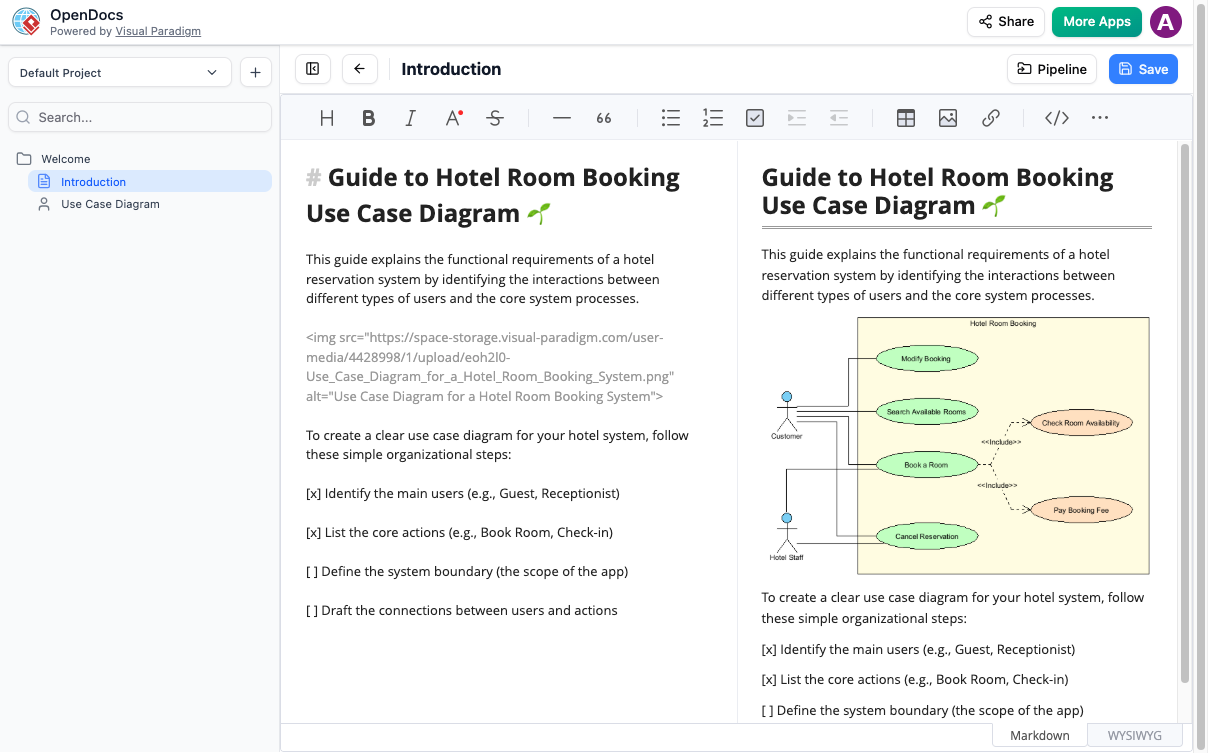
我們內建的Markdown 編輯器讓您快速格式化文字,無需觸碰滑鼠。這是專為注重文字內容的人設計的最終筆記應用程式,讓您專注於文字內容。
-
即時預覽
在撰寫時即可精確看到最終頁面的樣貌。 -
程式碼與表格
輕鬆加入技術細節、清單與程式碼區塊,用於專案文件編寫。
視覺化
專業圖表,簡單製作
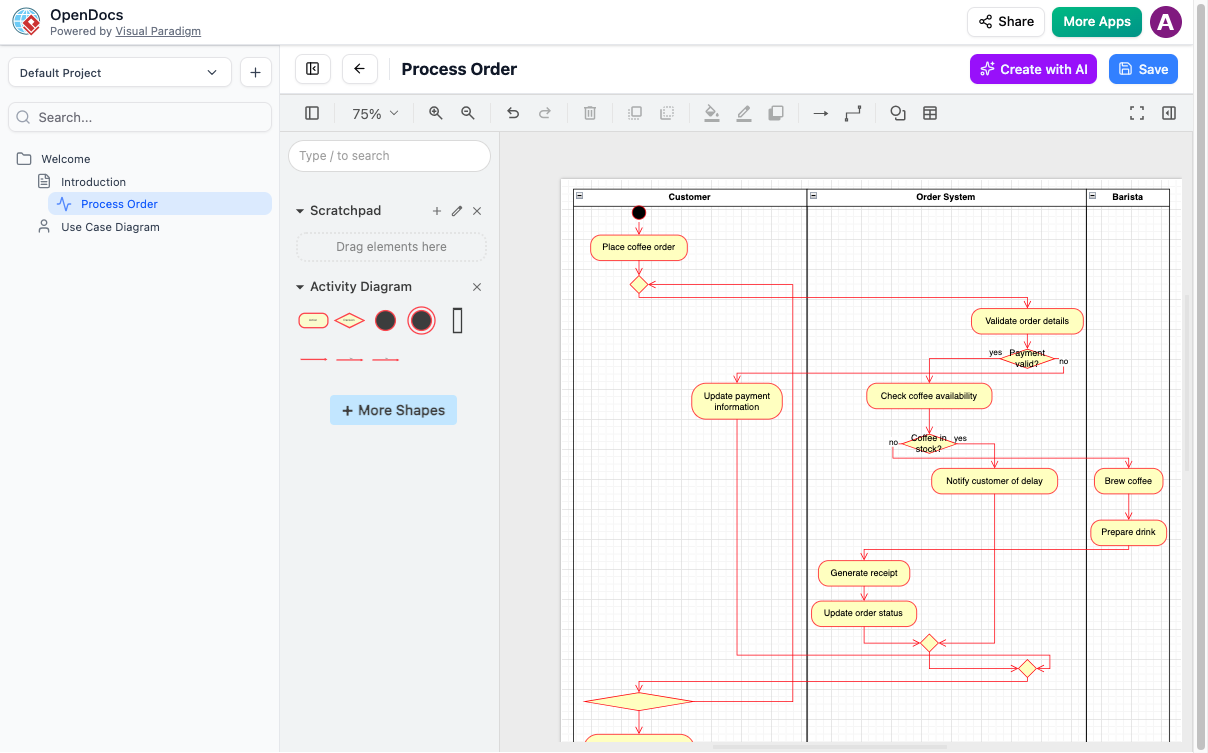
透過內建的圖示工具,建立視覺化文件,讓人一眼就理解複雜概念。
-
圖形資料庫
從數百種圖形中選擇,用來建立流程圖或思維導圖。 -
內建編輯器
無需額外軟體;您可直接在頁面內繪製圖形。
主要功能
撰寫與繪圖
在同一位置混合文字與圖表。
快速找到事物
將檔案儲存在易於使用的資料夾中。
輕鬆分享
透過安全連結傳送您的作品。
幾乎任何東西!您可以使用我們的視覺工具製作流程圖、思維導圖和技術系統圖。
為什麼您會喜愛AI工作流程
-
無與倫比的效率: 僅需幾秒,即可從抽象構想轉化為精確放置的圖表。
-
清晰的視覺效果: 保持高解析度清晰度,不會出現手動截圖的模糊問題。
-
基於網路的簡便性: 無需安裝—所有功能均可直接在您的瀏覽器中運作。
-
動態文件: 使用流程管道輕鬆管理與更新您所產生的AI成果。
進階功能:AI驅動的圖表生成
OpenDocs 現在支援多種AI驅動的圖表生成工具,包括:
-
UML 部署圖:在硬體節點、伺服器、裝置與雲端基礎架構之間,模擬軟體元件的實際部署
-
流程圖:根據文字描述自動生成流程圖
-
實體關係圖(ERD):從自然語言建立資料庫結構圖
-
資料流程圖(DFD):在AI協助下視覺化系統資料流程
-
元件圖: 繪製軟體架構與模組關係
-
以及更多種類的圖表
結論
Pipeline 功能將 OpenDocs 從單純的文件平台轉變為可隨著您的模型持續成長的全面知識管理系統。透過消除圖示建立與文件編寫之間的障礙,讓團隊能夠建立持續更新的知識庫,確保其在整個專案生命週期中始終保持準確、可存取且具價值。
無論您是在記錄企業架構、敏捷開發流程,還是複雜的系統設計,Pipeline 都能確保您的視覺模型與文字文件同步演進,為整個組織建立真正的單一可信來源。
準備好建立您的知識庫了嗎?
注意:Pipeline 整合功能需要桌面使用者使用 Visual Paradigm Professional Edition 或更高版本,或雲端工作流程使用者使用 Visual Paradigm Online Combo Edition。
參考資料
- Visual Paradigm Online 導出至 OpenDocs: 本指南說明如何使用 Pipeline 功能,將 Visual Paradigm Online 中的圖示與圖形直接匯出至 OpenDocs,實現圖示繪製與文件編寫之間的無縫雲端工作流程。
- 掌握 Visual Paradigm OpenDocs 中的 Pipeline:簡化知識管理的完整指南: 本全面指南探討 Pipeline 功能,說明其如何作為資產的中央儲存庫,連結圖示建立與文件編寫,支援版本控制,並轉化知識管理流程。
- 同步 AI 圖示至 OpenDocs Pipeline 指南: 逐步指南,說明如何即時同步 AI 生成的圖示至 OpenDocs,確保跨專案與團隊的文件內容一致且即時更新。
- AI 圖示至 OpenDocs Pipeline: 此版本介紹 Visual Paradigm AI Chatbot 與 OpenDocs 的整合功能,讓使用者能透過對話生成專業圖示,並立即使用「傳送至 OpenDocs Pipeline」功能將圖示發送至文件中。
- AI 部署圖示產生器 – OpenDocs: 此更新在 OpenDocs 中引入 AI 驅動的部署圖示產生功能,讓使用者能從自然語言描述中建立 UML 部署圖示,以建模系統架構與基礎設施。