

Mô hình C4 là một cách tiếp cận mạnh mẽ, dễ đọc bằng con người đối với tài liệu kiến trúc phần mềm. Nó giúp các đội hình hình dung bối cảnh, phạm vi và các mối quan hệ của hệ thống với các tác nhân và hệ thống bên ngoài. Visual Paradigm cung cấp công cụ sơ đồ C4 được hỗ trợ bởi AI, giúp đơn giản hóa việc tạo ra Sơ đồ ngữ cảnh hệ thống, cho phép tạo mẫu nhanh và lặp lại hiệu quả. Hướng dẫn này sẽ dẫn bạn qua từng bước—từ thiết lập dự án đến hoàn thiện và chia sẻ sơ đồ của bạn—bằng cả phương pháp sinh bởi AI và phương pháp thủ công.
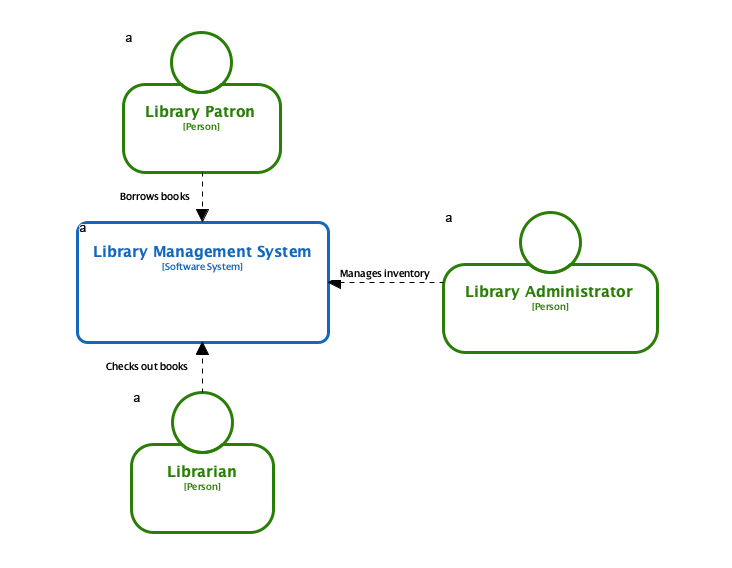
🔷 Sơ đồ ngữ cảnh hệ thống C4 là gì?
Một Sơ đồ ngữ cảnh hệ thống C4 là cấp độ đầu tiên của mô hình C4. Nó cung cấp cái nhìn tổng quan ở cấp độ cao về:
-
Hệ thống cốt lõicore system (ứng dụng phần mềm của bạn),
-
Các tác nhân (người dùng hoặc các hệ thống bên ngoài tương tác với nó),
-
Các phụ thuộc bên ngoài (các hệ thống khác mà hệ thống cốt lõi tương tác với).
Nó tập trung vào phạm vi và mối quan hệ, không phải chi tiết triển khai nội bộ—giúp nó trở thành lựa chọn lý tưởng cho giao tiếp với các bên liên quan và thảo luận thiết kế ban đầu.
🛠️ Yêu cầu tiên quyết
Trước khi bắt đầu, hãy đảm bảo bạn có:
-
Visual Paradigm đã được cài đặt (phiên bản Desktop hoặc Online).
-
Kết nối internet hoạt động (bắt buộc cho các tính năng AI).
-
Hiểu rõ mục đích của hệ thống của bạn và các tương tác chính.
✅ Lưu ý: Công cụ C4 được hỗ trợ AI hoạt động tốt nhất khi mô tả của bạn cụ thể và bao gồm các tác nhân chính, tên hệ thống và các phụ thuộc bên ngoài đáng chú ý.
✅ Hướng dẫn từng bước tạo sơ đồ ngữ cảnh hệ thống C4
Bước 1: Bắt đầu một dự án mới
-
Mở Visual Paradigm (tùy chọn máy tính để bàn hoặc trực tuyến).
-
Nhấp vào “Dự án mới” từ màn hình chào mừng.
-
Chọn loại dự án (ví dụ: “Dự án phần mềm”) và đặt tên cho dự án của bạn (ví dụ: “Hệ thống ngân hàng trực tuyến”).
💡 Mẹo chuyên gia: Sử dụng tên mô tả để giúp tổ chức tài liệu kiến trúc của bạn.
Bước 2: Truy cập công cụ sơ đồ C4
-
Đi tới Sơ đồ thực đơn và chọn “Mới”.
-
Trong thanh tìm kiếm, gõ “C4”.
-
Chọn “Sơ đồ ngữ cảnh hệ thống” từ danh sách các sơ đồ có sẵn.
Một bảng vẽ trống sẽ xuất hiện với mẫu sơ đồ C4 sẵn sàng để sử dụng.
Bước 3: Tạo sơ đồ bằng AI (phương pháp nhanh nhất)
Đây là cách hiệu quả nhất để bắt đầu—đặc biệt trong các giai đoạn thiết kế ban đầu.
✅ Cách sử dụng trợ lý AI:
-
Mở Trợ lý AI (thường nằm ở thanh bên hoặc thông qua biểu tượng trò chuyện).
-
Nhập mô tả rõ ràng, ngắn gọn về hệ thống của bạn. Ví dụ:
“Tạo sơ đồ ngữ cảnh hệ thống cho một hệ thống ngân hàng nơi khách hàng có thể xem tài khoản, chuyển tiền và nhận thông báo qua email. Hệ thống tích hợp với dịch vụ email bên ngoài và cổng thanh toán.”
-
Nhấp vào “Tạo”.
📌 Điều mà AI tạo ra:
-
Một sơ đồ đã được điền sẵn với:
-
Một Người tác nhân được đánh nhãn là “Khách hàng”.
-
Một Hệ thống phần mềm đại diện cho hệ thống cốt lõi của bạn (ví dụ: “Hệ thống ngân hàng trực tuyến”).
-
Các hệ thống bên ngoài như “Dịch vụ email” và “Cổng thanh toán”.
-
Các kết nối thể hiện các mối quan hệ (ví dụ: “sử dụng”, “gửi email đến”).
-
-
Tất cả các thành phần đều có thể chỉnh sửa—bạn có thể thay đổi nhãn, thêm mô tả hoặc thay đổi mối quan hệ.
🔍 Lưu ý: AI có thể đôi khi hiểu sai các đầu vào phức tạp hoặc mơ hồ. Luôn kiểm tra và xác nhận đầu ra.
Bước 4: Tạo thủ công (thay thế hoặc để tinh chỉnh)
Nếu bạn thích kiểm soát hoàn toàn hoặc muốn tinh chỉnh sơ đồ do AI tạo ra:
-
Sử dụng bảng màuở bên trái của trình chỉnh sửa:
-
Kéo một Người biểu tượng để đại diện cho một tác nhân (ví dụ: “Khách hàng”).
-
Kéo một Hệ thống phần mềm biểu tượng để đại diện cho hệ thống cốt lõi của bạn.
-
Kéo Hệ thống bên ngoài biểu tượng cho các dịch vụ bên thứ ba (ví dụ: “Dịch vụ Email”, “Bộ xử lý thẻ tín dụng”).
-
-
Sử dụng các kết nối để xác định các mối quan hệ:
-
Nhấp chuột phải vào một hình dạng → Chọn “Tạo kết nối”.
-
Chọn loại mối quan hệ phù hợp (ví dụ: “Sử dụng”, “Gửi email đến”, “Giao tiếp với”).
-
-
Gán nhãn rõ ràng cho từng kết nối:
-
Ví dụ: “Khách hàng → Hệ thống ngân hàng trực tuyến: Đăng nhập và xem số dư tài khoản”
-
✅ Thực hành tốt nhất: Sử dụng ngôn ngữ tự nhiên cho nhãn kết nối để cải thiện khả năng đọc.
Bước 5: Tinh chỉnh và nâng cao sơ đồ của bạn
Sau khi cấu trúc cơ bản đã được thiết lập, hãy nâng cao tính rõ ràng và hữu ích:
✏️ Thêm mô tả:
-
Nhấp đúp vào bất kỳ thành phần nào để mở thuộc tính của nó.
-
Thêm một mô tảgiải thích vai trò hoặc chức năng (ví dụ như “Xử lý xác thực người dùng và xử lý giao dịch”).
⚙️ Xác định Công nghệ (Tùy chọn):
-
Thêm nhãn hoặc ghi chú để chỉ ra các công nghệ được sử dụng (ví dụ: “Xây dựng bằng Node.js”, “Sử dụng AWS S3 để lưu trữ”).
🔄 Lặp lại với AI:
-
Sử dụng lại trợ lý AI để cập nhật sơ đồ của bạn:
-
Lời nhắc ví dụ: “Loại bỏ phụ thuộc vào dịch vụ email và thay thế bằng thông báo qua SMS.”
-
AI sẽ tái tạo sơ đồ tương ứng.
-
✅ Mẹo: Sử dụng các lời nhắc lặp lại để phát triển sơ đồ của bạn khi yêu cầu thay đổi.
Bước 6: Xuất và chia sẻ sơ đồ của bạn
Sau khi hoàn thiện sơ đồ của bạn, xuất ra để chia sẻ hoặc tài liệu hóa:
-
Đi tới Tệp > Xuất.
-
Chọn định dạng mong muốn của bạn:
-
PNG – Dành cho bài thuyết trình hoặc báo cáo.
-
PDF – Dành cho tài liệu chính thức hoặc tài liệu trình bày cho các bên liên quan.
-
SVG – Đối với đồ họa vectơ có thể mở rộng (lý tưởng cho sử dụng trên web).
-
-
Lưu tệp hoặc sao chép hình ảnh trực tiếp vào tài liệu của bạn.
📎 Thưởng thêm: Bạn cũng có thể lưu dự án để tiếp tục làm việc trên nó sau này hoặc hợp tác với các thành viên trong nhóm.
🎯 Lời khuyên quan trọng cho thành công
| Lời khuyên | Mô tả |
|---|---|
| Giữ đơn giản | Tập trung vào phạm vi cấp cao. Tránh các chi tiết kỹ thuật như cơ sở dữ liệu hoặc API. |
| Sử dụng nhãn rõ ràng | Đảm bảo các tác nhân, hệ thống và mối quan hệ là tự giải thích được. |
| Lặp lại với AI | Sử dụng AI để tạo, chỉnh sửa hoặc tái tạo sơ đồ nhanh chóng. |
| Xác minh đầu ra của AI | Luôn kiểm tra kỹ sơ đồ được tạo ra—AI có thể đưa ra giả định hoặc bỏ sót. |
| Tài liệu các giả định | Thêm ghi chú hoặc chú giải nếu sơ đồ của bạn bao gồm các giả định (ví dụ: “Giả định sử dụng OAuth 2.0 cho đăng nhập”). |
🧠 Tại sao nên sử dụng AI cho sơ đồ C4?
Của Visual Paradigm Studio C4 PlantUML được hỗ trợ bởi AI tăng tốc mô hình hóa kiến trúc bằng cách:
-
Giảm thời gian dành cho việc tạo sơ đồ ban đầu.
-
Hỗ trợ đầu vào bằng ngôn ngữ tự nhiên cho các bên liên quan không chuyên về kỹ thuật.
-
Cho phép lặp lại nhanh chóng và quản lý phiên bản.
-
Tích hợp liền mạch với mô hình C4 đầy đủ (sơ đồ Container, Component và Code).
🌐 Tìm hiểu thêm: Studio C4 PlantUML được hỗ trợ bởi AI
📚 Danh sách tham khảo (định dạng Markdown)
- Công cụ sơ đồ C4 – Visual Paradigm: Tổng quan toàn diện về công cụ sơ đồ C4 trong Visual Paradigm, bao gồm các tính năng, trường hợp sử dụng và tích hợp với AI.
- Làm thế nào để tạo sơ đồ C4 bằng trợ lý AI (Video YouTube): Hướng dẫn video từng bước minh họa cách sử dụng trợ lý AI trong Visual Paradigm để tạo sơ đồ ngữ cảnh hệ thống C4.
- Studio C4 PlantUML – Visual Paradigm: Thông tin chi tiết về Studio C4 PlantUML, hỗ trợ tạo sơ đồ tự động và tích hợp với cú pháp PlantUML.
- Studio C4 PlantUML được hỗ trợ bởi AI – Visual Paradigm: Tài liệu chính thức về công cụ tạo sơ đồ C4 dựa trên AI, nhấn mạnh vào khả năng và quy trình làm việc của nó.
- Sơ đồ ngữ cảnh hệ thống C4 – Hướng dẫn toàn diện để nhìn thấy bức tranh tổng thể với AI: Hướng dẫn chi tiết giải thích mục đích, cấu trúc và các phương pháp tốt nhất để tạo sơ đồ ngữ cảnh hệ thống C4 bằng AI.
- Hướng dẫn cho người mới bắt đầu về sơ đồ Mô hình C4 – Blog Visual Paradigm: Giới thiệu dễ tiếp cận về mô hình C4, bao gồm bốn cấp độ và các ứng dụng thực tế của chúng.
- Hỗ trợ đầy đủ mô hình C4 trong Visual Paradigm – Ghi chú phát hành: Ghi chú phát hành chính thức nhấn mạnh việc bổ sung hỗ trợ đầy đủ mô hình C4 trong Visual Paradigm, bao gồm sơ đồ ngữ cảnh, container, thành phần và mã nguồn.
- Công cụ Mô hình C4 – Online Visual Paradigm: Tính năng và khả năng của công cụ mô hình C4 có sẵn trong phiên bản trực tuyến của Visual Paradigm, lý tưởng cho các đội ngũ làm việc từ xa và thiết kế hợp tác.
📝 Suy nghĩ cuối cùng
Tạo sơ đồ ngữ cảnh hệ thống C4 trong Visual Paradigm bây giờ nhanh hơn, thông minh hơn và dễ tiếp cận hơn bao giờ hết—nhờ tích hợp AI. Dù bạn đang sử dụng trợ lý AI để nhanh chóng tạo bản phác thảo hay tự tay tạo một sơ đồ chi tiết, mô hình C4 giúp đảm bảo kiến trúc phần mềm của bạn được truyền đạt rõ ràng đến các nhà phát triển, các bên liên quan và các đội ngũ kinh doanh.
Bắt đầu đơn giản. Lặp lại thường xuyên. Để AI làm phần việc nặng nhọc—nhưng luôn xác minh kết quả.
✅ Bây giờ bạn đã sẵn sàng để xây dựng các sơ đồ kiến trúc rõ ràng, dễ mở rộng và hợp tác!