

1. Giới thiệu
Một Sơ đồ triển khai UML là một sơ đồ cấu trúc trong Ngôn ngữ mô hình hóa thống nhất (UML 2.5) mô hình hóa việc triển khai vật lý của các thành phần phần mềm lên các nút phần cứng—ví dụ như thiết bị, máy chủ, container hoặc các phiên bản đám mây.
Nó trả lời một câu hỏi thực tế quan trọng:
“Phần mềm thực sự chạy ở đâu, và các thành phần của nó giao tiếp với nhau như thế nào trong môi trường vật lý?”
Trong khi sơ đồ lớp tập trung vào các mối quan hệ logic và sơ đồ thành phần thể hiện cấu trúc phần mềm theo mô-đun, thì sơ đồ triển khai mở rộng để tiết lộ kiến trúc thời gian chạy—cơ sở hạ tầng thực tế nơi hệ thống được thực thi.
✅ Tại sao nên sử dụng sơ đồ triển khai?
Sơ đồ triển khai là thiết yếu cho:
-
Kiến trúc sư hệ thống và kỹ sư DevOps
-
Lập kế hoạch cơ sở hạ tầng và ước tính dung lượng
-
Ra quyết định giữa đám mây so với tại chỗ triển khai
-
Thiết kế các hệ thống an toàn, mở rộng được và hiệu suất cao
-
Hỗ trợ sự thống nhất giữa các đội nhóm (phát triển, vận hành, bảo mật)
Chúng đóng vai trò như một ngôn ngữ chunggiữa các đội kỹ thuật và các bên liên quan, giảm thiểu sự mơ hồ trong quá trình triển khai, mở rộng và khắc phục sự cố.
2. Các khái niệm và thành phần chính
Dưới đây là cái nhìn tổng quan toàn diện về các thành phần cốt lõi được sử dụng trong sơ đồ triển khai UML, bao gồm ký hiệu, mục đích và các kiểu dáng phổ biến.
| Thành phần | Ký hiệu UML | Mục đích | Các kiểu dáng phổ biến |
|---|---|---|---|
| Nút | Khối lập phương 3D hoặc hình chữ nhật với <<thiết bị>>hoặc<<môi trường thực thi>> |
Biểu diễn phần cứng vật lý hoặc ảo: máy chủ, máy ảo, container, thiết bị di động, instance đám mây | <<thiết bị>>, <<môi trường thực thi>>, <<đám mây>>, <<vùng>> |
| Bản thể | Hình chữ nhật có góc gấp | Một đơn vị phần mềm có thể triển khai: .war, .jar, .exe, hình ảnh Docker, tập lệnh SQL, tệp cấu hình |
<<bản vật>>, <<tập tin>>, <<bản script>>, <<cơ sở dữ liệu>> |
| Triển khai | Mũi tên gãy với <<triển khai>> |
Hiển thị rằng một bản vật được triển khai lên một nút | <<triển khai>> |
| Đường truyền thông | Đường liền (liên kết) | Kết nối vật lý hoặc logic giữa các nút (mạng, giao thức, bus) | <<TCP/IP>>, <<HTTPS>>, <<MQTT>> |
| Thể hiện | Mũi tên gãy với <<thể hiện>> |
Chỉ ra rằng một bản vật triển khai hoặc thể hiện một thành phần | <<thể hiện>> |
| Lồng nút | Nút bên trong một nút khác | Cấu trúc phân cấp: ví dụ, container bên trong VM, VM bên trong trung tâm dữ liệu | — |
🔍 Ghi chú quan trọng:
-
Các nút có thể chứa các nút khác (ví dụ: một máy ảo bên trong một máy chủ) hoặc các tài sản.
-
Sử dụng ký hiệu bội số như
[2]hoặc{2}để chỉ ra nhiều thể hiện. -
Môi trường thực thi (ví dụ: Tomcat, Node.js, Kubernetes Pod, Docker) thường được mô hình hóa như các nút lồng ghép.
-
Luôn bao gồm các giao thức và cổng trên các đường truyền thông — điều này rất quan trọng đối với các đội vận hành.
3. Trường hợp nghiên cứu: Hệ thống Thư viện Trực tuyến Đơn giản
📌 Mô tả ngắn gọn
Sơ đồ triển khai này minh họa cho kiến trúc vật lý của một hệ thống nhỏ, dựa trên web Hệ thống Thư viện Trực tuyến. Hệ thống tuân theo kiến trúc kiến trúc 3 lớp với độ dư thừa tối thiểu.
🖥️ Các thành phần hệ thống và triển khai
Hệ thống chạy trên ba nút chính:
| Nút | Mô tả |
|---|---|
| Máy trạm khách hàng | Máy tính cá nhân hoặc thiết bị di động của người dùng với trình duyệt web tiêu chuẩn (không cần phần mềm tùy chỉnh). |
| Máy chủ web/ứng dụng | Một máy chủ Linux duy nhất (Ubuntu) đang chạy Tomcat hoặc Node.js để lưu trữ giao diện người dùng và logic kinh doanh. |
| Máy chủ cơ sở dữ liệu | Một máy chủ chuyên dụng đang chạy PostgreSQL hoặc MySQL để lưu trữ dữ liệu bền vững. |
🔗 Luồng giao tiếp
-
Khách hàng → Máy chủ ứng dụng: HTTPS qua cổng 443 (lưu lượng web bảo mật)
-
Máy chủ ứng dụng → Máy chủ cơ sở dữ liệu: JDBC qua cổng 5432 (Cổng mặc định của PostgreSQL)
⚠️ Ghi chú: Đây là một cấu hình đơn giản, không dùng cụm không có cân bằng tải, bộ nhớ đệm hay khả năng sẵn sàng cao—phù hợp để thử nghiệm hoặc triển khai quy mô nhỏ.
🖼️ Sơ đồ Triển khai Thực tế (Tạo bởi Chatbot AI Visual Paradigm)
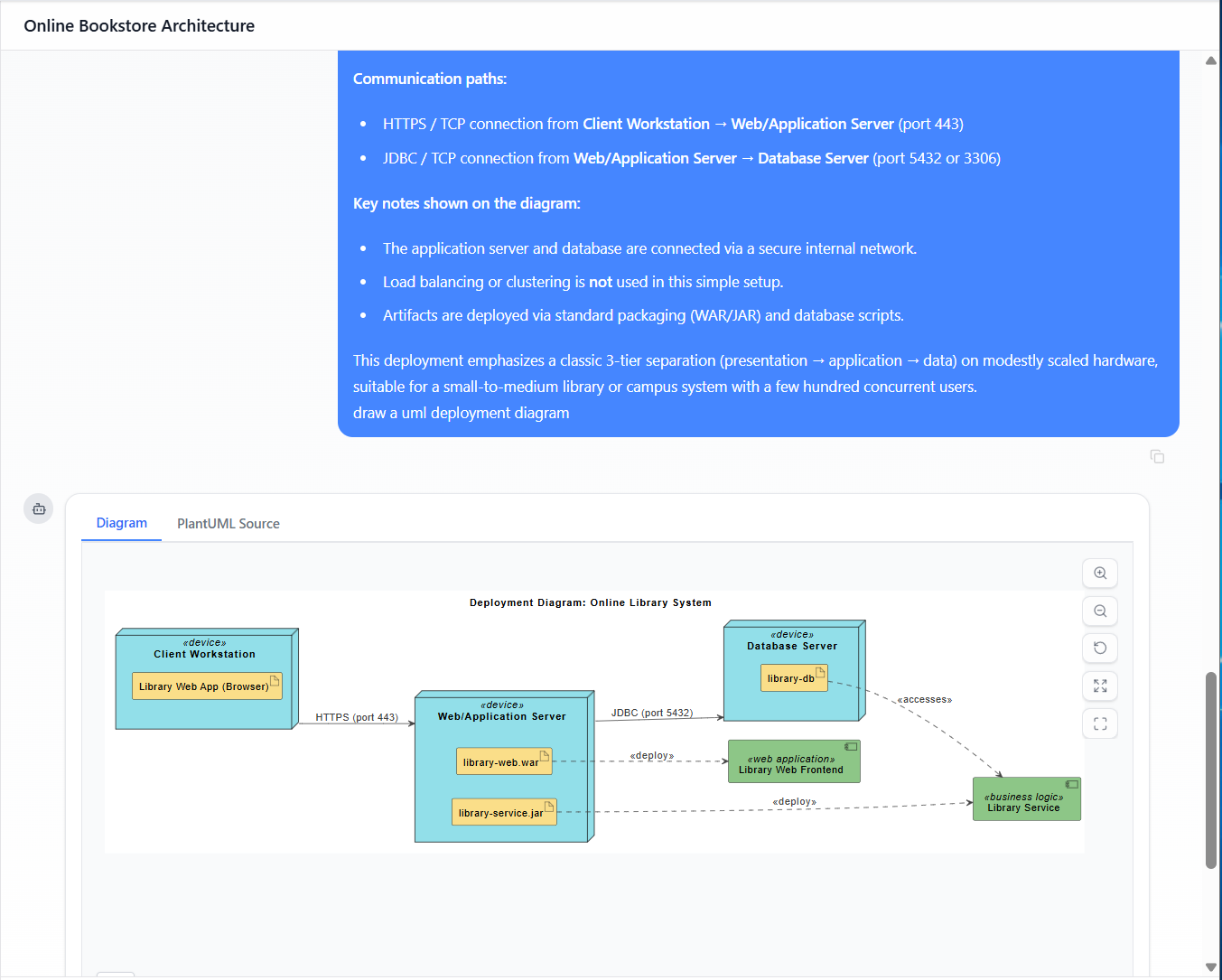
Dưới đây là mã PlantUML sẵn sàng sử dụng phù hợp chính xác với kiến trúc được mô tả. Dán vào bất kỳ trình render PlantUML nào để tạo sơ đồ chuyên nghiệp ngay lập tức.
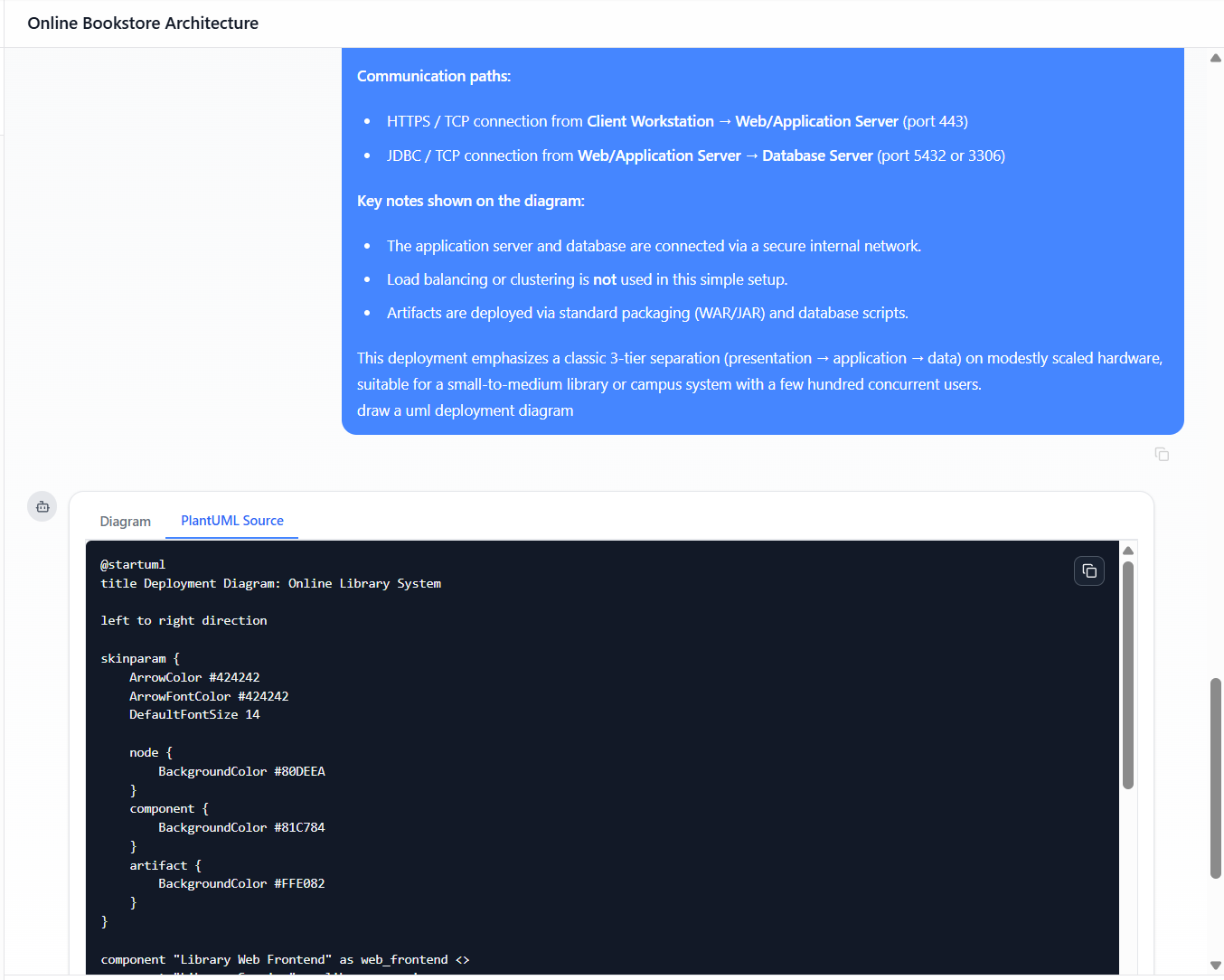
-
Tạo bởi Chatbot AI Visual Paradigm (mã sơ đồ triển khai PlantUML)
@startuml
title Sơ đồ Triển khai: Hệ thống Thư viện Trực tuyến
hướng trái sang phải

skinparam {
    ArrowColor #424242
    ArrowFontColor #424242
    DefaultFontSize 14
    node {
        BackgroundColor #80DEEA
    }
    component {
        BackgroundColor #81C784
    }
    artifact {
        BackgroundColor #FFE082
    }
}

component "Giao diện Web Thư viện" as web_frontend <<ứng dụng web>>
component "Dịch vụ Thư viện" as library_service <<logic kinh doanh>>

node "Máy trạm Người dùng" <<thiết bị>> as client_workstation {
    artifact "Ứng dụng Web Thư viện (Trình duyệt)" as browser_app
}

node "Máy chủ Web/Ứng dụng" <<thiết bị>> as app_server {
    artifact "library-web.war" as web_war
    artifact "library-service.jar" as service_jar
}

node "Máy chủ Cơ sở dữ liệu" <<thiết bị>> as db_server {
    artifact "library-db" as db_schema
}

client_workstation --> app_server : HTTPS (cổng 443)
app_server --> db_server : JDBC (cổng 5432)

web_war ..> web_frontend : <<triển khai>>
service_jar ..> library_service : <<triển khai>>
db_schema ..> library_service : <<truy cập>>

note right of db_server
  Bản sao PostgreSQL / MySQL
  Máy chủ cơ sở dữ liệu chuyên dụng
end note

note left of app_server
  Ubuntu + Tomcat hoặc Node.js
  Chứa ứng dụng web và logic kinh doanh
end note

note right of client_workstation
  Thiết bị người dùng: PC, máy tính bảng hoặc điện thoại di động
  Chỉ cần trình duyệt web
end note

@enduml
🛠️ Cách hiển thị ngay lập tức
-
Truy cập https://www.plantuml.com/plantuml
-
Dán toàn bộ khối mã phía trên
-
Nhấp vào “Tạo” → ngay lập tức xem một sơ đồ sạch sẽ, chuyên nghiệp
💡 Mẹo hay: Sử dụng VS Code + tiện ích mở rộng PlantUML, IntelliJ IDEA, hoặc GitHub Actions để tích hợp sơ đồ vào luồng CI/CD của bạn—hoàn hảo cho tài liệu được kiểm soát phiên bản.
4. Các Thực hành Tốt nhất: Hướng dẫn tạo sơ đồ Triển khai Hiệu quả
Tuân theo các nguyên tắc này để đảm bảo sơ đồ triển khai của bạn là rõ ràng, có thể hành động và dễ bảo trì.
✅ 1. Chọn mức độ trừu tượng phù hợp
-
Cấp độ cao: Chỉ hiển thị 3–5 nút chính (ví dụ: Khách hàng – Ứng dụng – Cơ sở dữ liệu)
-
Chi tiết: Thêm tường lửa, cân bằng tải, hàng đợi tin nhắn, CDN, các pod Kubernetes, v.v.
🔎 Bắt đầu đơn giản, sau đó mở rộng khi cần thiết.
✅ 2. Tuân theo quy tắc kinh nghiệm về kiến trúc 3 tầng
Hầu hết các hệ thống tự nhiên phù hợp với:
-
Tầng giao diện → Thiết bị khách hàng
-
Tầng ứng dụng → Máy chủ web/ứng dụng
-
Tầng dữ liệu → Máy chủ cơ sở dữ liệu
Mẫu này cải thiện tính rõ ràng và lập kế hoạch khả năng mở rộng.
✅ 3. Luôn bao gồm các yếu tố này
-
✅ Vật lý hoặc ảo nút (với
<<thiết bị>>hoặc<<môi trường thực thi>>) -
✅ Các tài sản với tên tệp thực tế (ví dụ:
app.jar,schema.sql) -
✅ Các đường truyền thông với các giao thức và cổng (ví dụ:
HTTPS (443)) -
✅ Các mối quan hệ triển khai sử dụng
<<deploy>> -
✅ Các kiểu hình thức để tự ghi chú vai trò (ví dụ:
<<cloud>>,<<database>>)
✅ 4. Sử dụng các kiểu hình thức một cách rộng rãi
Các kiểu hình thức làm cho sơ đồ tự giải thích mà không cần đến chú thích:
node "Máy chủ AWS EC2" <<server>> as ec2
node "Bộ đệm Redis" <<cache>> as redis
node "Pod Kubernetes" <<container>> as pod
✅ 5. Giữ sơ đồ dễ đọc và có thể mở rộng
-
Giới hạn ở 5–7 nút trên mỗi sơ đồ
-
Sử dụng bộ màu nhất quán:
-
Xanh dương: Thiết bị, máy chủ
-
Xanh lá: Thành phần, dịch vụ
-
Vàng: Sản phẩm, tệp tin
-
-
Nhóm các nút liên quan bằng cách sử dụng gói hoặc khung
gói "Môi trường Sản xuất" {
    nút "Máy chủ Ứng dụng 1"
    nút "Máy chủ Ứng dụng 2"
}
✅ 6. Phiên bản và tài liệu hóa sơ đồ của bạn
Thêm một ghi chú phiên bản để tránh nhầm lẫn:
ghi chú phía dưới app_server
  Triển khai Sản xuất – phiên bản 1.2 – Tháng 3 năm 2026
  Lần cập nhật cuối: 2025-04-05
kết thúc ghi chú
5. Mẹo chuyên gia và kỹ thuật nâng cao
🎯 Mẹo 1: Sử dụng PlantUML để kiểm soát phiên bản và tự động hóa
-
Viết sơ đồ dưới dạng tệp văn bản dưới định dạng
.pumlđịnh dạng -
Lưu trữ trong Git cùng với mã nguồn
-
Tự động tạo sơ đồ trong quá trình xây dựng (thông qua CI/CD)
-
Cho phép khả năng truy xuất nguồn gốc, hợp tác, và khả năng tái tạo
🎯 Mẹo 2: Mô hình hóa tính dư thừa và khả năng mở rộng
Hiển thị khả năng mở rộng ngang với nhiều phiên bản:
nút "Bộ cân bằng tải" as lb
nút "Máy chủ ứng dụng 1" <<thiết bị>> as app1
nút "Máy chủ ứng dụng 2" <<thiết bị>> as app2
lb --> app1
lb --> app2
🎯 Mẹo 3: Mẫu cụ thể cho đám mây
Sử dụng các kiểu đặc trưng theo lĩnh vực cho kiến trúc đám mây:
nút "us-east-1" <<Vùng AWS>> as region
nút "AWS Lambda" <<chức năng>> as lambda
nút "Thùng S3" <<lưu trữ>> as s3
nút "Dịch vụ Kubernetes linh hoạt (EKS)" <<cụm>> as eks
🎯 Mẹo 4: Trực quan hóa bảo mật và mạng
Thêm tường lửa, DMZ hoặc các vùng mạng:
nút "Tường lửa" <<bảo mật>> as firewall
client_workstation --> firewall : HTTPS (443)
firewall --> app_server : Được phép (cổng 443)
Hoặc sử dụng ghi chú để ghi chú chính sách:
ghi chú bên phải của app_server
  Chỉ mạng nội bộ
  Không truy cập trực tiếp từ internet công cộng
  Đã áp dụng quy tắc tường lửa
kết thúc ghi chú
🎯 Mẹo 5: Tích hợp với các sơ đồ UML khác
-
Liên kết đến Sơ đồ thành phần (Logic so với vật lý)
-
Tham khảo Sơ đồ topology mạng (dây cáp, công tắc)
-
Sử dụng trong Dòng chảy CI/CD để xác minh các đường đi triển khai tài sản
🎯 Mẹo 6: Tránh các sai lầm phổ biến
| ❌ Sai lầm | ✅ Sửa chữa |
|---|---|
| Trộn lẫn các thành phần logic với các nút vật lý | Giữ thành phần và triển khai sơ đồ riêng biệt |
| Bỏ qua các cổng và giao thức | Luôn đánh dấu các đường truyền thông: HTTPS (443), JDBC (5432) |
| Tạo một sơ đồ khổng lồ duy nhất cho các dịch vụ vi mô | Chia thành sơ đồ theo mô-đun (ví dụ: một cho mỗi cụm dịch vụ) |
🎯 Mẹo 7: Tùy chỉnh nâng cao PlantUML
Tinh chỉnh ngoại hình cho xuất bản hoặc trình bày:
skinparam node {
    shadowing false
    borderColor #263238
    BackgroundColor #E0F7FA
}
skinparam artifact {
    BackgroundColor #FFF8E1
}
ẩn stereotype
📌 Nhìn thấu chuyên gia: Sử dụng
ẩn kiểu dángkhi bạn muốn có một vẻ ngoài sạch sẽ, tối giản—lý tưởng cho các bản trình chiếu hoặc tài liệu.
✅ Đề xuất cuối cùng
“Bắt đầu mỗi hệ thống mới hoặc cải tiến lớn bằng sơ đồ triển khai 3 tầng.”
Nó chỉ mất chỉ 10 phút để tạo ra một sơ đồ như ở trên, nhưng điều đó có thể tiết kiệm hàng giờ đồng hồ do hiểu lầm, lỗi triển khai và công việc phải làm lại.
✅ Kế hoạch hành động của bạn:
-
Sao chép mã PlantUML từ phần Hệ thống thư viện trực tuyến ví dụ
-
Hiển thị nó bằng cách sử dụng PlantUML Live
-
Sử dụng nó như một nền tảng cho tài liệu kiến trúc của bạn
-
Mở rộng nó khi hệ thống của bạn phát triển:
-
Thêm Bộ nhớ đệm Redis
-
Giới thiệu Hàng đợi tin nhắn (RabbitMQ/Kafka)
-
Triển khai trên Các cụm Kubernetes
-
Kích hoạt triển khai đa vùng (Ví dụ:
us-east-1,eu-west-1) -
Thêm CDN, WAF, hoặc hàm serverless
-
📌 Muốn thêm?
Hãy cho tôi biết nếu bạn muốn:
-
Một microservices + Kubernetes + đa vùng sơ đồ triển khai
-
Một Draw.io (diagrams.net) phiên bản sơ đồ này
-
Một Lucidchart hoặc Visio mẫu
-
Một hướng dẫn tích hợp pipeline CI/CD cho PlantUML
-
Một thư viện mẫu cho các kiến trúc phổ biến (ví dụ: serverless, tính toán biên, IoT)
🎉 Chúc bạn vẽ sơ đồ vui vẻ!
“Một bức tranh nói lên ngàn lời”—nhưng một sơ đồ triển khai UML được thiết kế cẩn thận có giá trị bằng ngàn lần triển khai.
Bắt đầu xây dựng kiến trúc của bạn với sự rõ ràng.
Sử dụng PlantUML. Quản lý phiên bản sơ đồ của bạn. Chia sẻ chúng. Mở rộng một cách tự tin.
💬 Có hệ thống cần vẽ sơ đồ? Để lại mô tả bên dưới—tôi sẽ tạo mã PlantUML cho bạn.
Công cụ vẽ sơ đồ trạng thái UML với Visual Paradigm và AI
Tính năng chính của Visual Paradigm cho sơ đồ trạng thái UML
✅ 1. Tạo và hoàn thiện nhờ AI
Visual Paradigm tận dụng trí tuệ nhân tạo để loại bỏ sự cản trở trong việc vẽ sơ đồ thủ công, giúp ngay cả người không chuyên cũng có thể sử dụng dễ dàng.
🔹 Tạo sơ đồ từ văn bản (Trình tạo sơ đồ AI)
-
Cách hoạt động: Mô tả hành vi của hệ thống bằng tiếng Anh thông thường, và AI sẽ ngay lập tức tạo ra một sơ đồ trạng thái UML có cấu trúc.
-
Lời nhắc ví dụ:
“Tạo sơ đồ trạng thái cho một đơn hàng trực tuyến: bắt đầu ở trạng thái ‘Đã tạo’, chuyển sang ‘Đã thanh toán’ khi thanh toán, rồi chuyển sang ‘Đã gửi’ khi được gửi đi. Thêm trạng thái ‘Đã hủy’ có thể kích hoạt bất kỳ lúc nào trước khi gửi hàng.”
-
Kết quả: Một máy trạng thái hoàn chỉnh với:
-
Các trạng thái được đặt tên chính xác (
Đã tạo,Đã thanh toán,Đã gửi,Đã hủy) -
Các chuyển tiếp hợp lệ với các sự kiện được đánh nhãn (ví dụ: “Thanh toán đã nhận”, “Hủy đơn hàng”)
-
Điều kiện bảo vệ khi phù hợp
-
Ngữ pháp và bố cục UML đúng chuẩn
-
📌 Lợi ích: Giảm thời gian thiết kế từ hàng giờ xuống còn vài giây.
🔹 Trợ lý AI tương tác
-
Tương tác với một trợ lý chatbot AI trực tiếp bên trong trình chỉnh sửa.
-
Sử dụng ngôn ngữ tự nhiên để chỉnh sửa sơ đồ theo từng bước:
-
“Thêm một chuyển tiếp từ ‘Đang chờ’ sang ‘Lỗi’ khi thanh toán thất bại.”
-
“Chuyển ‘Đã giao’ thành trạng thái hợp thành với các trạng thái con: ‘Đang vận chuyển’ và ‘Đã giao’.”
-
“Đổi tên ‘Đã tạo’ thành ‘Đang chờ xác nhận’.”
-
-
AI hiểu yêu cầu, cập nhật sơ đồ và duy trì tính nhất quán của UML.
🔹 Thực thi tự động các thực hành tốt nhất
-
AI đảm bảo các sơ đồ được tạo ra tuân theo chuẩn UML và các thực hành tốt nhất:
-
Không có trạng thái không thể truy cập
-
Không có chuyển tiếp bị bỏ rơi
-
Sử dụng đúng trạng thái ban đầu/kết thúc
-
Sắp xếp đúng mức trong các trạng thái hợp thành
-
-
Ngăn chặn các lỗi mô hình hóa phổ biến dẫn đến hiểu lầm hoặc triển khai sai.
✅ Lý tưởng cho các nhóm có trình độ khác nhau—các lập trình viên mới có thể tạo sơ đồ chuyên nghiệp chỉ với ít đào tạo.
Tính năng chỉnh sửa và mô hình hóa thông minh
Visual Paradigm không chỉ tạo sơ đồ—nó tăng quyền năng cho người dùng để xây dựng, tinh chỉnh và quản lý các máy trạng thái phức tạp một cách chính xác.
🔹 Xác thực thời gian thực
-
Khi bạn chỉnh sửa, AI liên tục phân tích sơ đồ để phát hiện các lỗi logic:
-
Các trạng thái không thể truy cập được (Ví dụ: một trạng thái không có chuyển tiếp đầu vào)
-
Các tình trạng kẹt (Không có đường thoát khỏi một trạng thái)
-
Thiếu trạng thái khởi đầu/kết thúc
-
Các chuyển tiếp không hợp lệ (Ví dụ: vòng lặp mà không có điều kiện bảo vệ phù hợp)
-
-
Các cảnh báo trực quan và gợi ý ngay trên dòng giúp khắc phục sự cố ngay lập tức.
🔹 Công cụ điều khiển thông minh và Thư viện tài nguyên
-
Công cụ kéo và thả màtự động gợi ý các kết nối hợp lệ:
-
Khi đặt một trạng thái mới, công cụ sẽ gợi ý các chuyển tiếp hợp lý.
-
Khi thêm một chuyển tiếp, nó tự động gợi ý tên sự kiện và điều kiện bảo vệ.
-
-
Truy cập vào mộtThư viện tài nguyên với các mẫu được định sẵn cho các mẫu phổ biến:
-
Phiên đăng nhập
-
Xử lý đơn hàng
-
Trạng thái nguồn thiết bị
-
Phê duyệt quy trình làm việc
-
🔹 Xử lý các máy trạng thái phức tạp
Hỗ trợ các cấu trúc UML nâng cao cần thiết cho các hệ thống thực tế:
-
Các trạng thái hợp thành: Các trạng thái con lồng ghép (ví dụ:
Đã gửi→Đang trong quá trình vận chuyển→Đã giao) -
Các vùng vuông góc: Máy trạng thái song song (ví dụ: một thiết bị có cả trạng thái “Bật nguồn” và “Kết nối mạng” cùng lúc)
-
Điều kiện bảo vệ: Biểu diễn logic như
if (phương_thức_thanh_toán == "Thẻ tín dụng") -
Hành động vào/ra: Xác định các hành động được thực hiện khi vào hoặc thoát khỏi một trạng thái
-
Chuyển tiếp nội bộ: Sự kiện kích hoạt hành động mà không thay đổi trạng thái
🎯 Trường hợp sử dụng: Mô hình hóa một máy điều nhiệt thông minh với nhiều hành vi song song (kiểm soát nhiệt độ, trạng thái Wi-Fi, trạng thái giao diện người dùng).
Luồng công việc và tự động hóa tích hợp
Visual Paradigm biến các sơ đồ trạng thái từ tài liệu tĩnh thành các tài liệu sống, có thể thực thi trong vòng đời phát triển.
🔹 Tạo mã từ thiết kế
-
Tạo mã khung bằng các ngôn ngữ phổ biến trực tiếp từ sơ đồ đã hoàn thiện:
-
Java
-
C#
-
Python
-
-
Mã được tạo bao gồm:
-
Lớp trạng thái và logic chuyển tiếp
-
Xử lý sự kiện
-
Kiểm tra điều kiện bảo vệ
-
Hành động vào/ra
-
-
Tăng tốc triển khai và đảm bảo tính nhất quán giữa mô hình và mã code.
📌 Ví dụ: Một sơ đồ trạng thái cho cổng thanh toán có thể tạo ra một
PaymentStateMachine.javatệp vớionPaymentReceived(),onTimeout(), vàonCancel()phương thức.
🔹 Tích hợp tài liệu với OpenDocs
-
Chèn sơ đồ trực tiếp vào tài liệu kỹ thuật sử dụng OpenDocs.
-
Tự động đồng bộ cập nhật—khi sơ đồ thay đổi, tài liệu sẽ phản ánh điều đó ngay lập tức.
-
Hỗ trợ xuất ra PDF, HTML, Markdown, và tích hợp với Confluence, Notion và GitBook.
🔹 Công cụ so sánh thay đổi
-
Sử dụng tính năng “So sánh với phiên bản trước” để theo dõi các thay đổi do AI hoặc thủ công:
-
Hiển thị sự khác biệt trực quan cho các trạng thái, chuyển tiếp hoặc điều kiện được thêm hoặc xóa
-
Xem lịch sử phiên bản và hoàn nguyên nếu cần
-
-
Quan trọng đối với dòng chảy kiểm toán, hợp tác nhóm, và tuân thủ.
💡 Lý tưởng cho: Các đội Agile đang thao tác trên logic trạng thái, hoặc các môi trường quy định yêu cầu khả năng truy xuất nguồn gốc.
Khả năng sẵn sàng và truy cập
Visual Paradigm cung cấp cả hai phiên bản máy tính để bàn và đám mây (trực tuyến), đảm bảo tính linh hoạt trong các nhóm và quy trình làm việc:
| Nền tảng | Tính năng |
|---|---|
| Máy tính để bàn (Windows/macOS) | IDE đầy đủ tính năng, sử dụng ngoại tuyến, hiệu suất cao |
| Trực tuyến (dựa trên web) | Hợp tác trên đám mây, chia sẻ thời gian thực, truy cập được từ bất kỳ thiết bị nào |
✅ Cả hai phiên bản đều bao gồm Trình sinh sơ đồ AI, Trợ lý chatbot AI, xác thực thời gian thực, và sinh mã.
Các thực hành tốt nhất và khuyến nghị
| Thực hành tốt nhất | Tại sao điều đó quan trọng |
|---|---|
| Bắt đầu bằng ngôn ngữ tự nhiên | Tăng tốc quá trình thiết kế ban đầu và khuyến khích đóng góp từ các bên liên quan |
| Sử dụng AI để tạo bản mẫu, sau đó tinh chỉnh thủ công | Cân bằng giữa tốc độ và độ chính xác |
| Xác minh sơ đồ trước khi sinh mã | Ngăn chặn các lỗi thời gian chạy do logic sai lệch |
| Sử dụng OpenDocs để lập tài liệu | Đảm bảo sơ đồ luôn được cập nhật theo hệ thống |
| Tận dụng công cụ so sánh | Theo dõi các thay đổi trong quá trình thiết kế lặp lại |
⚠️ Cẩn thận: Mặc dù AI rất mạnh mẽ, nhưng đôi khi có thể tạo ra logic sai hoặc chưa tối ưu. Luôn luôn xem xét đầu ravề tính chính xác, đặc biệt là trong các hệ thống quan trọng về an toàn hoặc tài chính.
Kết luận
Visual Paradigm đã định nghĩa lại cách các đội ngũ tạo ra và quản lý Sơ đồ trạng thái UML. Bằng cách kết hợp đầu vào bằng ngôn ngữ tự nhiên, sinh tự động dựa trên AI, xác minh thời gian thực, và tự động hóa toàn bộ quy trình, nó biến mô hình hóa trạng thái từ một nhiệm vụ tốn thời gian thành một quá trình trực quan, hợp tác và hiệu quả.
Dù bạn đang thiết kế luồng đăng nhập người dùng đơn giản hay một hệ thống điều khiển công nghiệp phức tạp, Visual Paradigm trao quyền cho bạn:
-
Thiết kế nhanh hơn
-
Mô hình hóa thông minh hơn
-
Xác minh sớm hơn
-
Viết mã tự động
✅ Mẹo cuối cùng: Bắt đầu mọi hệ thống mới bằng một sơ đồ trạng thái—ngay cả khi chỉ để làm rõ hành vi. Sử dụng AI của Visual Paradigm để tạo nó trong vài giây. Sau đó tinh chỉnh nó cùng đội của bạn. Kết quả? Một sự hiểu biết chung, có thể thực thi về hành vi của hệ thống của bạn.
Danh sách tham khảo
- Trình tạo sơ đồ AI – Visual Paradigm: Ghi chú phát hành chính thức mô tả ra mắt và các tính năng của Trình tạo sơ đồ AI của Visual Paradigm, bao gồm tính năng chuyển văn bản thành UML cho sơ đồ trạng thái.
- Tạo sơ đồ trạng thái UML trong vài giây bằng AI – Visual Paradigm: Hướng dẫn từng bước minh họa cách tạo sơ đồ trạng thái UML từ văn bản thuần túy bằng AI, với các ví dụ và trường hợp sử dụng thực tế.
- Sơ đồ máy trạng thái là gì? – Visual Paradigm: Bài viết nền tảng giải thích mục đích, cấu trúc và các phương pháp tốt nhất cho sơ đồ máy trạng thái UML.
- Chinh phục sơ đồ trạng thái với AI của Visual Paradigm – Cybermedian: Hướng dẫn thực tế minh họa cách sử dụng sơ đồ trạng thái được tăng cường bởi AI trong các hệ thống thực tế như thu phí tự động.
- Visual Paradigm trên X (Twitter): Kênh truyền thông xã hội chính thức của Visual Paradigm, cung cấp cập nhật sản phẩm, mẹo vặt và các ví dụ do người dùng tạo ra về mô hình hóa được hỗ trợ bởi AI.
- Bài đánh giá toàn diện: Tạo sơ đồ bằng AI của Visual Paradigm: Đánh giá chi tiết về độ chính xác, tính dễ sử dụng và khả năng tích hợp của Trình tạo sơ đồ AI với quy trình phát triển phần mềm.
- Trợ lý chatbot AI – Visual Paradigm: Tổng quan về trợ lý AI cho phép chỉnh sửa sơ đồ UML theo cách trò chuyện, bao gồm sơ đồ trạng thái.
- Cập nhật OpenDocs: Trình tạo sơ đồ trạng thái AI – Visual Paradigm: Thông báo về tích hợp tài liệu được nâng cao, cho phép sơ đồ trạng thái được nhúng và đồng bộ hóa trong tài liệu kỹ thuật.
- Hướng dẫn sơ đồ trạng thái AI của Visual Paradigm – YouTube: Video hướng dẫn minh họa cách sử dụng Trình tạo sơ đồ AI để tạo sơ đồ trạng thái cho quy trình đặt hàng thương mại điện tử.
- Về sơ đồ trạng thái – Visual Paradigm: Tổng quan toàn diện về sơ đồ trạng thái UML, bao gồm các thành phần, cú pháp và các ứng dụng thực tế.
- Tạo sơ đồ trạng thái – Hướng dẫn người dùng Visual Paradigm: Hướng dẫn chi tiết từng bước để xây dựng sơ đồ trạng thái, bao gồm các trạng thái hợp thành và điều kiện bảo vệ.
- Tính năng máy trạng thái nâng cao – Visual Paradigm: Khám phá sâu về các kỹ thuật mô hình hóa nâng cao sử dụng Visual Paradigm, bao gồm các trạng thái lồng nhau, các vùng vuông góc và xử lý sự kiện.
- So sánh với phiên bản trước – Hướng dẫn người dùng Visual Paradigm: Tài liệu về tính năng so sánh thay đổi, cho phép các đội ngũ theo dõi và quản lý các phiên bản sửa đổi trong sơ đồ trạng thái theo thời gian.