

Bài Đánh Giá Độc Lập & Hướng Dẫn Thực Tế bởi Một Nhà Viết Kỹ Thuật Cấp Cao
Giới Thiệu: Vấn Đề Tài Liệu Mà Tất Cả Chúng Ta Đều Nhận Ra
Nếu bạn từng dành cả buổi chiều vật lộn với các tệp PNG đã xuất ra, sự khác biệt về phiên bản, và chuỗi email đáng sợ ‘biểu đồ nào là phiên bản hiện tại?’, thì bạn không đơn độc. Trong nhiều năm, khoảng cách giữa mô hình hóa hệ thống chuyên sâu và tài liệu dự án dễ tiếp cận dường như là một khoản thuế không thể tránh khỏi đối với năng suất kỹ thuật. Các biểu đồ được tạo ra bằng công cụ chuyên nghiệp sẽ bất khả kháng trở nên lỗi thời ngay khi rời khỏi môi trường gốc, bị mắc kẹt như hình ảnh tĩnh trong các trang wiki hay bản trình bày.
Chính vì vậy mà tôi đã hoài nghi khi lần đầu nghe về tính năng Pipeline của Visual Paradigm. Một tuyên bố về ‘tích hợp liền mạch’ khác? Một lời hứa khác để ‘loại bỏ sự cản trở’? Sau khi thử nghiệm hàng chục quy trình chuyển từ mô hình hóa sang tài liệu trong sự nghiệp của mình, tôi đã học được cách kiềm chế sự hào hứng bằng sự kiểm tra thực tế. Nhưng sau ba tháng sử dụng hệ sinh thái Pipeline trên Desktop, Online và công cụ Chatbot AI cùng OpenDocs, tôi có thể khẳng định chắc chắn: đây không chỉ là một lời hứa quảng cáo. Đó là một quy trình thực sự thay đổi hoàn toàn, đã định hình lại cách nhóm của tôi tiếp cận tài liệu sống động.
Hướng dẫn này chia sẻ trải nghiệm thực tế của tôi—không phải dưới vai trò đại diện nhà cung cấp, mà là một người thực hành cần giải pháp, chứ không phải những khẩu hiệu. Bạn sẽ tìm thấy các quy trình thực tế, những nhận xét trung thực về giới hạn, và các mẹo thực tế được thu thập từ việc sử dụng thực tế trong dự án. Hãy cùng bắt đầu nào.
Trải Nghiệm Pipeline: Cảm Giác Thực Tế Khi Sử Dụng
Ấn Tượng Ban Đầu: Thiết Lập Kết Nối
Bắt đầu chỉ cần cấu hình tối thiểu. Sau khi xác nhận giấy phép phiên bản Professional của Visual Paradigm [[12]], tôi chỉ cần đăng nhập vào cả Desktop và OpenDocs bằng cùng một tài khoản. Kho lưu trữ Pipeline tự động xuất hiện trong thanh bên của OpenDocs—không cần khóa API phức tạp, không cần cấu hình webhook. Đối với các nhóm lo lắng về chi phí tích hợp, cách tiếp cận ‘việc gì cũng hoạt động’ này là một bất ngờ đáng mừng.
Ghi chú của tôi: Nếu tùy chọn “Gửi đến Pipeline OpenDocs” không xuất hiện trong menu Xuất của Desktop, hãy xác minh bạn đang chạy phiên bản mới nhất và giấy phép của bạn phải bao gồm các tính năng Professional [[6]].
Quy Trình Chính: Từ Mô Hình Đến Tài Liệu Chỉ Trong Ba Nhấp Chuột
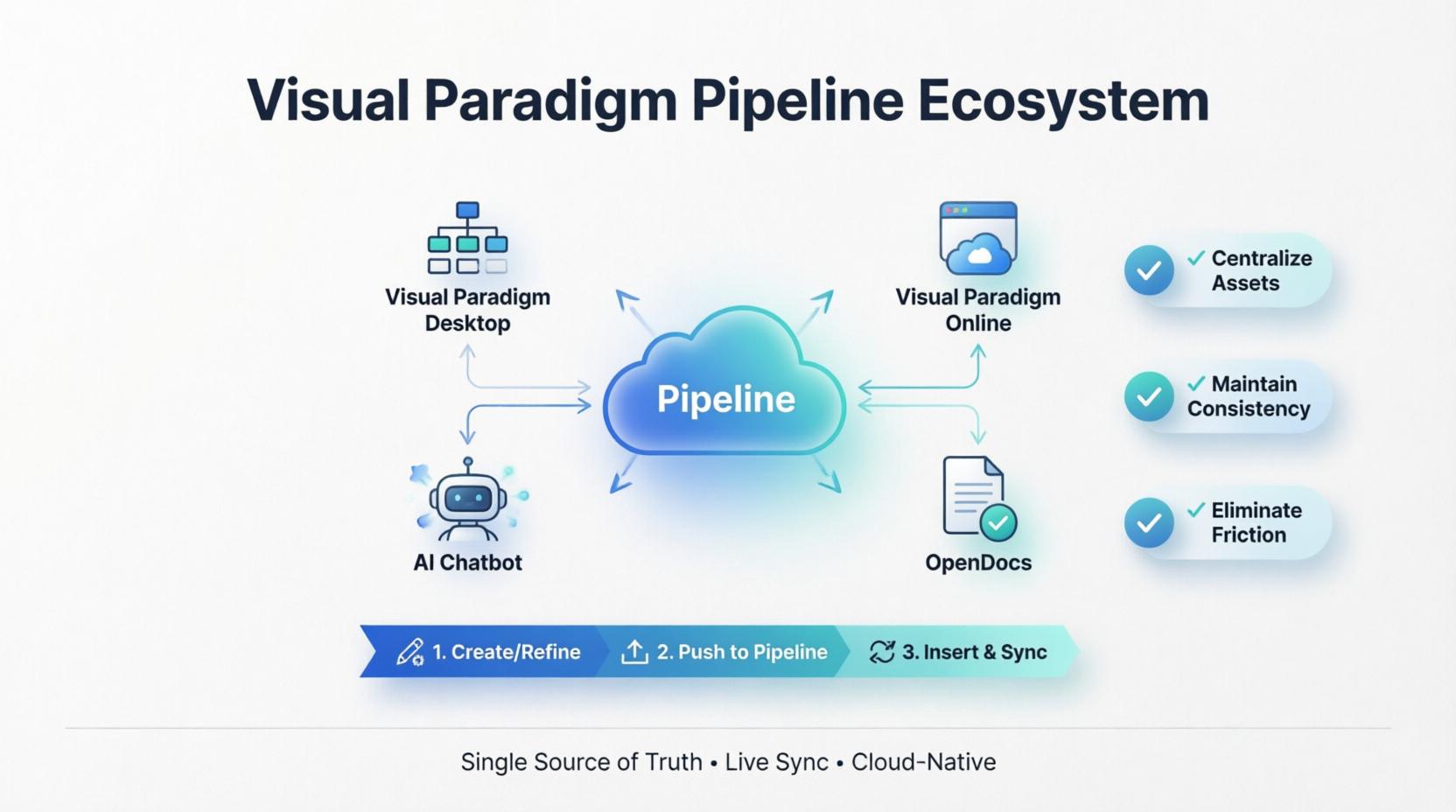
Đây là trình tự đã trở thành nhịp độ hàng ngày của tôi:
-
Tạo hoặc hoàn thiệnmột biểu đồ trong môi trường ưa thích của tôi (Desktop cho UML phức tạp, Online cho sơ đồ luồng nhanh, hoặc Chatbot AI cho mô hình nhanh)
-
Nhấp chuột phải → Xuất → Gửi đến Pipeline OpenDocs, thêm một nhận xét tùy chọn như “auth-flow-v2.1-refactor” để cung cấp bối cảnh cho nhóm [[1]]
-
Trong OpenDocs, nhấp vào Chèn → Pipeline, chọn tài sản, và quan sát nó được nhúng tại vị trí con trỏ với độ chính xác đầy đủ [[8]]
Điều khiến tôi ấn tượng ngay lập tức là việc duy trì khả năng chỉnh sửa. Khác với các tệp PNG đã xuất ra, các tài sản Pipeline trong OpenDocs vẫn giữ kết nối trực tiếp với nguồn gốc. Nhấp vào biểu tượng chỉnh sửa trên biểu đồ được nhúng, bạn có thể quay trở lại môi trường mô hình hóa ngay lập tức để điều chỉnh [[1]]. Điều này không chỉ tiện lợi—mà còn thay đổi căn bản cách chúng tôi tiếp cận việc xem xét tài liệu. Các bên liên quan có thể yêu cầu điều chỉnh, và tôi có thể thực hiện và lan truyền thay đổi trong vài phút thay vì vài giờ.
Tính Nhất Quán Trên Nhiều Nền Tảng: Một Quy Trình, Nhiều Công Cụ
| Công Cụ | Trường Hợp Sử Dụng Của Tôi | Trải Nghiệm Pipeline |
|---|---|---|
| Visual Paradigm Desktop | Mô hình UML phức tạp, SysML, kiến trúc doanh nghiệp | Chức năng xuất bằng nhấp chuột phải cảm giác tự nhiên; nhận xét phiên bản giúp theo dõi các quyết định kiến trúc [[6]] |
| Visual Paradigm Online | Sơ đồ luồng nhanh, sơ đồ lập kế hoạch sprint hợp tác | Đồng bộ hóa đám mây sang đám mây diễn ra tức thì; lý tưởng cho các vòng lặp của nhóm làm việc từ xa [[4]] |
| Trợ lý ảo AI | Thử nghiệm nhanh từ các lời nhắc văn bản như “tạo sơ đồ trình tự xử lý thanh toán” | Quy trình “Từ ý tưởng đến tài liệu” thúc đẩy quá trình sáng tạo; hình ảnh AI được đưa vào Pipeline sẵn sàng cho việc tinh chỉnh [[16]] |
| Ứng dụng Web OpenDocs | Lắp ráp tài liệu cuối cùng với hình ảnh nhúng, có thể chỉnh sửa lại | Trình soạn thảo nhận diện sơ đồ giúp tôi điều chỉnh hình ảnh mà không cần chuyển đổi giữa các ứng dụng [[7]] |
Sự nhất quán giữa các môi trường này có lẽ là khía cạnh có giá trị nhất. Dù tôi bắt đầu một sơ đồ trên Desktop hay tạo ra nó thông qua lời nhắc AI, Pipeline đều xử lý tất cả các tài liệu một cách đồng đều. Điều này loại bỏ gánh nặng nhận thức khi phải nhớ các quy trình xuất khác nhau cho từng công cụ khác nhau.
Giữ tài liệu luôn cập nhật: Tính năng đồng bộ hoạt động thực sự hiệu quả
Thay đổi phiên bản: Không còn câu hỏi “Phiên bản nào đang cập nhật?”
Thử thách thực sự của bất kỳ quy trình chuyển mô hình thành tài liệu nào là cách nó xử lý các thay đổi. Dưới đây là quy trình đồng bộ đã thay thế cho thói quen cập nhật thủ công cũ của chúng tôi:
-
Chỉnh sửa nguồn: Trong OpenDocs, nhấp vào biểu tượng chỉnh sửa trên sơ đồ nhúng để mở mô hình nguồn trên Desktop hoặc Online [[8]]
-
Thực hiện thay đổi và xuất lại: Chỉnh sửa sơ đồ, sau đó chuột phải → Xuất → Gửi lại vào Pipeline OpenDocs (VP Online tự động tạo phiên bản mới) [[1]]
-
Thay thế trong OpenDocs: Quay lại tài liệu của bạn, mở bảng điều khiển Pipeline, chọn tài liệu, rồi nhấp vào phiên bản mới nhất để cập nhật hình ảnh nhúng ngay lập tức [[8]]
Tác động thực tế: Trên một dự án fintech gần đây, quy trình này đã giảm thời gian cập nhật tài liệu khoảng 70%. Không còn lo về cắt ảnh màn hình, lo về độ phân giải hay tải lên thủ công [[3]].
Mô hình kiểm soát phiên bản bền vững
Xem các phiên bản của Pipeline như các commit Git đã trở thành quy ước của nhóm chúng tôi:
-
Sử dụng lời chú thích có ý nghĩa:
v1.2-thêm-kiểm-tra-idempotencythay vìcập nhật -
Đánh dấu các phiên bản chính thức:
v2.0-sửa-đổi-kiến-trúccho các thay đổi cấu trúc quan trọng -
Lưu trữ các tài liệu lỗi thời mỗi quý để duy trì sự tổ chức của Pipeline
Cách tiếp cận này đã biến tài liệu của chúng tôi từ một tài liệu tĩnh thành một thành phần sống động, được kiểm soát phiên bản trong quy trình phát triển phần mềm của chúng tôi.
Nhận xét chân thực: Điểm mạnh và những điều cần cân nhắc
Điều gì hoạt động vượt trội
✅ Đồng bộ hóa trơn tru: Chức năng xuất một lần nhấp và khả dụng ngay lập tức trong OpenDocs đã loại bỏ điểm đau lớn nhất của chúng tôi
✅ Bảo tồn khả năng chỉnh sửa: Khả năng chỉnh sửa các sơ đồ nhúng mà không cần rời khỏi OpenDocs đã thay đổi hoàn toàn quy trình xem xét lặp lại
✅ Tính nhất quán giữa các công cụ: Cùng một quy trình làm việc bất kể bắt đầu từ Máy tính để bàn, Trực tuyến hay Trợ lý AI, giúp giảm đáng kể chi phí đào tạo
✅ Kho lưu trữ tập trung: Việc có tất cả các tài liệu trong một không gian tìm kiếm được và có thể bình luận đã thay thế phương pháp quản lý tập tin rải rác của chúng tôi
Những khu vực tiềm năng cần cải thiện
⚠️ Hiệu suất sơ đồ lớn: Các sơ đồ có hơn 500 thành phần đôi khi có thời gian tải lâu hơn trong OpenDocs; việc chia mô hình phức tạp thành các sơ đồ con theo mô-đun đã giúp ích [[6]]
⚠️ Quy trình làm việc ngoại tuyến: Những thay đổi trên Máy tính để bàn được đồng bộ vào Pipeline khi kết nối lại—mạng ổn định là điều quan trọng trong quá trình xuất dữ liệu quan trọng [[6]]
⚠️ Độ dốc học tập đối với các bên liên quan không chuyên kỹ thuật: Trong khi các kỹ sư thích nghi nhanh chóng, một số bên liên quan kinh doanh cần hướng dẫn ngắn gọn về cách sử dụng tính năng chuyển đổi bản sửa đổi
Ghi chú về Bảo mật và Hợp tác
Đối với các đội ngũ xử lý các kiến trúc nhạy cảm:
-
Tránh xuất các sơ đồ chứa thông tin đăng nhập hoặc thuật toán bản quyền vào các không gian Pipeline chung
-
Sử dụng liên kết chỉ đọc của OpenDocs cho các bên liên quan bên ngoài thay vì cấp quyền truy cập trực tiếp vào Pipeline
-
Bật ghi nhật ký hoạt động Pipeline cho các dự án nhạy cảm về tuân thủ [[6]]
Lời khuyên thực tế từ thực địa
-
Quy tắc đặt tên có ý nghĩa: Sử dụng
project-component-diagram-purpose-versionđịnh dạng (ví dụ nhưpayments-auth-sequence-v2.1) để cải thiện khả năng tìm thấy tài sản [[6]] -
Các chú thích là tài liệu: Luôn thêm các chú thích mô tả khi xuất—chúng sẽ xuất hiện trong khung Pipeline của OpenDocs và giúp đồng đội hiểu được bối cảnh [[1]]
-
Cấu trúc thư mục phản ánh các kho lưu trữ: Sắp xếp các tài sản Pipeline bằng các đường dẫn như
/backend/auth/hoặc/frontend/components/để điều hướng trực quan [[6]] -
Thử nghiệm trước khi mở rộng: Bắt đầu với một dự án hoặc nhóm duy nhất để tinh chỉnh các quy ước của bạn trước khi triển khai trên toàn tổ chức
-
Liên kết trong các PR: Bao gồm các URL tài sản Pipeline trong mô tả yêu cầu kéo để cung cấp bối cảnh trực quan cho việc xem xét mã nguồn [[6]]
Kết luận: Tại sao Quy trình này đã giành được vị trí cố định trong công cụ của tôi
Sau ba tháng sử dụng hàng ngày, tích hợp Pipeline của Visual Paradigm đã chuyển từ ‘thử nghiệm thú vị’ thành ‘quy trình thiết yếu’ cho đội của tôi. Giá trị không chỉ nằm ở tiết kiệm thời gian—dù việc giảm chu kỳ cập nhật tài liệu xuống 70% chắc chắn có ý nghĩa [[3]]. Tác động sâu sắc hơn là về nhận thức: chúng tôi dành ít năng lượng tinh thần hơn để quản lý tệp và phiên bản, và dành nhiều hơn cho chất lượng nội dung và sự rõ ràng về kiến trúc.
Điều khởi đầu bằng sự hoài nghi về một tuyên bố ‘tích hợp liền mạch’ khác đã dần chuyển thành sự trân trọng chân thành đối với một giải pháp được thực hiện cẩn trọng. Pipeline không chỉ di chuyển tài sản giữa các công cụ; nó bảo tồn ý định, khả năng chỉnh sửa và quá trình phát triển của tri thức trực quan. Trong thời đại mà nợ tài liệu âm thầm tích tụ rủi ro kỹ thuật, việc có các sơ đồ luôn đồng bộ với mô hình nguồn không phải là một đặc quyền—mà là một điều cần thiết.
Đối với các đội đang đánh giá các quy trình từ mô hình hóa sang tài liệu, tôi xin đưa ra lời khuyên này: bắt đầu nhỏ. Chọn một loại sơ đồ, một dự án, và thử nghiệm toàn bộ quy trình Pipeline. Ghi chép các quy ước của đội. Đo lường thời gian tiết kiệm được. Nếu trải nghiệm của bạn giống với tôi, bạn sẽ nhận ra rằng khoản đầu tư ban đầu cho thiết lập sẽ mang lại lợi ích tích lũy lớn trong việc giảm thời gian làm quen, ít cuộc họp làm rõ hơn, và ra quyết định kiến trúc tự tin hơn.
Ecosystem của Visual Paradigm vẫn tiếp tục phát triển—với các cải tiến mô hình hóa hỗ trợ AI và các tính năng hợp tác mở rộng đang trong tầm ngắm [[20]]. Nhưng ngay cả ở dạng hiện tại, tích hợp Pipeline đại diện cho một bước tiến có ý nghĩa trong việc coi tài liệu là một thành phần sống động, được tích hợp vào vòng đời phát triển phần mềm thay vì một suy nghĩ sau cùng.
Sẵn sàng thử quy trình này tự mình? Visual Paradigm cung cấp quyền truy cập dùng thử cho cả Desktop và OpenDocs. Bắt đầu với một sơ đồ duy nhất và trải nghiệm sự khác biệt của Pipeline ngay lập tức.
- Tài liệu tham khảo
- Xuất sơ đồ từ Visual Paradigm Desktop sang Pipeline OpenDocs: Hướng dẫn từng bước về việc đồng bộ hóa sơ đồ giữa Visual Paradigm Desktop và OpenDocs thông qua Pipeline, bao gồm quản lý phiên bản và quy trình nhúng.
- Nắm vững Visual Paradigm OpenDocs: Hướng dẫn toàn diện về quản lý tri thức được hỗ trợ AI và các mẫu tích hợp hệ sinh thái Pipeline: Tổng quan toàn diện về khả năng của OpenDocs, các tính năng AI và các chiến lược quản lý tri thức doanh nghiệp với các mẫu tích hợp Pipeline.
- Hành trình của tôi với Pipeline Visual Paradigm: Làm thế nào ‘Trung tâm chuyển tiếp tài sản’ này đã thay đổi quy trình tài liệu hóa của tôi: Kinh nghiệm người dùng thực tế chia sẻ các quy trình thực tế, các chỉ số tiết kiệm thời gian và những hiểu biết về tích hợp chéo công cụ.
- Xuất sơ đồ đám mây từ Visual Paradigm Online sang OpenDocs: Hướng dẫn chính thức về việc xuất sơ đồ dựa trên trình duyệt từ Visual Paradigm Online sang OpenDocs thông qua Pipeline nhằm hợp tác trên nền tảng đám mây.
- Công cụ bản đồ tư duy chuyên nghiệp cho tài liệu | OpenDocs bởi Visual Paradigm: Ghi chú phát hành bao gồm khả năng tạo bản đồ tư duy, các tính năng hợp tác và đồng bộ hóa Pipeline cho việc lên ý tưởng trực quan trong tài liệu.
- Từ mô hình đến tài liệu hướng dẫn: Hướng dẫn cho kỹ sư phần mềm về việc đồng bộ hóa sơ đồ Desktop của Visual Paradigm với OpenDocs: Hướng dẫn tập trung vào kỹ thuật với danh sách kiểm tra cài đặt, các thực hành tốt nhất, xử lý sự cố và các cân nhắc về bảo mật cho việc áp dụng Pipeline.
- OpenDocs | Công cụ cơ sở tri thức toàn diện và vẽ sơ đồ: Trang sản phẩm chính thức mô tả các tính năng cốt lõi của OpenDocs, trình soạn thảo Markdown, vẽ sơ đồ tích hợp và kết nối Pipeline.
- Đồng bộ sơ đồ AI sang Pipeline OpenDocs: Hướng dẫn: Hướng dẫn chi tiết về việc đồng bộ hóa các sơ đồ được tạo bởi AI từ trợ lý trò chuyện AI của Visual Paradigm sang tài liệu OpenDocs thông qua Pipeline.
- Pipeline Visual Paradigm: Cầu nối cho mô hình hóa AI và tri thức: Tài liệu chính thức giải thích kiến trúc Pipeline, khả năng tương tác chéo giữa các công cụ và quy trình quản lý tài sản.
- Gửi các sáng tạo của Visual Paradigm trực tiếp đến OpenDocs: Nghiên cứu trường hợp người dùng nhấn mạnh các mẹo triển khai thực tế, yêu cầu giấy phép và các chiến lược tối ưu hóa quy trình làm việc.
- Xuất sơ đồ đám mây từ Visual Paradigm Online sang OpenDocs: Hướng dẫn trực quan minh họa quy trình Export > Gửi đến Pipeline OpenDocs cho các sơ đồ và biểu đồ dựa trên đám mây.
- Gửi các sáng tạo của Visual Paradigm trực tiếp đến OpenDocs: Danh sách kiểm tra thực tế để đảm bảo giấy phép phiên bản Professional, tương thích với phiên bản Desktop và các xuất Pipeline thành công.
- Xuất sơ đồ Desktop của Visual Paradigm một cách liền mạch sang OpenDocs: Thông báo tính năng nổi bật khả năng xuất từ Desktop sang OpenDocs và lợi ích của nó đối với quy trình tài liệu hóa.
- Visual Paradigm OpenDocs: Hướng dẫn toàn diện về quản lý tri thức được hỗ trợ bởi AI: Khám phá sâu sắc các tính năng của OpenDocs, kết nối Pipeline và các chiến lược tài liệu hóa được hỗ trợ bởi AI dành cho các đội kỹ thuật.
- Cập nhật sản phẩm Desktop của Visual Paradigm: Ghi chú phát hành chính thức bao gồm các tính năng mới, bao gồm khả năng xuất liền mạch sang OpenDocs cho người dùng Desktop.
- Trợ lý trò chuyện AI | Vẽ sơ đồ và mô hình hóa với Visual Paradigm: Trang sản phẩm chính thức về trợ lý trò chuyện AI mô tả khả năng tạo sơ đồ qua trò chuyện và các tùy chọn xuất sang Pipeline cho các hình ảnh được tạo bởi AI.
- Visual Paradigm AI ChatBot: Công cụ được hỗ trợ bởi AI cho sơ đồ thành phần: Hướng dẫn tập trung vào việc sử dụng trợ lý trò chuyện AI để tạo sơ đồ thành phần và tích hợp tiếp theo với Pipeline trong tài liệu.
- Trợ lý trò chuyện AI – Visual Paradigm: Tổng quan tính năng chính thức về khả năng tạo sơ đồ của trợ lý trò chuyện AI, các loại sơ đồ được hỗ trợ và quy trình xuất.
- Trợ lý trò chuyện AI của Visual Paradigm: Hướng dẫn toàn diện về việc tạo sơ đồ được hỗ trợ bởi AI: Hướng dẫn toàn diện về việc tận dụng các lời nhắc AI để tạo sơ đồ và tích hợp đầu ra vào OpenDocs thông qua Pipeline.
- Trợ lý trò chuyện AI của Visual Paradigm là gì?: Giới thiệu chính thức về khả năng, các trường hợp sử dụng và các điểm tích hợp của trợ lý trò chuyện AI với hệ sinh thái Visual Paradigm rộng lớn hơn.