

Un avis d’utilisateur indépendant et un guide pratique rédigé par un rédacteur technique senior
Introduction : le dilemme de la documentation que nous connaissons tous
Si vous avez déjà passé une après-midi à vous battre contre des PNG exportés, des incompatibilités de version et la redoutable chaîne d’e-mails « lequel des diagrammes est le dernier ? », vous n’êtes pas seul. Pendant des années, l’écart entre la modélisation système sophistiquée et la documentation projet accessible s’est fait ressentir comme une taxe inévitable sur la productivité des ingénieurs. Les diagrammes créés dans des outils professionnels devenaient inévitablement obsolètes dès qu’ils quittaient leur environnement natif, piégés sous forme d’images statiques dans les wikis ou les diapositives.
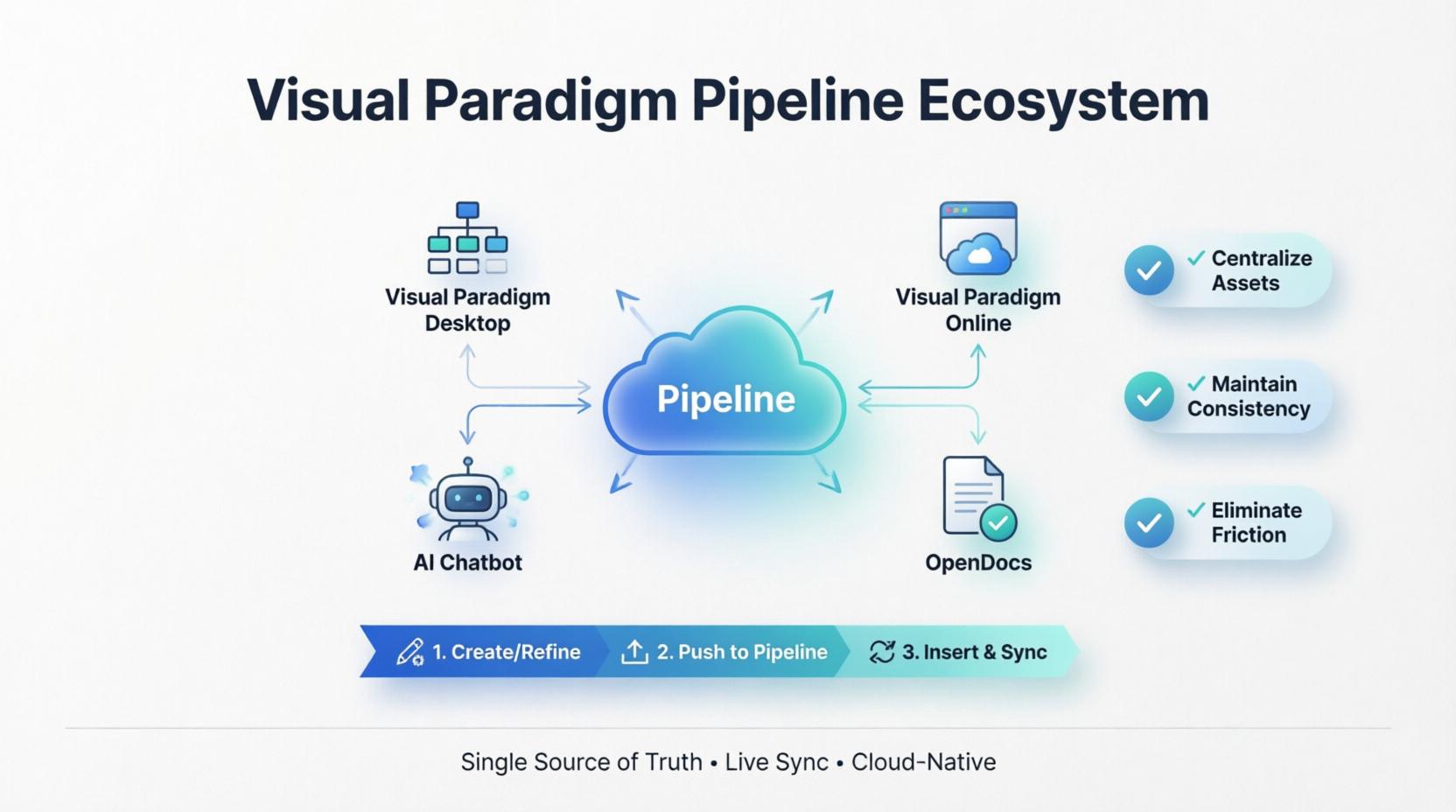
C’est pourquoi j’étais sceptique lorsque j’ai entendu parler pour la première fois de la fonctionnalité Pipeline de Visual Paradigm. Une autre affirmation sur une « intégration transparente » ? Une autre promesse d’« éliminer les friction » ? Ayant testé des dizaines de flux de travail de modélisation à documentation au cours de ma carrière, j’ai appris à tempérer mon enthousiasme par une analyse pratique. Mais après trois mois d’utilisation de l’écosystème Pipeline sur Desktop, Online et les outils d’IA Chatbot avec OpenDocs, je peux affirmer sans hésitation : ce n’est pas simplement une autre promesse marketing. Il s’agit d’un flux de travail véritablement transformateur qui a redéfini la manière dont mon équipe aborde la documentation vivante.
Ce guide partage mon expérience concrète — non pas en tant que représentant du fournisseur, mais en tant que praticien qui cherchait des solutions, pas des slogans. Vous trouverez des flux de travail réels, des observations honnêtes sur les limites, et des conseils pratiques issus d’une utilisation réelle sur des projets. Mettons-nous au travail.
L’expérience Pipeline : à quoi ça ressemble vraiment d’utiliser
Premières impressions : configuration de la connexion
Le démarrage nécessitait une configuration minimale. Après avoir confirmé mon abonnement à la version Professionnelle de Visual Paradigm [[12]], j’ai simplement connecté Desktop et OpenDocs avec les mêmes identifiants. Le dépôt Pipeline est apparu automatiquement dans la barre latérale d’OpenDocs — pas de clés API complexes, pas de configurations de webhooks. Pour les équipes méfiantes face à la charge d’intégration, cette approche « fonctionne tout seul » a été une agréable surprise.
Ma note: Si l’option « Envoyer vers le Pipeline OpenDocs » ne s’affiche pas dans le menu Exporter de Desktop, vérifiez que vous utilisez la dernière version et que votre niveau d’abonnement inclut les fonctionnalités Professionnelles [[6]].
Le flux principal : du modèle au document en trois clics
Voici la séquence qui est devenue mon rythme quotidien :
-
Créer ou affinerun diagramme dans mon environnement préféré (Desktop pour les UML complexes, Online pour les schémas rapides, ou Chatbot IA pour la conception rapide)
-
Clic droit → Exporter → Envoyer vers le Pipeline OpenDocs, ajoutez un commentaire facultatif comme « auth-flow-v2.1-refactor » pour le contexte de l’équipe [[1]]
-
Dans OpenDocs, cliquez sur Insérer → Pipeline, sélectionnez l’élément, et observez-le s’insérer à la position du curseur avec une fidélité totale [[8]]
Ce qui m’a tout de suite frappé, c’est la préservation de l’éditabilité. Contrairement aux PNG exportés, les éléments Pipeline dans OpenDocs conservent une connexion en direct avec leur source. En cliquant sur l’icône d’édition d’un diagramme intégré, vous pouvez revenir directement à l’environnement de modélisation pour apporter des ajustements [[1]]. Ce n’était pas seulement pratique — cela a profondément transformé notre approche des revues de documentation. Les parties prenantes pouvaient demander des ajustements, et je pouvais les implémenter et les propager en quelques minutes, plutôt que des heures.
Consistance multiplateforme : un seul flux, plusieurs outils
| Outil | Mon cas d’utilisation | Expérience Pipeline |
|---|---|---|
| Visual Paradigm Desktop | Modèles UML complexes, SysML, architecture d’entreprise | L’export par clic droit semblait naturel ; les commentaires de version ont aidé à suivre les décisions architecturales [[6]] |
| Visual Paradigm Online | Schémas rapides, diagrammes de planification de sprint collaboratifs | La synchronisation cloud à cloud était instantanée ; idéale pour les itérations d’équipes distantes [[4]] |
| Chatbot IA | Prototype rapide à partir de prompts textuels tels que « générer un diagramme de séquence de traitement des paiements » | Flux « Concept-to-Docs » accéléré la génération d’idées ; les visuels générés par l’IA ont été intégrés dans le Pipeline prêts à être affinés [[16]] |
| Applications Web OpenDocs | Assemblage final de la documentation avec des visuels intégrés et rééditable | Un éditeur conscient des diagrammes m’a permis de modifier les visuels sans passer d’une application à une autre [[7]] |
La cohérence entre ces environnements était peut-être l’aspect le plus précieux. Que j’aie commencé un diagramme sur Desktop ou que je l’aie généré via une requête IA, le Pipeline traitait tous les artefacts de manière uniforme. Cela a éliminé la charge cognitive liée au souvenir des procédures d’exportation différentes selon les outils.
Maintenir la documentation à jour : la fonction de synchronisation qui fonctionne vraiment
Le remplacement de la version : plus jamais « quelle est la version actuelle ? »
Le véritable test de tout flux de modélisation vers la documentation réside dans la manière dont il gère les modifications. Voici le processus de synchronisation qui a remplacé notre ancienne routine manuelle de mise à jour :
-
Modifier la source: Dans OpenDocs, cliquez sur l’icône de modification d’un diagramme intégré pour ouvrir le modèle source sur Desktop ou en ligne [[8]]
-
Apporter des modifications et réexporter: Modifiez le diagramme, puis clic droit → Exporter → Envoyer à nouveau au Pipeline OpenDocs (VP Online crée automatiquement de nouvelles révisions) [[1]]
-
Remplacer dans OpenDocs: Retournez à votre document, ouvrez le panneau Pipeline, sélectionnez l’artefact, puis cliquez sur la dernière révision pour mettre instantanément à jour le visuel intégré [[8]]
Impact réel sur le terrain: Sur un projet fintech récent, ce flux a réduit le temps de mise à jour de la documentation d’environ 70 %. Plus de coupes d’écran, de soucis de résolution ou de rechargements manuels [[3]].
Modèles de gestion de versions qui tiennent
Traiter les révisions du Pipeline comme des commits Git est devenu notre pratique d’équipe :
-
Utilisez des commentaires significatifs :
v1.2-ajout-des-vérifications-d-idempotenceau lieu demise à jour -
Marquez les versions majeures :
v2.0-refonte-architecturalepour des modifications structurelles importantes -
Archiver les artefacts obsolètes trimestriellement pour maintenir l’organisation du Pipeline
Cette approche a transformé notre documentation d’un artefact statique en un composant vivant et versionné de notre processus d’ingénierie.
Observations honnêtes : forces et considérations
Ce qui a particulièrement bien fonctionné
✅ Synchronisation sans accroc: L’exportation en un clic et la disponibilité immédiate dans OpenDocs ont éliminé notre plus grand point de douleur
✅ Préservation de l’éditabilité: Pouvoir modifier les diagrammes intégrés sans quitter OpenDocs a été un véritable tournant pour les revues itératives
✅ Consistance entre les outils: Même flux de travail, que ce soit en partant du Bureau, en ligne ou via le chatbot IA, a réduit les coûts de formation
✅ Référentiel centralisé: Disposer de tous les artefacts dans un espace unique, recherchable et commentable, a remplacé notre gestion fragmentée des fichiers
Domaines pouvant être améliorés
⚠️ Performances des grands diagrammes: Les diagrammes comportant plus de 500 éléments ont parfois eu des temps de chargement plus longs dans OpenDocs ; diviser les modèles complexes en sous-diagrammes modulaires a aidé [[6]]
⚠️ Flux de travail hors ligne: Les modifications du Bureau sont synchronisées avec Pipeline à la reconnexion — une connexion réseau stable est essentielle lors des exports critiques [[6]]
⚠️ Pente d’apprentissage pour les parties prenantes non techniques: Bien que les ingénieurs s’adaptent rapidement, certaines parties prenantes métiers ont eu besoin d’une brève orientation pour utiliser la fonction d’échange de révision
Notes sur la sécurité et la collaboration
Pour les équipes gérant des architectures sensibles :
-
Évitez d’exporter des diagrammes contenant des identifiants ou des algorithmes propriétaires vers des espaces Pipeline partagés
-
Utilisez les liens en lecture seule d’OpenDocs pour les parties prenantes externes au lieu de leur accorder un accès direct à Pipeline
-
Activez la journalisation des activités de Pipeline pour les projets sensibles à la conformité [[6]]
Conseils pratiques du terrain
-
Les conventions de nommage comptent: Utilisez
diagramme-composant-projet-but-versionformat (par exempleséquence-auth-paiements-v2.1) pour améliorer la découverte des artefacts [[6]] -
Les commentaires sont de la documentation: Ajoutez toujours des commentaires descriptifs lors de l’exportation—ils apparaissent dans le panneau Pipeline d’OpenDocs et aident les collègues à comprendre le contexte [[1]]
-
Les structures de dossiers reflètent les dépôts: Organisez les artefacts Pipeline à l’aide de chemins tels que
/backend/auth/ou/frontend/components/pour une navigation intuitive [[6]] -
Testez avant de généraliser: Commencez par un seul projet ou équipe pour affiner vos conventions avant un déploiement à l’échelle de l’organisation
-
Lien dans les demandes de tirage: Incluez les URL des artefacts Pipeline dans les descriptions des demandes de tirage pour fournir un contexte visuel lors des revues de code [[6]]
Conclusion : Pourquoi ce flux de travail a obtenu une place permanente dans mon arsenal
Après trois mois d’utilisation quotidienne, l’intégration Pipeline de Visual Paradigm est passée de « expérience intéressante » à « flux de travail essentiel » pour mon équipe. La valeur ne réside pas seulement dans les économies de temps—même si réduire les cycles de mise à jour de la documentation de 70 % est certainement significatif [[3]]. L’impact plus profond est cognitif : nous consacrons moins d’énergie mentale à la gestion des fichiers et des versions, et davantage à la qualité du contenu et à la clarté architecturale.
Ce qui a commencé par un scepticisme face à une autre affirmation de « intégration transparente » s’est transformé en une véritable appréciation d’une solution soigneusement mise en œuvre. La Pipeline ne se contente pas de déplacer des actifs entre outils ; elle préserve l’intention, l’éditabilité et l’évolution des connaissances visuelles. À une époque où la dette de documentation accumule silencieusement des risques techniques, avoir des diagrammes synchronisés avec leurs modèles sources n’est pas un luxe—c’est une nécessité.
Pour les équipes évaluant des flux de travail de modélisation à documentation, je vous donnerais ce conseil : commencez petit. Choisissez un type de diagramme, un projet, et testez le flux de travail Pipeline de bout en bout. Documentez les conventions de votre équipe. Mesurez les économies de temps. Si votre expérience ressemble à la mienne, vous découvrirez que l’investissement initial dans la configuration rapporte des dividendes cumulatifs en réduisant le temps d’intégration, les réunions de clarification et en renforçant la confiance dans les décisions architecturales.
L’écosystème Visual Paradigm continue d’évoluer—avec des améliorations de modélisation assistées par l’IA et des fonctionnalités de collaboration élargies à venir [[20]]. Mais même dans sa forme actuelle, l’intégration Pipeline représente une avancée significative dans le traitement de la documentation comme un composant vivant et intégré du cycle de vie du génie logiciel, plutôt que comme une simple après-pensée.
Prêt à tester le flux de travail vous-même ? Visual Paradigm propose un accès d’essai à la fois pour Desktop et OpenDocs. Commencez par un seul diagramme et vivez la différence de la Pipeline en direct.
- Références
- Exporter des diagrammes depuis Visual Paradigm Desktop vers la Pipeline OpenDocs: Tutoriel étape par étape pour synchroniser les diagrammes entre Visual Paradigm Desktop et OpenDocs via la Pipeline, incluant la gestion des révisions et les flux d’intégration.
- Maîtriser Visual Paradigm OpenDocs : Le guide ultime pour la gestion intelligente des connaissances et l’écosystème Pipeline: Aperçu complet des fonctionnalités d’OpenDocs, des fonctionnalités d’IA et des stratégies de gestion des connaissances d’entreprise avec des modèles d’intégration Pipeline.
- Mon parcours avec la Pipeline Visual Paradigm : Comment ce « hub de transit d’actifs » a transformé mon flux de documentation: Expérience utilisateur directe partageant des workflows pratiques, des indicateurs d’économie de temps et des insights sur l’intégration entre outils.
- Exporter des diagrammes cloud depuis Visual Paradigm Online vers OpenDocs: Guide officiel pour exporter des diagrammes basés sur navigateur depuis Visual Paradigm Online vers OpenDocs via Pipeline, pour une collaboration native dans le cloud.
- Outil professionnel de cartes mentales pour la documentation | OpenDocs par Visual Paradigm: Notes de version couvrant les fonctionnalités de cartes mentales, les fonctionnalités de collaboration et la synchronisation via Pipeline pour le cahier de brainstorming visuel dans la documentation.
- Du modèle au manuel : un guide pour ingénieurs logiciels sur la synchronisation des diagrammes de bureau de Visual Paradigm avec OpenDocs: Guide axé sur l’ingénierie avec des listes de vérification de configuration, les meilleures pratiques, le dépannage et les considérations de sécurité pour l’adoption de Pipeline.
- OpenDocs | Outil tout-en-un de base de connaissances et de diagrammation: Page produit officielle détaillant les fonctionnalités principales d’OpenDocs, l’éditeur Markdown, la diagrammation intégrée et la connectivité via Pipeline.
- Synchroniser un diagramme IA vers le pipeline OpenDocs : guide: Instructions détaillées pour synchroniser des diagrammes générés par IA depuis le chatbot IA de Visual Paradigm vers la documentation OpenDocs via Pipeline.
- Pipeline de Visual Paradigm : le pont entre la modélisation IA et les connaissances: Documentation officielle expliquant l’architecture du Pipeline, l’interopérabilité entre outils et les flux de gestion des artefacts.
- Envoyer directement les créations de Visual Paradigm vers OpenDocs: Étude de cas utilisateur mettant en évidence des conseils pratiques pour la mise en œuvre, les exigences de licence et des stratégies d’optimisation des flux de travail.
- Exporter des diagrammes cloud depuis Visual Paradigm Online vers OpenDocs: Guide visuel montrant le flux d’exportation > Envoyer vers le pipeline OpenDocs pour les diagrammes et graphiques basés sur le cloud.
- Envoyer directement les créations de Visual Paradigm vers OpenDocs: Liste de vérification pratique pour garantir la licence Édition Professionnelle, la compatibilité avec la version bureau et des exports réussis via Pipeline.
- Exporter sans interruption vos diagrammes de bureau de Visual Paradigm vers OpenDocs: Annonce de fonctionnalité mettant en avant la nouvelle capacité d’exportation depuis le bureau vers OpenDocs et ses avantages pour les flux de travail de documentation.
- Visual Paradigm OpenDocs : le guide complet de la gestion des connaissances pilotée par l’IA: Exploration approfondi des fonctionnalités d’OpenDocs, de la connectivité via Pipeline et des stratégies de documentation pilotées par l’IA pour les équipes techniques.
- Mises à jour du produit Visual Paradigm Desktop: Notes de version officielles couvrant de nouvelles fonctionnalités, y compris la fonctionnalité d’exportation sans interruption vers OpenDocs pour les utilisateurs du bureau.
- Chatbot IA | Diagrammation et modélisation avec Visual Paradigm: Page produit officielle du chatbot IA décrivant les capacités de génération de diagrammes conversationnels et les options d’exportation via Pipeline pour les visuels créés par IA.
- Visual Paradigm AI ChatBot : l’outil piloté par l’IA pour les diagrammes de composants: Guide ciblé sur l’utilisation du chatbot IA pour la génération de diagrammes de composants et l’intégration ultérieure via Pipeline avec la documentation.
- Chatbot IA – Visual Paradigm: Aperçu officiel des fonctionnalités de génération de diagrammes du chatbot IA, des types de diagrammes pris en charge et des flux d’exportation.
- Chatbot Visual Paradigm AI : Le guide ultime pour la création de diagrammes alimentés par l’IA: Tutoriel complet sur l’utilisation des invites IA pour la génération de diagrammes et l’intégration des sorties dans OpenDocs via Pipeline.
- Qu’est-ce que le chatbot Visual Paradigm AI ?: Introduction officielle aux capacités du chatbot IA, aux cas d’utilisation et aux points d’intégration au sein de l’écosystème plus large de Visual Paradigm.