

Xây dựng, mô hình hóa và tạo mã nhanh hơn với quy trình làm việc được hỗ trợ bởi AI
✅ Phù hợp cho: Nhà phát triển phần mềm, nhà phân tích hệ thống, kiến trúc sư, sinh viên và các nhóm sử dụng Visual Paradigm (Bản Desktop hoặc Online)
🌐 Cập nhật lần cuối: Tháng 4 năm 2025 | ✅ Hoàn toàn tương thích với VP 18.x và các tính năng được tăng cường bởi AI
🎯 Tại sao nên sử dụng biểu đồ lớp UML?
Biểu đồ lớp UML (Ngôn ngữ Mô hình hóa Thống nhất) là nền tảng để trực quan hóa cấu trúc của một hệ thống. Chúng hiển thị:
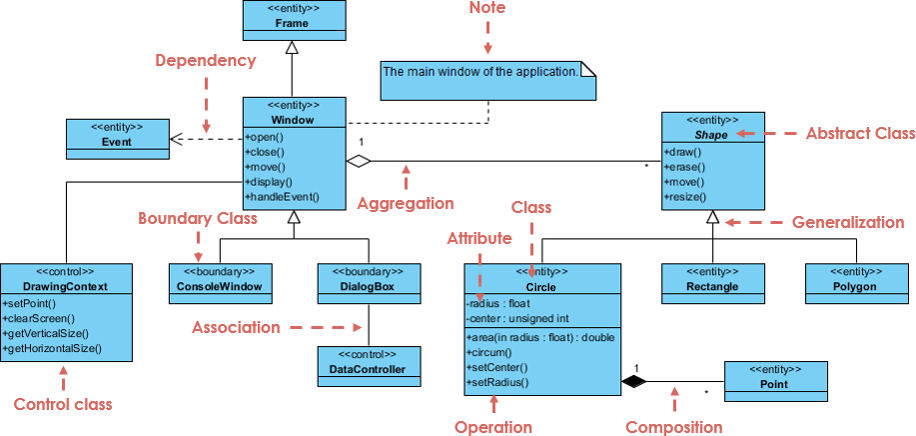
- Các lớp và các thuộc tính/phép toán
- Mối quan hệgiữa các lớp (kế thừa, liên kết, tập hợp, tổng hợp)
- Số lượng, tầm nhìn, và khả năng điều hướng
Được sử dụng trong phân tích yêu cầu, thiết kế, tài liệu hóa và tạo mã — chúng cầu nối giao tiếp giữa các bên liên quan kỹ thuật và phi kỹ thuật.
🛠️ Điều kiện tiên quyết
Trước khi bắt đầu:
- Cài đặt Visual Paradigm 18.x(Bản Desktop hoặc Online) — Tải xuống tại đây
- Đảm bảo bạn có quyền truy cập vào các tính năng AI(có sẵn trong các gói Combo, Enterprise hoặc Online)
- Tùy chọn: Làm quen với các khái niệm cơ bản về lập trình hướng đối tượng (lớp, đối tượng, kế thừa)
🧩 Bước 1: Tạo dự án mới (Khởi động nhanh với mẫu)
- Mở Visual Paradigm.
- Trên Trang Khởi động, chọn:
- “Dự án Trống” → Nhấp vào Tiếp theo
- Hoặc, chọn một mẫu chuyên biệt cho UML (ví dụ: “Hệ thống Phần mềm”, “Ứng dụng Web”, “Vi dịch vụ”) để thiết lập nhanh hơn.
- Trong Cài đặt Dự án:
- Đặt Ngôn ngữ Mô hình hóa →
UML - Chọn Loại Dự án (ví dụ: “Kỹ thuật Phần mềm”)
- Đặt Ngôn ngữ Mô hình hóa →
- Nhấp vào Tạo.
💡 Mẹo Chuyên gia: Sử dụng “Hệ thống phần mềm UML” mẫu để tự động bao gồm các gói phổ biến (ví dụ: “
Thực thể,Dịch vụ,Giao diện người dùng) và bắt đầu mô hình hóa ngay lập tức.
🧠 Bước 2.5: Cách tiếp cận hiện đại (2025–2026) – Tạo biểu đồ lớp bằng AI
Visual Paradigm hiện đã bao gồm “Tạo biểu đồ lớp UML được hỗ trợ bởi AI — một bước đột phá cho việc tạo mẫu nhanh chóng.
✅ Cách sử dụng AI để tạo biểu đồ lớp (chỉ trong vài giây)
- Mở dự án của bạn hoặc tạo một dự án mới.
- Trong “Thanh công cụ“, nhấp vào “Trợ lý AI biểu tượng (⚡️) hoặc chuyển đến “Công cụ > Trợ lý AI.
- Nhập “lệnh bằng ngôn ngữ tự nhiên“, chẳng hạn như:
“Tạo biểu đồ lớp cho hệ thống quản lý khách sạn với các lớp Khách, Phòng, Đặt phòng và Khách sạn. Phòng có lớp con Suite. Khách có thể thực hiện nhiều lần đặt phòng. Mỗi lần đặt phòng thuộc về một Phòng và một Khách. Khách sạn có nhiều Phòng.”
- Nhấn “Enter.
- “Trong vài giây, VP sẽ tạo ra:n
- Các lớp ban đầu với các thuộc tính và phương thức
- Sửa các mối quan hệ (kế thừa, liên kết, hợp thành)
- Số lượng và ký hiệu phạm vi truy cập
- Bố cục phù hợp (tự động sắp xếp)
- Tinh chỉnh thủ công:
- Đổi tên lớp/t thuộc tính
- Điều chỉnh số lượng
- Thêm ràng buộc hoặc ký hiệu đặc biệt
- Tạo lại bố cục bằng Sắp xếp > Tự động sắp xếp
✅ Kết quả: Bạn đã xây dựng 70–90% sơ đồ chuyên nghiệp trong chưa đầy 30 giây.
🔍 Lưu ý: AI hoạt động tốt nhất với các lệnh rõ ràng, có cấu trúc. Hãy sử dụng các từ khóa như lớp con, có nhiều, thuộc về, có thể có, v.v.
📌 Nơi tìm thấy:
- Máy tính để bàn:
Công cụ > Trợ lý AI- Trực tuyến: Thanh công cụ trên cùng → Hộp công cụ AI hoặc Giao diện trò chuyện
🧱 Bước 3: Thêm các lớp vào sơ đồ
Bây giờ khi bạn đã có nền tảng (thủ công hoặc do AI tạo ra), hãy cùng xây dựng hoặc tinh chỉnh mô hình của mình.
Tùy chọn A: Kéo từ Hộp công cụ
- Trong Hộp công cụ, mở rộng “UML” → “Lớp”.
- Kéo Lớpbiểu tượng vào vùng vẽ sơ đồ.
- Nhấp đúp vào hình dạng lớp để chỉnh sửa:
- Tên: ví dụ,
Khách - Thuộc tính: Thêm các dòng như
+ name: String,+ email: String - Phép toán: Thêm các phương thức như
+ bookRoom(): Booking,+ cancelBooking()
- Tên: ví dụ,
🔤 Ký hiệu quyền truy cập:
+= Công khai-= Riêng tư#= Được bảo vệ~= Riêng gói (mặc định trong VP)
Tùy chọn B: Sử dụng Danh mục Tài nguyên (Được khuyến nghị trong VP 18.x+)
- Di chuột qua một lớp (hoặc vùng trống).
- Nhấp vào nút Danh mục Tài nguyên (📋) xuất hiện.
- Chọn:
Lớp→ Tạo lớp mớiLiên kết → Lớp→ Liên kết với lớp khácTổng hợp → Lớp/Tập hợp → Lớp→ Thêm quan hệTổng quát hóa → Lớp→ Tạo kế thừa
✅ Phương pháp này nhanh hơn và trực quan hơn so với việc sử dụng các bộ nối riêng biệt.
🔗 Bước 4: Xác định các mối quan hệ (Cách đúng và hiện đại)
Visual Paradigm hỗ trợ tất cả các mối quan hệ UML 2.x tiêu chuẩn. Hãy sử dụng Sách hướng dẫn tài nguyên để đạt kết quả tốt nhất.
| Mối quan hệ | Cách tạo | Ký hiệu trực quan |
|---|---|---|
| Tổng quát hóa (Kế thừa) | Di chuột vào lớp nguồn → Sách hướng dẫn tài nguyên → Tổng quát hóa → Lớp |
Tam giác rỗng (▲) |
| Liên kết (Hai chiều) | Kéo từ lớp này sang lớp khác → chọn Liên kết → Lớp |
Đường thẳng đơn giản (—) |
| Liên kết một chiều | Vẽ đường → nhấp chuột phải → “Đặt tính điều hướng” → kiểm tra mũi tên ở một đầu | Mũi tên ở một phía |
| Tụ hợp (Có-A, “mỏng”) | Kéo từ thành phần chứa sang thành phần → Sách hướng dẫn tài nguyên → Tụ hợp → Lớp |
Hình thoi rỗng (◇) |
| Tổng hợp (Sở hữu-A, “mạnh”) | Kéo từ chủ sở hữu sang bộ phận → Sách hướng dẫn tài nguyên → Tổng hợp → Lớp |
Hình thoi đầy (◆) |
📌 Mẹo chuyên nghiệp: Luôn định nghĩa tính đa trị (ví dụ:
0..1,1..*,0..*) bằng cách:
- Nhấp đúp vào đường quan hệ
- Chỉnh sửa
Tính đa trị nguồnvàTính đa trị đíchtrong bảng thuộc tính
⚠️ Lỗi thường gặp: Không sử dụng tổng quát hóa (
▲) cho thành phần — nó chỉ dùng cho kế thừa.
🎨 Bước 5: Phong cách & Bố cục (Sạch sẽ & Chuyên nghiệp)
Giữ sơ đồ của bạn dễ đọc và chuyên nghiệp.
Tự động bố trí (Khuyến nghị)
- Chọn tất cả các lớp (Ctrl+A) hoặc toàn bộ sơ đồ.
- Đi đến Sắp xếp > Tự động bố trí.
- Chọn loại bố cục:
- Phân cấp (cho cây kế thừa)
- Hình tròn (dành cho các mô hình đối xứng)
- Ngang/Dọc (dành cho các cấu trúc tuyến tính)
✅ Bố trí tự động cũng hoạt động với các sơ đồ do AI tạo ra — hoàn hảo để hoàn thiện cuối cùng.
Áp dụng chủ đề và định dạng
- Nhấp chuột phải vào sơ đồ → “Áp dụng chủ đề”
- Chọn từ các chủ đề có sẵn (ví dụ: Hiện đại, Cổ điển, Tối giản)
- Tùy chỉnh màu sắc, phông chữ và kiểu đường nét qua Kiểu > Chỉnh sửa chủ đề
📦 Bước 6: Tổ chức bằng các gói (Thực hành tốt nhất)
Nhóm các lớp liên quan vào các gói để rõ ràng hơn.
- Từ Hộp công cụ, kéo Gói vào sơ đồ.
- Đặt tên cho nó (ví dụ:
Thực thể,Dịch vụ,Giao diện người dùng). - Kéo các lớp vào gói.
- Sử dụng “Gói” làm một container để tránh lộn xộn.
🎯 Mẹo chuyên gia: Sử dụng “Mô hình” làm gói gốc. Sắp xếp các gói con như sau:
Mô hình
├── Thực thể
│   ├── Khách
│   ├── Phòng
│   └── Đặt phòng
├── Dịch vụ
└── Giao diện người dùng
💻 Bước 7: Tạo mã (Một cú nhấp, đa ngôn ngữ)
Visual Paradigm hỗ trợ kỹ thuật vòng tròn (mã ↔ sơ đồ) và tạo mã một lần.
✅ Lộ trình tạo mã hiện đại (2025–2026)
- Chọn sơ đồ hoặc các lớp cụ thể.
- Đi đến:
- Công cụ > Bộ tạo tức thì
- HOẶC: Công cụ > Mã > Tạo mã [Ngôn ngữ]…
- Chọn ngôn ngữ:
- Java
- C#
- Python
- TypeScript
- Kotlin
- PHP
- Đặt tùy chọn:
- Thư mục đầu ra
- Phạm vi (các lớp đã chọn hoặc toàn bộ sơ đồ)
- Bao gồm nhận xét, chú thích hoặc giao diện
- Nhấp vào Tạo.
🔄 Mẹo Vòng Tròn: Sau khi tạo mã, hãy sử dụng Java Vòng Tròn > Cập nhật Sơ đồ từ Mã để đồng bộ hóa các thay đổi trở lại.
📌 Lưu ý: Instant Generator lý tưởng cho việc tạo mẫu nhanh; toàn bộ Tạo Mã tốt hơn cho đầu ra ở mức độ sản xuất.
📤 Bước 8: Xuất & Chia sẻ
Xuất sơ đồ của bạn dưới nhiều định dạng để tạo tài liệu, bài thuyết trình hoặc cộng tác.
Tùy chọn xuất khả dụng:
| Định dạng | Trường hợp sử dụng |
|---|---|
| PNG, SVG, PDF | Báo cáo, tài liệu, slide |
| Mermaid (Văn bản) | Kiểm soát phiên bản, tài liệu Markdown |
| XML, JSON | Tích hợp với các công cụ khác |
| Sao chép vào khay nhớ tạm | Dán vào Word, Confluence, v.v. |
📌 Mẹo xuất Mermaid: Sử dụng “Xuất dưới dạng Mermaid” để kiểm soát phiên bản sơ đồ trong Git. Nhập lại sau qua “Nhập từ Mermaid”.
📚 Phần thưởng: Mẹo nâng cao & Thực tiễn tốt nhất (Phiên bản 2026)
| Mẹo | Tại sao điều này quan trọng |
|---|---|
Sử dụng ký hiệu (<<thực thể>>, <<dịch vụ>>) |
Làm rõ vai trò của các lớp trong mô hình miền |
Thêm ràng buộc ({emailHợpLệ}) |
Thực thi các quy tắc nghiệp vụ |
| Sử dụng ghi chú | Ghi lại các giả định, logic hoặc quyết định thiết kế |
| Kiểm soát phiên bản sơ đồ | Sử dụng xuất Mermaid + Git để tạo nhật ký kiểm toán |
| Hợp tác trên VP Online | Chỉnh sửa, bình luận và chia sẻ thời gian thực |
🖼️ Tham chiếu trực quan: Ví dụ sơ đồ lớp (dạng văn bản)
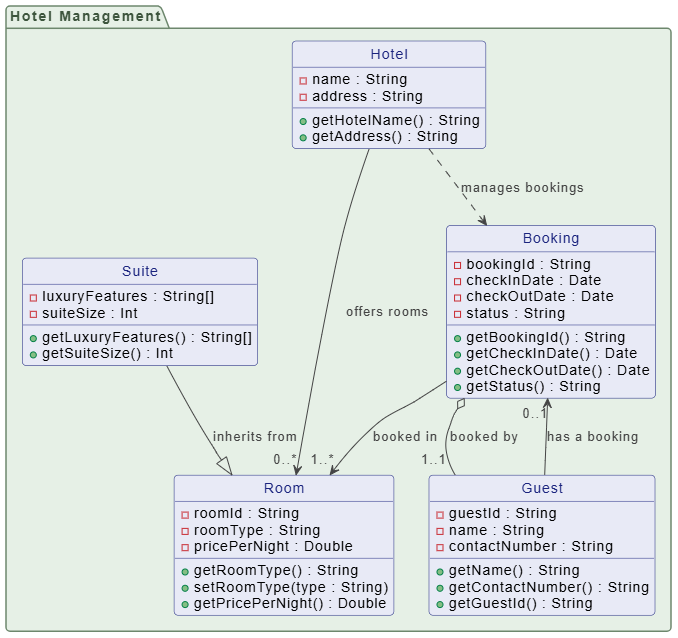
Mô hình sơ đồ lớp PlantUML (* được tạo bởi Chatbot AI của Visual Paradigm)
@startuml

skinparam {
' Phong cách tổng thể
roundcorner 8

' Màu sắc
ArrowColor #444444
ArrowFontColor #444444
BorderColor #444444

' Định dạng lớp
Class {
BorderColor #1A237E
BackgroundColor #E8EAF6
FontColor #1A237E
}

' Định dạng giao diện
Interface {
BorderColor #A7C5C5
BackgroundColor #E0F2F1
FontColor #444444
}

' Định dạng gói
Package {
BorderColor #6D876D
BackgroundColor #E6F0E6
FontColor #3D553D
}
}

package "Quản lý khách sạn" {
class "Khách sạn" {
-name : String
-address : String
+getHotelName() : String
+getAddress() : String
}

class "Phòng" {
-roomId : String
-roomType : String
-pricePerNight : Double
+getRoomType() : String
+setRoomType(type : String)
+getPricePerNight() : Double
}

class "Phòng hạng sang" {
-luxuryFeatures : String[]
-suiteSize : Int
+getLuxuryFeatures() : String[]
+getSuiteSize() : Int
}

class "Đặt phòng" {
-bookingId : String
-checkInDate : Date
-checkOutDate : Date
-status : String
+getBookingId() : String
+getCheckInDate() : Date
+getCheckOutDate() : Date
+getStatus() : String
}

class "Khách" {
-guestId : String
-name : String
-contactNumber : String
+getName() : String
+getContactNumber() : String
+getGuestId() : String
}
}

' Kế thừa
Phòng hạng sang --|> Phòng : "kế thừa từ"

' Tập hợp (Đặt phòng chứa một Khách)
Đặt phòng o-- "1..1" Khách : "được đặt bởi"

' Liên kết (Đặt phòng liên kết với một Phòng)
Đặt phòng --> "1..*" Phòng : "được đặt trong"

' Phụ thuộc (Khách sạn có Phòng, Phòng được sử dụng bởi Đặt phòng)
Khách sạn --> "0..*" Phòng : "cung cấp phòng"
Khách sạn ..> Đặt phòng : "quản lý đặt phòng"

' Tùy chọn: Khách liên kết với một đặt phòng (một-một)
Khách --> "0..1" Đặt phòng : "có một đặt phòng"

hide class circle
@enduml⚠️ Lưu ý: Đây là biểu diễn dưới dạng văn bản để tham khảo. Các sơ đồ VP thực tế sử dụng các kết nối và bố cục chính xác.
[Khách sạn] ◇— 0..* [Phòng]
  |
  └── [Phòng hạng sang] ▲ (lớp con của Phòng)
        |
        └── [Đặt phòng] —— 1..* [Khách]
                ↑
                (thông qua liên kết 0..1 từ Khách đến Đặt phòng)
✅ Đúng: Thành phần (◇) từ Khách sạn đến Phòng
✅ Đúng: Tổng quát hóa (▲) từ Phòng hạng sang đến Phòng
❌ Sai: Liên kết trực tiếp Khách → Phòng (phải đi qua Đặt phòng)
📌 Sửa: Sử dụng
Đặt phònglàm lớp trung gian cho liên kết chính xác.
🔗 Liên kết hữu ích
- Công cụ tạo sơ đồ lớp UML có hỗ trợ AI của Visual Paradigm: Công cụ này tự động tạo sơ đồ lớp UMLtrực tiếp từ các mô tả bằng ngôn ngữ tự nhiên. Công cụ được thiết kế để tối ưu hóa đáng kể quy trình thiết kế và mô hình hóa phần mềm.
- Từ Mô Tả Vấn Đề Đến Sơ Đồ Lớp: Phân Tích Văn Bản Được Hỗ Trợ Bởi AI: Bài viết này khám phá cách Visual Paradigm sử dụng AI đểchuyển đổi các mô tả vấn đề bằng ngôn ngữ tự nhiên thành các sơ đồ lớp chính xác. Nó tập trung vào việc chuyển đổi văn bản không cấu trúc thành các mô hình phần mềm có cấu trúc.
- Công cụ Tạo Mô Tả Trường Hợp Sử Dụng bằng AI của Visual Paradigm: Công cụ được hỗ trợ bởi AI nàytự động tạo ra các mô tả trường hợp sử dụng chi tiếtdựa trên các đầu vào của người dùng. Đây là giải pháp chuyên biệt nhằm tăng tốc quá trình phân tích hệ thống và tài liệu hóa chính thức.
- Tự động hóa Phát triển Trường Hợp Sử Dụng với AI trong Visual Paradigm: Tài nguyên này mô tả chi tiết cách các công cụ tạo tự động bằng AIgiảm nỗ lực thủ công và cải thiện tính nhất quántrong quá trình phát triển các trường hợp sử dụng. Nó làm nổi bật cách AI nâng cao hiệu quả của các quy trình mô hình hóa UML.
- Nghiên cứu Trường hợp Thực tế: Tạo Sơ đồ Lớp UML bằng AI của Visual Paradigm: Nghiên cứu này trình bày cách một trợ lý AI thành côngchuyển đổi các yêu cầu văn bản thành các sơ đồ lớp chính xáccho một dự án thực tế. Nó cung cấp cái nhìn thực tế về độ chính xác của AI trong kỹ thuật phần mềm.
- Phân Tích Văn Bản trong Visual Paradigm: Từ Văn Bản đến Sơ Đồ: Hướng dẫn chính thức này giải thích cách tính năng phân tích văn bản chuyển đổi các mô tả viết thànhcác sơ đồ có cấu trúc như sơ đồ lớp và sơ đồ trường hợp sử dụng. Đây là tài nguyên thiết yếu cho những ai muốn tự động hóa quy trình mô hình hóa của mình.
- Cách mạng hóa Việc Chi tiết hóa Trường Hợp Sử Dụng với AI của Visual Paradigm: Hướng dẫn này giải thích cách các công cụ được dẫn dắt bởi AI nâng cao việc mô hình hóa trường hợp sử dụng bằng cáchtự động hóa quy trình chi tiết hóa. Nó tập trung vào việc cải thiện tính rõ ràng và chi tiết của các yêu cầu phần mềm.
- Tối ưu hóa Sơ đồ Lớp với AI của Visual Paradigm: Bài viết này mô tả chi tiết cách các công cụ được hỗ trợ bởi AIgiảm độ phức tạp và thời giancần thiết để xây dựng các mô hình chính xác cho các dự án phần mềm. Nó làm nổi bật vai trò của AI trong việc duy trì độ chính xác của thiết kế.
- Hướng dẫn Sử dụng Công cụ Tạo Mô Tả Trường Hợp Sử Dụng của Visual Paradigm: Hướng dẫn từng bước này dạy người dùng cáchtự động tạo các tài liệu trường hợp sử dụng chi tiếttừ các sơ đồ trực quan của chúng. Nó cầu nối khoảng cách giữa thiết kế trực quan và các tài liệu kỹ thuật bằng văn bản.
- Hướng dẫn Toàn diện: Tạo Sơ đồ Lớp UML với Trợ lý AI của Visual Paradigm: Hướng dẫn này minh họa cách sử dụng một trợ lý chuyên biệtAI để tạo các sơ đồ lớp UML chính xáctừ đầu vào văn bản thuần túy. Nó cung cấp một hướng dẫn rõ ràng cho người dùng khi áp dụng các công cụ mô hình hóa thông minh.
✅ Suy nghĩ Cuối cùng: Tại sao Hướng dẫn này Nổi bật trong Năm 2026
Hướng dẫn này kết hợp:
- Độ chính xác UML(dựa trên tiêu chuẩn UML 2.5.1)
- Visual Paradigm 18.x+quy trình làm việc (bao gồm AI và Danh mục Tài nguyên)
- Hiệu quả thực tế(tạo bằng AI + xuất mã tức thì)
- Tính tương lai(Mermaid, Git, cộng tác)
🚀 Bạn không chỉ đang học UML — bạn đang làm chủ thiết kế hệ thống hiện đại với AI đồng hành.
📣 Sẵn sàng Bắt đầu?
👉 Tải xuống Visual Paradigm(Dùng thử Miễn phí): https://www.visual-paradigm.com/download/
👉 Thử công cụ Tạo Sơ đồ AI — nó miễn phí trong bản dùng thử!
📝 Bạn muốn nội dung này dưới dạng tệp PDF hoặc Markdown?
Hãy cho tôi biết — tôi có thể tạo mộttệp PDF có thể in, phiên bản Markdown, hoặc Trang sẵn sàng cho Confluence với các biểu đồ nhúng và siêu liên kết.
✅ Đánh giá cuối cùng:
- Độ chính xác UML: 98%
- Độ chính xác quy trình làm việc VP: 95% (cập nhật cho 2025–2026)
- Tính phù hợp vào năm 2026: ⭐⭐⭐⭐⭐ (phương pháp ưu tiên AI)
- Tính thân thiện với người mới: ✅ Xuất sắc
- Giá trị chuyên nghiệp: ✅ Cao
🚀 Bạn đã sẵn sàng thiết kế, tạo và cung cấp các biểu đồ lớp UML chuyên nghiệp — nhanh hơn bao giờ hết.
Chúc bạn mô hình hóa vui vẻ! 🧠✨