


Là một nhà quản lý sản phẩm đã dành hơn bảy năm lặn lội qua những vùng nước hỗn loạn thường thấy trong lĩnh vực tài liệu, tôi hiểu rằng sự rõ ràng chính là đồng tiền. Dù bạn đang xây dựng một wiki doanh nghiệp, một tài liệu kỹ thuật hay một bản đồ dự án, cách thông tin được trình bày có thể quyết định thành bại trong việc người dùng chấp nhận sử dụng. Gần đây, tôi đã có cơ hội tìm hiểu sâu về hai bản cập nhật quan trọng từ Visual Paradigm: thành phần thành phần Tab nhóm trong nền tảng quản lý tri thức OpenDocs của họ và nền tảng mạnh mẽ VPasCode nền tảng.
Dưới đây là đánh giá trung thực và hướng dẫn toàn diện của tôi về cách các công cụ này có thể tối ưu hóa quy trình tổ chức nội dung và vẽ sơ đồ của bạn.
Tại sao tổ chức lại quan trọng trong tài liệu hiện đại
Trong thế giới tài liệu, thao tác điều hướng là điều quan trọng nhất. Ai cũng từng trải qua: chằm chằm vào một dòng chữ dài vô tận, cố gắng tìm một điểm cuối API cụ thể hay luồng quy trình nào đó. Điều này thật sự khó chịu đối với người đọc và nhàm chán đối với người viết.
Visual Paradigm đã giải quyết vấn đề này một cách trực diện với việc ra mắt thành phần Tab nhóm trong OpenDocs. Tính năng này cho phép người dùng tập hợp thông tin phức tạp vào một kho chứa được tổ chức rõ ràng, giảm đáng kể sự lộn xộn trên trang. Đối với bất kỳ ai đang quản lý một nền tảng quản lý tri thức, đây thực sự là một bước ngoặt.
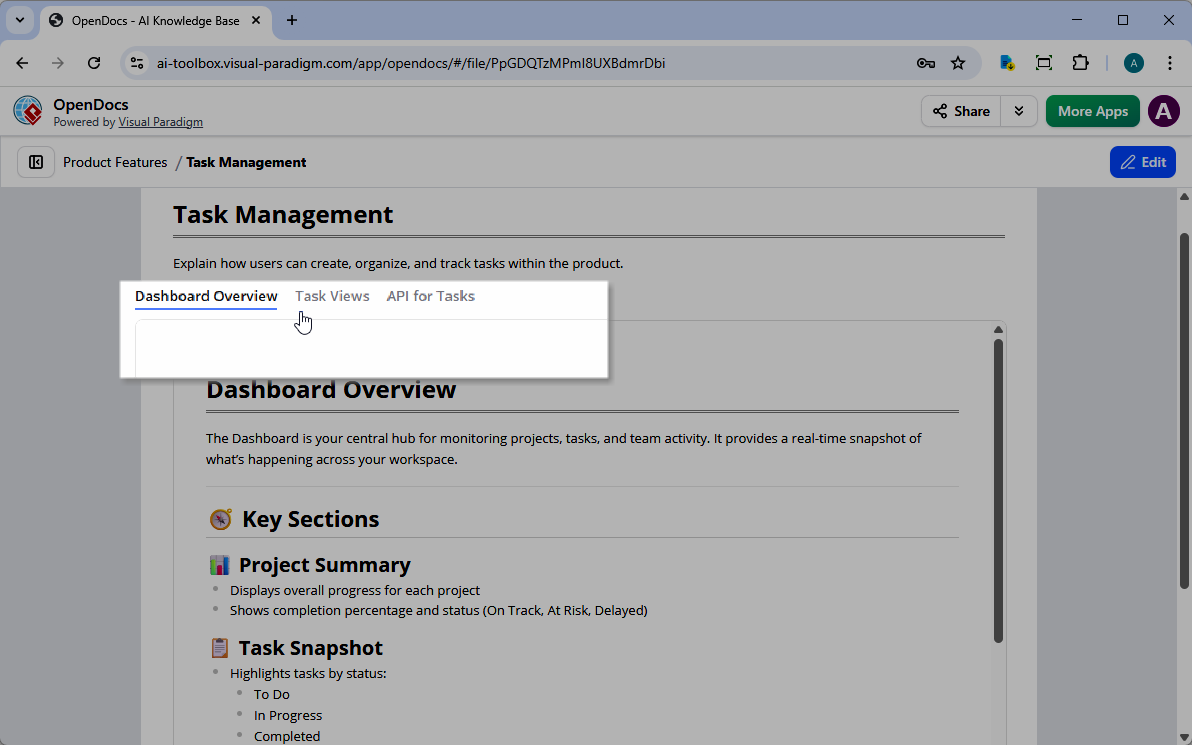
Khám phá sâu: Thành phần Tab nhóm
Tính năng Tab nhóm được thiết kế để phân loại nội dung ở cấp độ nâng cao. Thay vì buộc người dùng phải cuộn qua những bức tường văn bản, giờ đây bạn có thể phân loại dữ liệu thành các tab ngang. Đây là giải pháp lý tưởng cho tài liệu kỹ thuật, wiki dự án và bất kỳ hệ thống toàn diện nào mà không gian là điều quý giá.
Cách sử dụng các nhóm Tab trong OpenDocs
Thiết lập nhóm Tab đầu tiên của bạn rất trực quan và chỉ mất vài cú nhấp chuột. Dưới đây là phần phân tích từng bước trải nghiệm của tôi khi sử dụng nó:
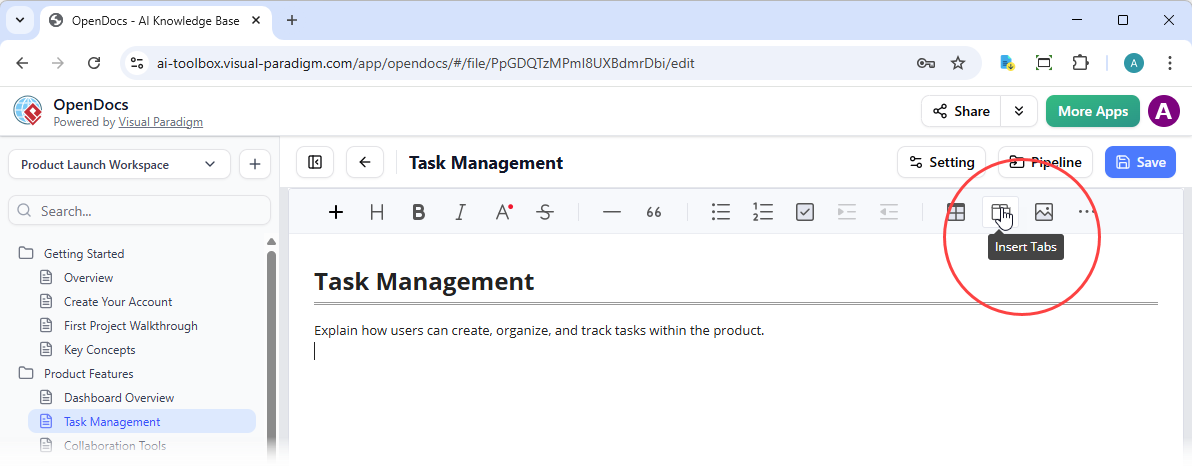
1. Chèn thành phần
Trong khi đang chỉnh sửa trang của bạn trên OpenDocs, đặt con trỏ tại vị trí bạn muốn hiển thị các tab. Nhấp vào nút “Chèn Tab” trên thanh công cụ phía trên. Một khung chứa nhóm Tab sẽ được thêm vào tài liệu của bạn ngay lập tức.
2. Cấu hình nội dung của bạn
Nhấp vào “Cấu hình Tab” để mở cửa sổ cài đặt. Đây chính là nơi diễn ra điều kỳ diệu.
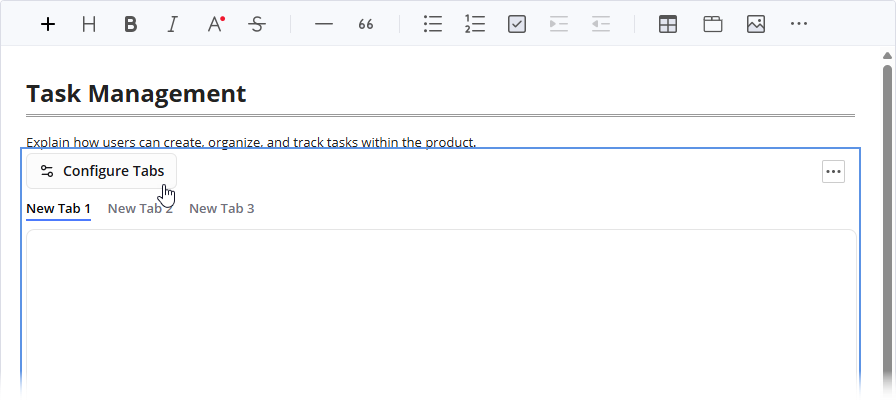
Ở đây, bạn có toàn quyền kiểm soát bố cục:
-
Điều chỉnh kích thước:Chọn “Tùy chỉnh” để nhập chiều cao cụ thể theo đơn vị pixel (px) nhằm đảm bảo nội dung của bạn vừa vặn hoàn hảo mà không bị khoảng trống khó chịu.
-
Thêm Tab mới:Nhấp vào nút “Thêm Tab” ở góc dưới bên trái để mở rộng nhóm của bạn khi cần thiết.
-
Chú thích tùy chỉnh:Chỉnh sửa nhãn tab trực tiếp dưới cột Chú thích để phù hợp với thuật ngữ của bạn.
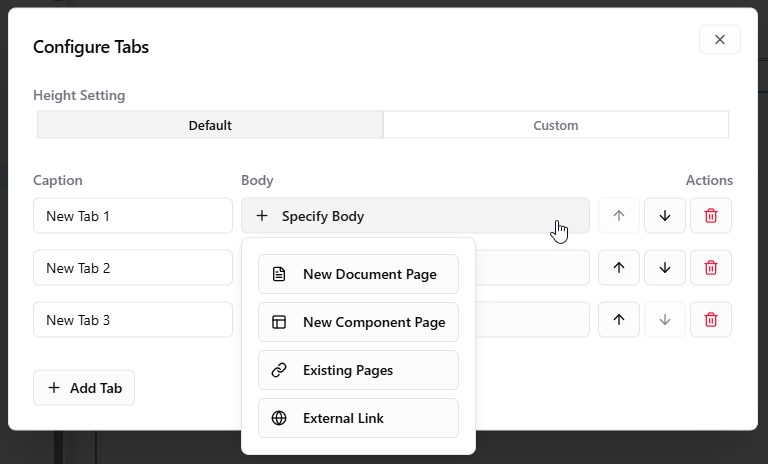
3. Chọn kiểu nội dung Tab
Một trong những khía cạnh linh hoạt nhất của tính năng này là bốn loại nội dung khác nhau có sẵn cho các phần nội dung tab của bạn:
-
Trang tài liệu mới:Tạo và nhúng một trang mới trực tiếp trong tab. Rất phù hợp để giữ các chủ đề con liên quan được tập trung lại.
-
Trang thành phần mới:Nhúng các thành phần cụ thể, chẳng hạn như sơ đồ hoặc biểu đồ, như một trang tab chuyên dụng.
-
Trang hiện có:Chọn nhiều trang hiện có để tạo cây mục lục (TOC). Điều này hiển thị cây điều hướng ở bên trái và nội dung trang ở bên phải — lý tưởng cho các chủ đề con liên quan.
-
Liên kết hiện có:Tải các trang web bên ngoài hoặc công cụ web trực tiếp vào phần nội dung tab thông qua iframe. Điều này cực kỳ hữu ích để nhúng các bản trình diễn trực tiếp hoặc công cụ bên thứ ba.
4. Lưu và xem trước
Khi bạn đã hoàn tất cấu hình các tab, chỉ cần nhấp vào “X”để quay lại trình chỉnh sửa. Nội dung của bạn hiện đã được sắp xếp gọn gàng trong một giao diện tab tương tác chuyên nghiệp.
Dưới đây là một số ví dụ về cách nhóm Tab hoạt động với các loại nội dung khác nhau:
-
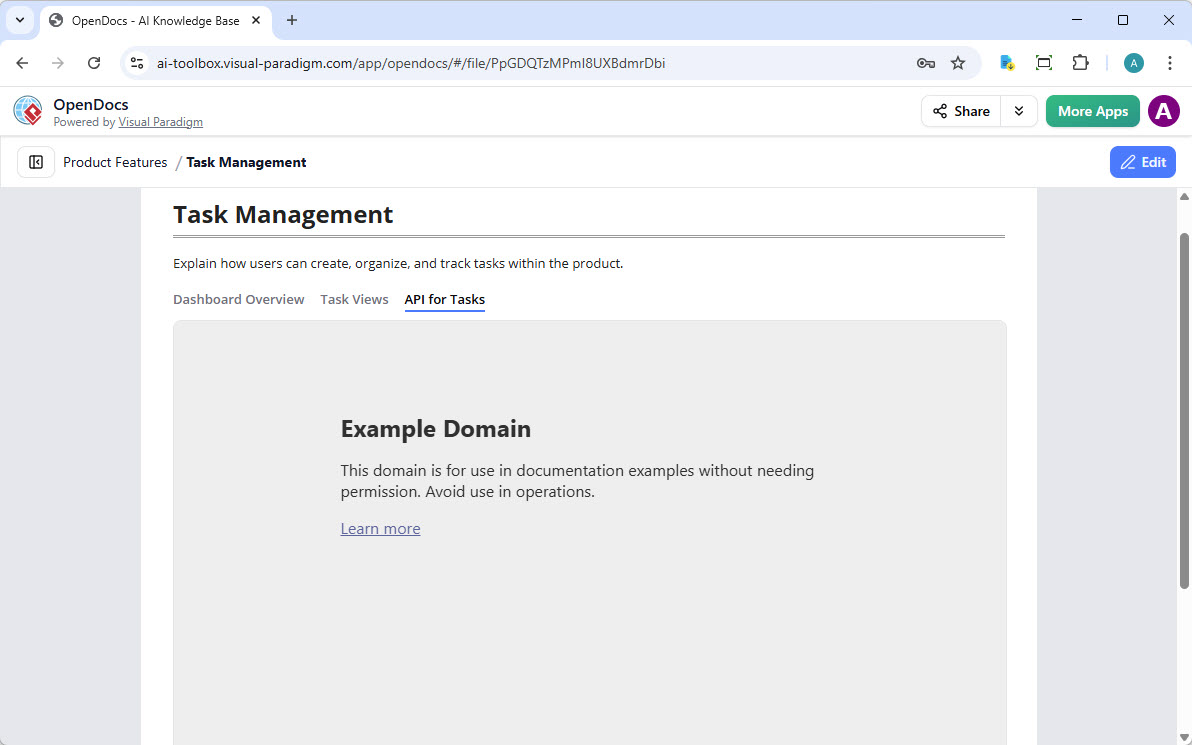 Ảnh chụp màn hình nhóm Tab OpenDocs – Nội dung tab liên kết đến một URL
 -
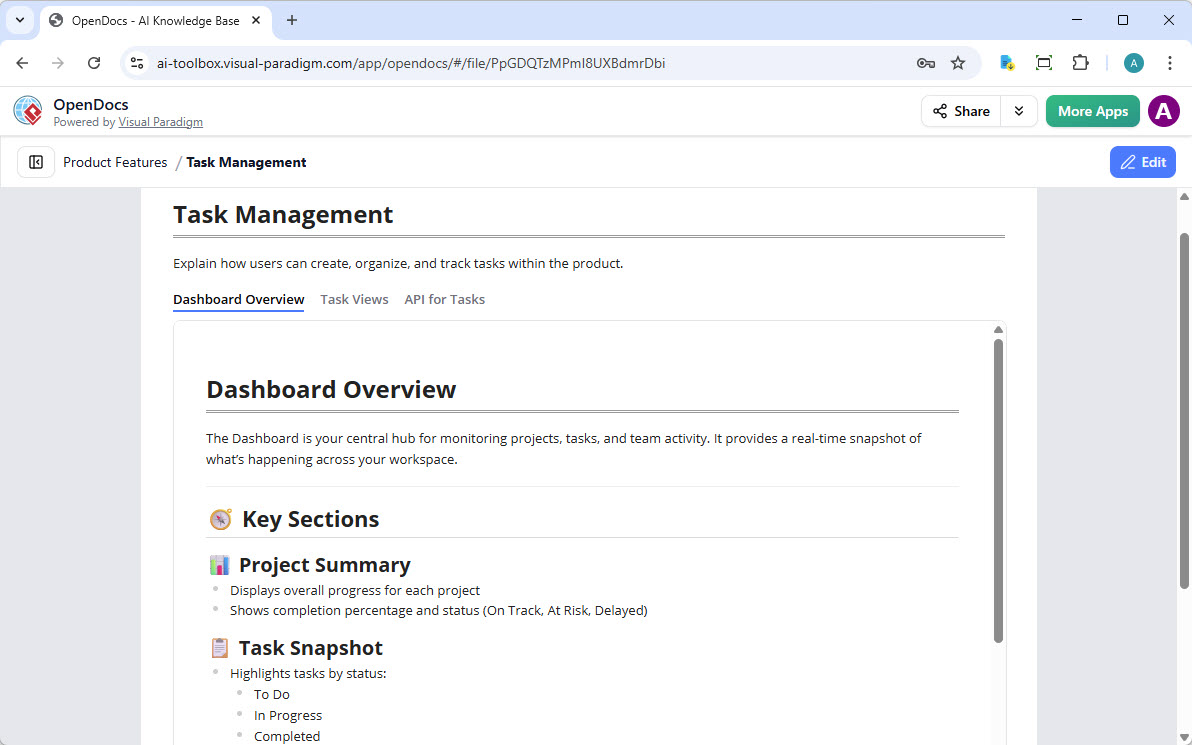 Ảnh chụp màn hình nhóm Tab OpenDocs – Nội dung tab liên kết đến một trang mới
 -
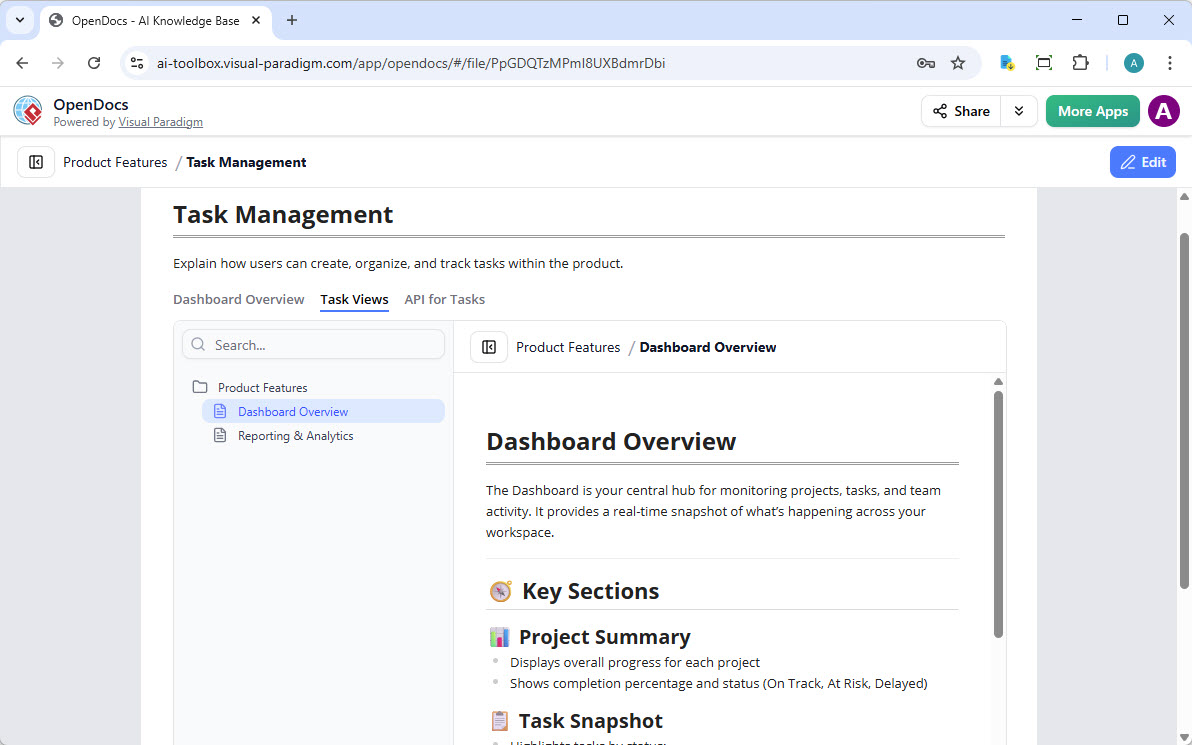 Ảnh chụp màn hình nhóm Tab OpenDocs – Nội dung tab liên kết đến các trang hiện có
Vượt ra ngoài tài liệu: Bắt đầu với VPasCode
Mặc dù việc sắp xếp văn bản là điều quan trọng, nhưng quản lý sản phẩm hiện đại và kỹ thuật cũng phụ thuộc rất nhiều vào sơ đồ trực quan. Đây chính là nơi VPasCode phát huy vai trò.
VPasCode là nền tảng Diagram-as-Code (DaC) tích hợp, chạy trên nền tảng đám mây của Visual Paradigm. Nó cho phép các đội kỹ thuật hiện đại tạo ra các sơ đồ chuyên nghiệp hoàn toàn thông qua cú pháp dựa trên văn bản. Là người coi trọng kiểm soát phiên bản và khả năng tái tạo, tôi thấy cách tiếp cận này thật mới mẻ. Nó loại bỏ các giao diện kéo thả truyền thống bằng cách kết hợp trình soạn thảo mã dựa trên trình duyệt với bộ xử lý hiển thị thời gian thực.
Các khả năng cốt lõi nổi bật
-
Hỗ trợ cú pháp đa bộ xử lý: Bạn có thể viết mã nguồn một cách tự nhiên bằng các định dạng chuẩn ngành như PlantUML, Mermaid và Graphviz trong một môi trường sandbox duy nhất. Sự linh hoạt này có nghĩa là bạn không bị giam cầm trong một định dạng độc quyền nào.
-
Xem trước thời gian thực: Việc hiển thị ngay lập tức các đầu vào văn bản thành bố cục trực quan chuyên nghiệp khi bạn gõ giúp tối ưu hóa đáng kể quy trình tạo dựng.
-
Thư viện sơ đồ toàn diện: Từ sơ đồ tuần tự và ERD đến bản đồ tư duy và mô hình C4, công cụ này bao phủ nhiều nhu cầu kiến trúc khác nhau.
-
Cài đặt không cần thiết: Vì hoàn toàn là nền tảng đám mây, nó không yêu cầu cấu hình cục bộ, giúp việc chia sẻ dễ dàng với các thành viên nhóm từ xa.
Tính năng điều khiển bởi AI để tăng hiệu quả
Đối với những người muốn tăng tốc quy trình làm việc, các tính năng bổ sung AI cao cấp thật sự ấn tượng:
-
Sửa lỗi mã nguồn bằng AI: Nó quét, phát hiện và tự động sửa lỗi cú pháp với giải pháp “Sửa bằng AI” chỉ bằng một cú nhấp chuột.
-
Tạo mã nguồn từ ngôn ngữ tự nhiên: Bạn có thể mô tả yêu cầu hệ thống bằng tiếng Anh thông thường, và AI sẽ tạo ra các đoạn mã nguồn sạch sẽ, có cấu trúc.
-
Dịch sơ đồ bằng AI: Tính năng này dịch ngay lập tức các nhãn văn bản bên trong đoạn mã nền, mang lại lợi ích lớn cho các đội phát triển quốc tế.
Tích hợp liền mạch với OpenDocs
Có lẽ tính năng thuyết phục nhất đối với các đội tài liệu là tích hợp giữa VPasCode và OpenDocs. Bạn có thể kết nối bố cục trực tiếp đến nền tảng quản lý tri thức AI của Visual Paradigm, cập nhật live chỉ bằng một cú nhấp chuột. Điều này loại bỏ quy trình nhàm chán phải xuất hình ảnh thủ công và tải lại mỗi khi sơ đồ thay đổi.
Suy nghĩ cuối cùng: Một hệ sinh thái mạnh mẽ cho quản lý tri thức
Dù bạn đang xây dựng wiki doanh nghiệp hay hướng dẫn kỹ thuật, sự kết hợp giữa thành phần Nhóm Tab và VPasCode khiến OpenDocs trở nên mạnh mẽ hơn bao giờ hết nền tảng quản lý tri thức. Bằng cách nhóm nội dung liên quan và tự động hóa việc bảo trì sơ đồ, bạn giảm tải nhận thức cho người dùng và giúp tài liệu của bạn trông chuyên nghiệp và hiện đại hơn.
Thành phần Nhóm Tab giúp giải quyết vấn đề “mệt mỏi khi cuộn trang”, trong khi VPasCode đảm bảo tài sản trực quan của bạn được duy trì và kiểm soát phiên bản như mã nguồn của bạn. Cùng nhau, chúng mang đến quy trình làm việc liền mạch, hiệu quả mà mọi đội sản phẩm nên cân nhắc áp dụng.
Nếu bạn đã sẵn sàng thử, tôi khuyên bạn nên khởi chạy Ứng dụng OpenDocs để bắt đầu xây dựng nhóm tab đầu tiên của bạn ngay hôm nay.
Tham khảo
-
VPasCode – Nền tảng chuyển văn bản thành sơ đồ | PlantUML, Mermaid …: Tổng quan về nền tảng Diagram-as-Code tích hợp, dựa trên đám mây của Visual Paradigm, hỗ trợ nhiều bộ xử lý cú pháp.
-
Cách bot trò chuyện AI của Visual Paradigm và VPasCode hoạt động như …: Những hiểu biết sâu sắc về hệ sinh thái tích hợp giữa trợ lý ảo AI và công cụ vẽ sơ đồ.
-
Hướng dẫn toàn diện về VPasCode của Visual Paradigm: Hướng dẫn chi tiết bao gồm các tính năng và khả năng của VPasCode.
-
: Cách VPasCode với AI tự động cách mạng hóa việc bảo trì sơ đồ …: Giải thích cách các tính năng sửa lỗi tự động AI loại bỏ sự khó chịu do lỗi cú pháp trong vẽ sơ đồ.
-
Visual Paradigm – Nền tảng mô hình hóa trực quan được hỗ trợ bởi AI: Trang chính để truy cập các công cụ mô hình hóa được hỗ trợ bởi AI của Visual Paradigm.
-
Thành thạo VPasCode: Hướng dẫn tối ưu về mô hình sơ đồ bằng mã với hỗ trợ đa bộ xử lý AI: Hướng dẫn nâng cao về việc thành thạo VPasCode với hỗ trợ đa bộ xử lý.
-
Giới thiệu VPasCode: Nền tảng thống nhất chuyển văn bản thành sơ đồ tối ưu: Thông báo và giới thiệu về nền tảng VPasCode.
-
Giới thiệu Visual Paradigm 18.1: Một kỷ nguyên mới về hệ sinh thái thống nhất và đổi mới dẫn dắt bởi AI: Ghi chú phát hành nổi bật các đổi mới do AI dẫn dắt và cập nhật hệ sinh thái.
-
Từ mã nguồn đến sự rõ ràng: Hướng dẫn cho người mới về việc vẽ sơ đồ liền mạch với VPasCode và OpenDocs: Hướng dẫn thân thiện với người mới về việc tích hợp VPasCode với OpenDocs.
-
Xóa bỏ rào cản ngôn ngữ một cách tự nhiên với tính năng dịch sơ đồ AI mới của VPasCode: Chi tiết về tính năng dịch sơ đồ AI dành cho các đội ngũ quốc tế.
-
Tổng quan về VPasCode: Trang tổng quan chính thức cho công cụ VPasCode.
-
Kết nối liền mạch việc vẽ sơ đồ với tài liệu: VPasCode tích hợp với OpenDocs: Thông báo về việc tích hợp giữa VPasCode và OpenDocs.