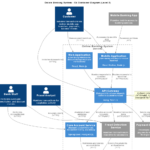


该C4模型是一种强大且结构化的软件架构文档方法,使团队能够清晰有效地沟通系统设计。其核心是采用分层且可缩放的结构——从高层次的系统上下文开始,逐步深入到越来越详细的视图。本指南提供了创建一个完整的、分步的指导说明C4组件图使用Visual Paradigm,结合了AI驱动的生成和手动设计,同时与更广泛的C4图层级保持一致。
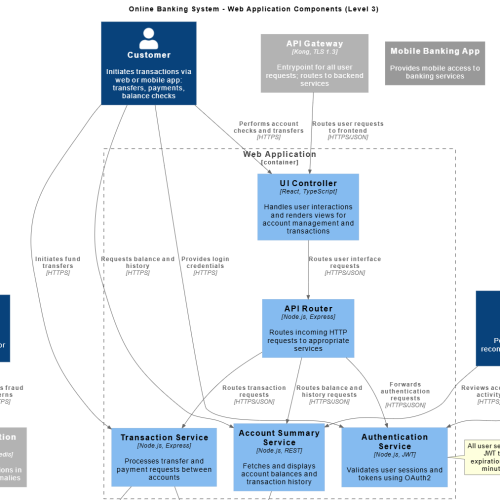
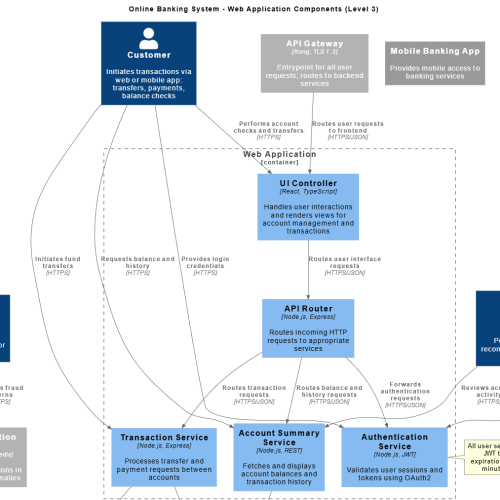
🔷 理解C4模型的层级结构
在深入组件图之前,必须理解C4模型的四个层级:
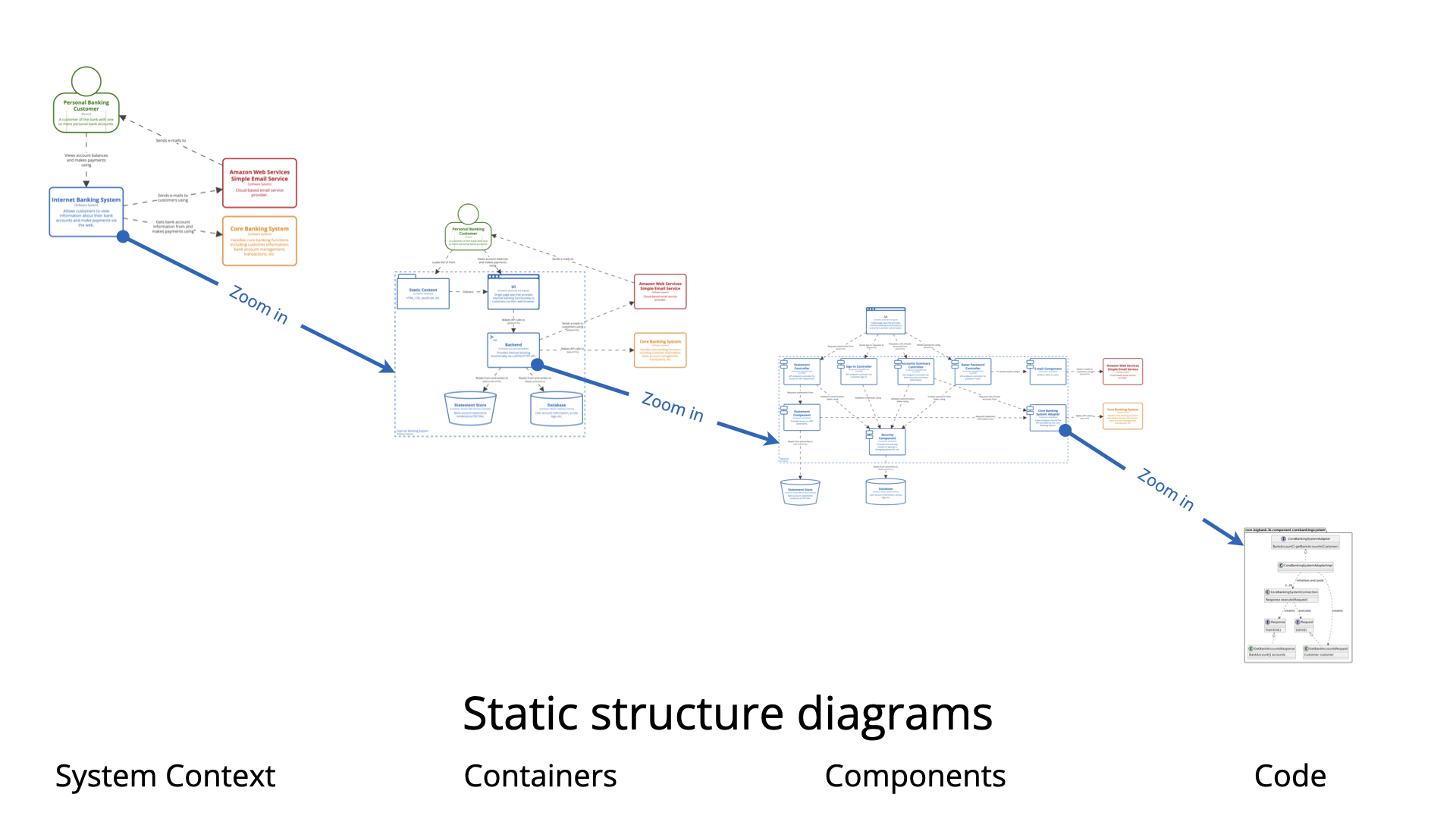
| 层级 | 图类型 | 目的 |
|---|---|---|
| 层级1 | 系统上下文图 | 展示系统及其外部用户或系统。 |
| 层级2 | 容器图 | 将系统分解为主要容器(例如:Web应用、数据库、移动应用)。 |
| 层级3 | 组件图 | 深入单个容器,展示内部组件(例如:服务、控制器、DAOs)。 |
| 层级4 | 代码图(可选) | 提供详细的UML级别代码结构(类、方法等)。 |
✅ 组件图(第3级)正是我们关注的重点:它揭示了容器背后的“如何”通过详细说明其内部结构和交互关系。
🛠️ 在 Visual Paradigm 中创建 C4 组件图的逐步指南
✅ 步骤 1:在 Visual Paradigm 中打开您的项目
-
启动 Visual Paradigm 桌面版 或访问 Visual Paradigm 在线版.
-
打开您现有的项目,或为您的系统创建一个新项目。
💡 专业提示:请确保您已经创建了 系统上下文图 和 容器图 ——这些是深入查看容器的基础。
✅ 步骤 2:使用 AI 聊天机器人(最快方法)
Visual Paradigm 的 AI 聊天机器人 可从自然语言提示中实现即时图表生成。
🔹 如何使用 AI 聊天机器人:
-
点击 工具 > 聊天机器人 (位于顶部菜单栏中)。
-
输入类似以下的提示:
为“电子商务平台”系统中的“用户管理服务”容器生成一个C4组件图。 -
AI将:
-
自动生成组件图。
-
建议相关的组件(例如:
UserController,UserService,UserRepository,AuthenticationService). -
在组件之间添加关系(例如:
UserController → UserService通过HTTP调用)。
-
-
优化输出:
-
询问:“添加一个JWT令牌验证器组件。”
-
询问:“移除‘EmailService’并把‘UserRepository’重命名为‘DatabaseUserDAO’。”
-
询问:“显示技术栈:Spring Boot、JPA、PostgreSQL。”
-
✅ AI优势:
快速原型设计。
自然语言输入。
生成后完全可编辑。
⚠️ 重要提示: 由AI生成的图表仅为建议。请始终验证其准确性——尤其是对于复杂的依赖关系或组件命名错误的情况。
✅ 步骤3:手动创建方法(用于完全控制)
如果您更倾向于手动操作,请按照以下步骤进行:
-
转到 图表 > 新建 > C4 > 组件图.
-
从 调色板,将 组件 元素拖放到画布上。
-
添加代表逻辑模块的组件:
-
UserController(处理HTTP请求) -
UserService(业务逻辑) -
UserRepository(数据访问层) -
AuthenticationService(安全逻辑) -
EmailService(外部集成)
-
-
使用 关系 来连接组件:
-
右键单击组件 → 创建关系 → 选择 依赖或调用.
-
清晰地标记关系(例如:“调用”、“依赖于”、“HTTP POST”)。
-
-
添加技术标签:
-
右键单击组件 →属性→ 添加技术(例如:Spring Boot 控制器, Hibernate JPA, PostgreSQL).
-
📌 示例关系:
UserController → UserService(HTTP POST /api/users)
UserService → UserRepository(JPA 查询)
UserService → EmailService(发送欢迎邮件)
✅ 步骤 4:优化并增强图表
为了让您的图表更具信息量且专业:
| 操作 | 如何操作 |
|---|---|
| 重命名组件 | 双击以编辑标签(例如,将Component1改为OrderProcessingService). |
| 添加描述 | 使用 备注 元素来解释职责(例如:“处理用户注册和验证”)。 |
| 使用颜色和图标 | 为不同类型应用颜色编码(例如,服务用蓝色,数据访问用绿色)。 |
| 将相关组件分组 | 使用 包 元素来对组件进行分组(例如, 认证包, 数据访问层). |
| 包含外部系统 | 添加支持性实体,如 外部支付网关 或 LDAP 服务器 如果它们与组件有交互。 |
📝 最佳实践: 始终使用 交互类型 (例如:“通过 REST API 调用”、“使用 JDBC”、“发布到 Kafka”)。
✅ 步骤 5:导出并分享图表
最终确定后:
-
保存你项目中的图表。
-
导出作为:
-
PNG / SVG(用于文档)
-
PDF(用于报告或演示)
-
HTML(用于基于网页的共享)
-
-
使用 图表 > 导出或 文件 > 导出.
💡 小贴士:将此图表链接到你的 容器图和 系统上下文图使用 超链接在 Visual Paradigm 中实现无缝导航。
🔗 与其他 C4 图表层级的关系
C4 组件图并非孤立的产物——它是连贯的架构叙事的一部分:
| 层级 | 在 C4 生态系统中的角色 |
|---|---|
| 层级 1(系统上下文) | 组件图位于此处显示的其中一个容器内。例如,“用户管理服务”是系统上下文中的一个容器。包含在……之内此处显示的其中一个容器内。例如,“用户管理服务”是系统上下文中的一个容器。 |
| 层级 2(容器图) | 组件图 深入到一个容器(例如,Web 应用、微服务或数据库)。它解释了该容器内部的结构。 |
| 第 3 层(组件图) | 关注于内部模块化, 组件职责,以及通信模式. |
| 第 4 层(代码图) | 可选。可用于进一步深入深入到单个组件(例如,展示一个UserService). |
🔄 导航流程:
系统上下文 → 容器 → 组件 →(可选)代码
这种分层缩放确保了文档中的一致性和可扩展性。
🧩 C4 组件图的关键组成部分
| 元素 | 描述 |
|---|---|
| 组件 | 功能的模块化、自包含单元(例如,PaymentService, CacheManager). |
| 支持实体 | 与组件交互的外部系统、人员或其他容器(例如,客户, 第三方API). |
| 关系 | 带有标签的连接,显示组件之间的交互方式(例如,调用, 依赖于, 发布到). |
| 技术标签 | 可选但推荐——指定框架、数据库或协议(例如,Spring Boot, gRPC, Redis). |
📌 不要将组件与类混淆——组件是逻辑单元系统的逻辑单元,而非代码级别的细节。
✅ 使用Visual Paradigm绘制C4组件图的优势
| 功能 | 优势 |
|---|---|
| AI 驱动的生成 | 使用自然语言,几秒钟内即可创建图表。 |
| 完全可编辑 | AI 生成的图表可自由修改——无锁定模板。 |
| 无缝集成 | 一键在系统上下文图、容器图和组件图之间切换。 |
| 视觉清晰 | 内置 C4 符号、配色方案和样式选项。 |
| 协作与共享 | 导出、嵌入或通过云服务或 PDF 共享。 |
| 支持 PlantUML | 从图表生成代码,或导入 PlantUML 语法。 |
🌐 附加功能:Visual Paradigm 支持C4 PlantUML Studio,可让你用代码编写 C4 图表并立即可视化。
📌 创建高效 C4 组件图的最佳实践
-
聚焦单一容器:仅一次聚焦于一个容器。
-
使用清晰、描述性的名称:避免使用如
ComponentA. -
控制复杂度:保持图表可读性——使用包来分组相关组件。
-
记录假设: 使用注释解释设计决策(例如,“使用缓存以减少数据库负载”)。
-
与团队共同评审: 确保与开发人员和架构师保持一致。
-
定期更新: 将图表视为动态文档——架构变更时及时更新。
📚 参考列表(Markdown 格式)
- 全面教程:使用 Visual Paradigm AI 聊天机器人生成和修改 C4 组件图: 详细讲解如何在 Visual Paradigm 中使用 AI 生成和优化 C4 组件图。
- C4 模型图入门指南: 通俗易懂地介绍 C4 模型,涵盖四个层级及初学者的实用技巧。
- C4 模型简介:快速指南: 简明概述 C4 模型的哲学思想、结构及其在软件架构沟通中的优势。
- C4 组件图:借助 AI 深入理解代码内部结构的权威指南: 一份全面指南,介绍如何在 Visual Paradigm 中创建并利用 AI 生成的组件图。
- Visual Paradigm C4 系统上下文图教程: 逐步说明如何构建系统上下文图,这是所有 C4 图的基础。
- Visual Paradigm C4 容器图教程: 详细指南,介绍如何创建容器图,这对于确定组件级缩放的目标容器至关重要。
- 在 Visual Paradigm 中绘制组件图: 官方用户指南,提供手动创建组件图的技术说明。
- Visual Paradigm C4 图表工具功能: 概述 Visual Paradigm 全套 C4 图表工具,包括 AI 功能、协作功能和导出选项。
- Visual Paradigm C4 PlantUML 工作室: 与 PlantUML 集成,支持以代码形式编写 C4 图表并生成可视化图表。
- Visual Paradigm C4 模型文档: 组件图的官方文档,包含最佳实践和使用场景。
✅ 最后思考
创建一个C4 组件图在Visual Paradigm是一种强大的方式,用于记录系统容器的内部结构。无论您使用AI 聊天机器人来提高速度,还是使用手动设计来确保精度,结果都是对您软件架构的清晰、可沟通且可维护的视图。
通过遵循本指南,您将确保您的图表:
-
与 C4 模型的分层结构保持一致。
-
有效地传达设计决策。
-
作为开发人员、利益相关者和未来架构师的动态文档。
🎯 记住:C4 的目标不仅仅是绘制图表,而是为了促进团队间的共同理解在团队之间实现。
📌 准备开始了吗?
打开 Visual Paradigm → 使用 AI 聊天机器人 → 提示:
“为基于云的电子商务系统中的‘订单处理服务’容器生成一个 C4 组件图。”
让 AI 完成繁重的工作——然后优化、验证并自信地分享您的架构。