

Das C4-Modell ist ein weit verbreiteter Ansatz zur Dokumentation von Softwarearchitekturen und bietet eine strukturierte Möglichkeit, Systeme auf steigender Detailtiefe darzustellen. Auf ihrer Grundlage steht das Systemlandschaftsdiagramm (Ebene 0), das die höchste Ebene, unternehmensweite Sicht aller Software-Systeme innerhalb einer Organisation bietet. Diese Anleitung führt Sie Schritt für Schritt durch den gesamten Prozess der Erstellung eines C4-Systemlandschaftsdiagramms in Visual Paradigm unter Verwendung des künstlichen Intelligenz gestützten C4-Modellgenerators, um Klarheit, Genauigkeit und Übereinstimmung mit Best Practices zu gewährleisten.
🔷 Was ist ein C4-Systemlandschaftsdiagramm?
Das Systemlandschaftsdiagramm (auch bekannt als das Systemportfoliodiagramm) ist Ebene 0 des C4-Modells. Es bietet einen Überblick über das gesamte Software-Ökosystem des Unternehmens und zeigt:
- Alle wichtigen internen und externenSoftware-Systeme.
- Wichtige Interaktionenzwischen Systemen.
- Hochlevel-Aktoren (z. B. Benutzer, Organisationen, Drittdienstleister).
- Strategische Beziehungen und Abhängigkeiten innerhalb der Organisation.
Dieses Diagramm dient als diekontextuelle Grundlage für alle nachfolgenden architektonischen Diagramme (Systemkontext, Container, Komponenten), wodurch Stakeholder das gesamte Spektrum verstehen können, bevor sie in einzelne Systeme eingehen.
🔷 Warum die KI-gestützte C4-Modell-Generierung in Visual Paradigm verwenden?
Visual ParadigmsKI-DiagrammgenerierungFunktion vereinfacht die Erstellung von C4-Diagrammen, indem natürliche Spracheingaben genutzt werden, um genauen PlantUML-Code zu generieren. Dies ist besonders nützlich für:
- Schnelles Prototyping der Unternehmensarchitektur.
- Reduzierung des manuellen Aufwands bei der Diagrammerstellung.
- Sicherstellung der Konsistenz mit den C4-Modellierungsstandards.
- Ermöglicht die iterative Verbesserung über visuelles Editieren oder direktes Editieren des PlantUML-Codes.
✅ Pro-Tipp: Obwohl KI leistungsstark ist, sollten Sie immervalidieren und verfeinerndie generierten Ergebnisse überprüfen und verfeinern, um Genauigkeit und Relevanz für Ihre Organisation sicherzustellen.
🔷 Schritt-für-Schritt-Anleitung: Erstellen eines C4-Systemlandschafts-Diagramms
✅ Schritt 1: Visual Paradigm öffnen
Starten SieVisual Paradigm (Version 2024 oder höher wird empfohlen, um volle KI-Unterstützung zu erhalten).
✅ Schritt 2: Zugriff auf den KI-Diagrammgenerator
Wechseln Sie zur Menüleiste und wählen Sie aus:
Werkzeuge → KI-Diagrammerstellung
💡 Diese Funktion ist in der Visual Paradigm-Version C4 PlantUML StudioEdition verfügbar.
✅ Schritt 3: Wählen Sie die C4-Modellvorlage
Aus dem Panel zur KI-Diagrammerstellung:
- Wählen Sie C4-Modellaus der Liste der verfügbaren Diagrammtypen aus.
- Wählen Sie „Systemlandschaft“als Diagrammtyp aus.
Dies legt den Kontext für die Erstellung einer Enterprise-Sicht auf Ebene 0 fest.
✅ Schritt 4: Geben Sie eine beschreibende Eingabe ein
Geben Sie im Eingabefeld eine klare und präzise Beschreibung Ihres Organisations-Software-Umfelds ein.
✅ Beispiel-Eingaben:
"Karte interner, externer und CRM-Systeme in einem mittelständischen E-Commerce-Unternehmen""Übersicht über Unternehmens-Software-Systeme einschließlich HRMS, ERP, Kundenportal und Drittanbieter-Zahlungsgateways""Unternehmens-Systemportfolio für ein Finanzdienstleistungsunternehmen mit internen Plattformen und externen Regulierungssystemen"
📌 Best Practice: Verwenden Sie spezifische Begriffe (z. B. „intern“, „extern“, „Drittanbieter“, „kundenorientiert“), um die Genauigkeit der KI zu verbessern.
✅ Schritt 5: Klicken Sie auf „Generieren“
Klicken Sie auf Generieren Schaltfläche. Visual Paradigm wird:
- Ihre Eingabe mithilfe von KI analysieren.
- Generieren einer C4-PlantUML Code-Snippet.
- Rendern des System Landscape Diagramm im visuellen Editor.
Sie werden sehen:
- Systeme (als Felder mit Bezeichnungen).
- Akteure (als Strichmännchen oder bezeichnete Rollen).
- Beziehungen (als beschriftete Pfeile, die Interaktionen anzeigen).
✅ Schritt 6: Diagramm bearbeiten und verfeinern
Nach der Generierung können Sie das Diagramm mit zwei Methoden verfeinern:
🔹 Option A: Visueller Editor
- Weitere Systeme oder Akteure per Ziehen und Ablegen hinzufügen.
- Pfeilrichtungen und Beschriftungen anpassen.
- Elemente neu anordnen, um eine bessere Lesbarkeit zu erreichen.
- Verwenden Sie integrierte Formatierungswerkzeuge (Farben, Schriften, Symbole).
🔹 Option B: PlantUML-Code direkt bearbeiten
Klicken Sie auf die „PlantUML bearbeiten“ Schaltfläche, um auf den zugrundeliegenden Code zuzugreifen. Beispiel-Snippet:
@startuml
!include https://static.visual-paradigm.com/plantuml-stdlib/C4-PlantUML/master/C4_Context.puml

LAYOUT_TOP_DOWN()
LAYOUT_WITH_LEGEND()

title Unternehmenssoftware-Landschaft

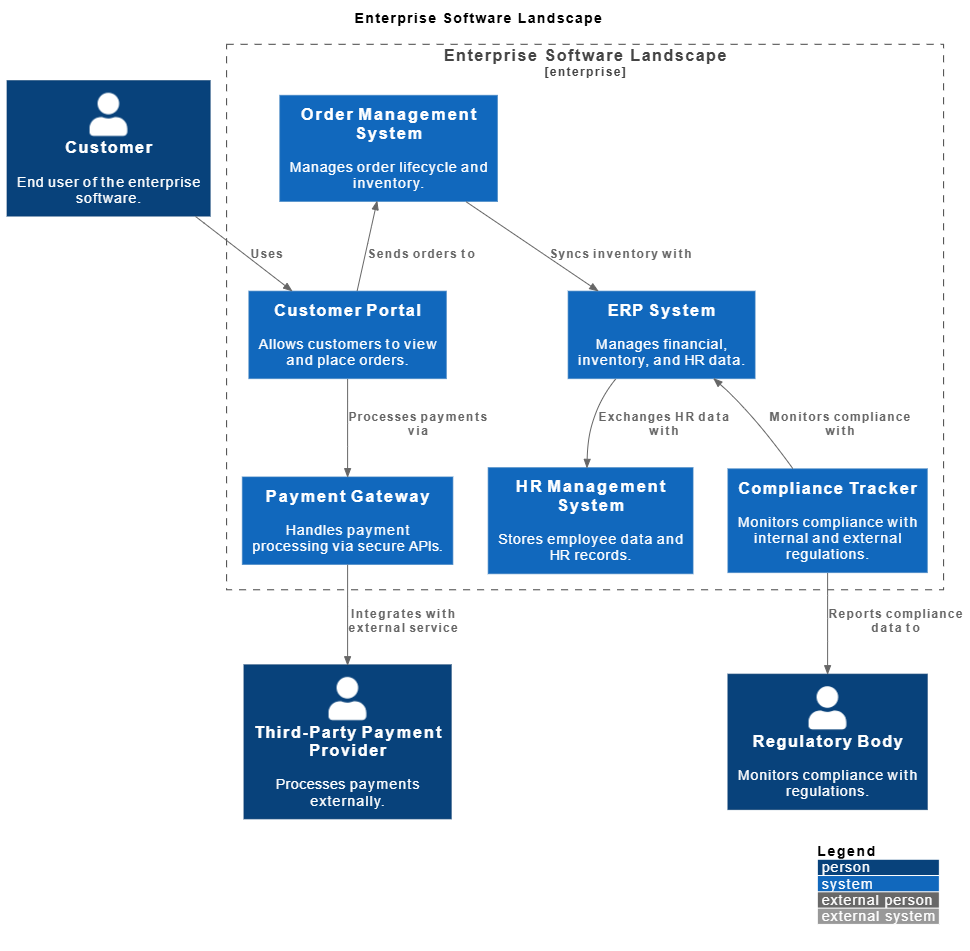
Person(Kunde, "Kunde", "Endnutzer der Unternehmenssoftware.")
Person(Regulierungsbehörde, "Regulierungsbehörde", "Überwacht die Einhaltung von Vorschriften.")
Person(Zahlungsanbieter, "Drittanbieter-Zahlungsanbieter", "Verarbeitet Zahlungen extern.")

Enterprise_Boundary(unternehmenssoftware, "Unternehmenssoftware-Landschaft") {
System(Kundenportal, "Kundenportal", "Ermöglicht Kunden das Ansehen und Platzieren von Bestellungen.")
System(Bestellverwaltung, "Bestellverwaltungssystem", "Verwaltet den Lebenszyklus von Bestellungen und Lagerbestände.")
System(ERP, "ERP-System", "Verwaltet Finanz-, Lager- und HR-Daten.")
System(HRMS, "HR-Verwaltungssystem", "Speichert Mitarbeiterdaten und HR-Protokolle.")
System(Zahlungsgateway, "Zahlungsgateway", "Verarbeitet Zahlungen über sichere APIs.")
System(Konformitäts-Tracker, "Konformitäts-Tracker", "Überwacht die Einhaltung interner und externer Vorschriften.")
}

Rel(Kunde, Kundenportal, "Nutzt")
Rel(Kundenportal, Bestellverwaltung, "Sendet Bestellungen an")
Rel(Bestellverwaltung, ERP, "Synchronisiert Lagerbestände mit")
Rel(ERP, HRMS, "Austausch von HR-Daten mit")
Rel(Kundenportal, Zahlungsgateway, "Verarbeitet Zahlungen über")
Rel(Zahlungsgateway, Zahlungsanbieter, "Integriert sich mit externem Dienst")
Rel(Konformitäts-Tracker, ERP, "Überwacht Konformität mit")
Rel(Konformitäts-Tracker, Regulierungsbehörde, "Berichtet Konformitätsdaten an")

Lay_D(Zahlungsanbieter, Zahlungsgateway)
Lay_U(Konformitäts-Tracker, ERP)
Lay_D(Bestellverwaltung, Kundenportal)
@endumlVon Visual Paradigm AI ChatBot generiertes Systemlandschaftsdiagramm
✅ Tipp: Verwenden Sie
!includeurlum die C4-PlantUML-Standardbibliothek für konsistente Gestaltung zu importieren.
✅ Schritt 7: Überprüfen und Finalisieren
Bevor Sie finalisieren, führen Sie die folgenden Überprüfungen durch:
- Sind alle wichtigen Unternehmenssysteme enthalten?
- Sind externe Abhängigkeiten eindeutig gekennzeichnet?
- Sind Akteure und Systeme korrekt kategorisiert (intern vs. extern)?
- Spiegeln die Beziehungen Wechselwirkungen der realen Welt wider?
- Ist das Diagramm lesbar und skalierbar?
⚠️ Warnung: KI kann mehrdeutige Begriffe missverstehen (z. B. könnte „CRM“ intern oder extern bedeuten). Überprüfen Sie immer den Kontext.
🔷 Wie die Systemlandschaft in die C4-Modellhierarchie passt
Das C4-Modell ist in vier aufeinander aufbauende Ebenen strukturiert. Die Systemlandschaft ist der Ausgangspunkt – Ebene 0 – und ermöglicht ein kontextuelles Verständnis, bevor tiefer eingegangen wird.
| C4-Ebene | Name | Umfang | Zweck |
|---|---|---|---|
| Ebene 0 | Systemlandschaft | Unternehmen/Organisation | Zeigt das gesamte Systemportfolio und deren Wechselwirkungen ab. |
| Ebene 1 | Systemkontext | Einzelnes System | Zoomt in ein einzelnes System; zeigt Benutzer und externe Abhängigkeiten. |
| Ebene 2 | Container | Interne Struktur | Teilt ein System in wesentliche technische Komponenten auf (z. B. Webanwendung, Datenbank, Mikrodienst). |
| Ebene 3 | Komponente | Detailliertes Modul | Zeigt interne Komponenten und deren Beziehungen innerhalb eines Containers. |
🔗 Wichtige Beziehung:
Die Systemlandschaft bietet den Kontext für SystemkontextDiagrammen.
Es hilft Architekten und Stakeholdern, zu erkennen, welches Systemals nächstes zu analysieren ist, um sicherzustellen, dass architektonische Entscheidungen mit vollständigem Bewusstsein für die Unternehmenslandschaft getroffen werden.
🔷 Best Practices für effektive Systemlandschaftsdiagramme
- Halten Sie es auf hohem Niveau: Vermeiden Sie die Benennung einzelner Mikrodienste oder Datenbanken. Konzentrieren Sie sich auf Hauptsysteme.
- Verwenden Sie klare Beschriftungen: Benennen Sie Systeme beschreibend (z. B. „Kundenbestellungs-Verwaltungssystem“, nicht „System-01“).
- Kategorisieren Sie Systeme: Verwenden Sie Farbe oder Form, um zu unterscheiden:
- Interne Systeme (z. B. blau)
- Externe Systeme (z. B. rot)
- Drittanbieterdienste (z. B. orange)
- Vermeiden Sie Überladung: Begrenzen Sie Beziehungen auf wichtige Interaktionen. Verwenden Sie „sonstige“ oder „usw.“ nur, wenn unbedingt erforderlich.
- Aktualisieren Sie regelmäßig: Behandeln Sie die Landschaft als lebendiges Dokument – aktualisieren Sie sie mit neuen Systemen oder stillgelegten Systemen.
🔷 Häufige Fehler und wie man sie vermeidet
| Fehlerquelle | Lösung |
|---|---|
| KI generiert irrelevante oder erfundene Systeme | Überprüfen Sie die Ausgabe und entfernen oder benennen Sie falsche Einträge um. |
| Überlastung des Diagramms durch zu viele Systeme | Konzentrieren Sie sich auf strategische Systeme; schließen Sie geringfügige oder veraltete Werkzeuge aus, es sei denn, sie sind entscheidend. |
| Falsche Kennzeichnung von internen gegenüber externen Systemen | Verwenden Sie klare Namenskonventionen und Farbcodierung. |
| Ignorieren externer Abhängigkeiten | Stellen Sie sicher, dass alle Drittanbieter-Integrationen (z. B. Zahlungsgateways, Cloud-Dienste) sichtbar sind. |
🔷 Fazit
Erstellen einer C4-Systemlandschaftsdiagramm in Visual Paradigm unter Verwendung des KI-gestützten C4-Modell-Generatorist eine schnelle, effiziente und skalierbare Methode, um das Softwareportfolio Ihres Unternehmens zu dokumentieren. Durch die Kombination von natürlicher Spracheingabe mit visueller Nachbearbeitung können Teams schnell ein gemeinsames Verständnis für das digitale Ökosystem der Organisation aufbauen.
Dieses grundlegende Diagramm legt die Grundlage für eine tiefere architektonische Analyse und stellt sicher, dass jedes Systemkontext-, Container- und Komponentendiagramm auf einem soliden, unternehmensweiten Kontext aufbaut.
✅ Letzter Tipp: Teilen Sie das Landschaftsdiagramm mit Stakeholdern – Produktmanagern, CTOs, Prüfern und Entwicklern –, um sich auf Systemgrenzen und Abhängigkeiten abzustimmen.
📚 Referenzliste (Markdown-Format)
- Visual Paradigm KI-Diagramm-Generator: Vollständige C4-Modellunterstützung: Diese Versionshinweise heben die Integration der KI-gestützten C4-Modellgenerierung hervor, einschließlich Unterstützung für Systemlandschafts-, Kontext-, Container- und Komponentendiagramme, was eine schnellere und intelligenter Architekturdokumentation ermöglicht.
- Über die C4-Diagramme in der KI-gestützten C4-PlantUML-Studio: Eine umfassende Übersicht darüber, wie KI C4-Diagramme erzeugt, einschließlich Anleitung zu Eingabeprompten, Ausgabeverifizierung und Einsatzmöglichkeiten in der Unternehmensarchitektur.
- KI-gestützter C4-Systemlandschaftsdiagramm-Generator – Visual Paradigm-Anleitung: Ein Schritt-für-Schritt-Tutorial zur Verwendung des KI-Tools von Visual Paradigm, um ein Systemlandschaftsdiagramm aus einer natürlichen Sprachbeschreibung zu generieren.
- Visual Paradigm C4 PlantUML Studio-Funktionen: Offizielle Funktionsseite, die die vollständigen Funktionen von C4 PlantUML Studio beschreibt, einschließlich KI-Generierung, PlantUML-Integration und Unterstützung mehrerer Diagrammebenen.
- Einführung in C4-Modell-Diagramme: Eine zugängliche Einführung in das C4-Modell, die jede Ebene erklärt und zeigt, wie Diagramme effektiv in der Kommunikation über Softwarearchitektur eingesetzt werden können.
- Der ultimative Leitfaden für C4 PlantUML Studio – die Revolutionierung der Softwarearchitekturgestaltung: Ein ausführlicher Einblick in die Transformation der Architekturdesign-Workflows durch C4 PlantUML Studio mit KI-Unterstützung für Teams jeder Größe.
- C4-Komponenten-Diagramm: Ein umfassender Leitfaden für die interne Struktur Ihres Codes: Obwohl sich dieser Artikel auf Ebene 3 konzentriert, unterstreicht er die Bedeutung der hierarchischen Struktur, die mit dem Landschaftsdiagramm beginnt.
✅ Hinweis: Überprüfen Sie immer zweimal von KI generierte Diagramme auf Genauigkeit, insbesondere wenn sie in Compliance-, Prüfungs- oder strategischen Planungsanlässen verwendet werden. Die KI ist ein leistungsstarker Assistent – aber menschliche Überwachung gewährleistet Qualität und Richtigkeit.