

Sơ đồ Mô hình C4là một phương pháp được áp dụng rộng rãi trong tài liệu kiến trúc phần mềm, cung cấp cách thức có cấu trúc để trực quan hóa các hệ thống ở các mức độ chi tiết ngày càng cao. Nền tảng của nó là Bối cảnh Hệ thống (Mức độ 0), cung cấp cái nhìn cấp cao nhất, toàn doanh nghiệp về tất cả các hệ thống phần mềm trong một tổ chức. Hướng dẫn này dẫn bạn qua toàn bộ quy trình tạo ra một Sơ đồ Bối cảnh Hệ thống C4 trong Visual Paradigm bằng cách sử dụng Công cụ Tạo Mô hình C4 được hỗ trợ bởi AI, đảm bảo tính rõ ràng, độ chính xác và phù hợp với các thực hành tốt nhất.
🔷 Sơ đồ Bối cảnh Hệ thống C4 là gì?
Sơ đồ Bối cảnh Hệ thống (còn được gọi là Sơ đồ Danh mục Hệ thống) là Mức độ 0của Mô hình C4. Nó cung cấp cái nhìn toàn cảnh về toàn bộ hệ sinh thái phần mềm của doanh nghiệp, thể hiện:
- Tất cả các hệ thống phần mềm chính yếu nội bộ và bên ngoàicác hệ thống phần mềm.
- Những tương tác chínhgiữa các hệ thống.
- Cấp cao các tác nhân (ví dụ: người dùng, tổ chức, dịch vụ bên thứ ba).
- Các mối quan hệ chiến lược và phụ thuộc xuyên suốt tổ chức.
Sơ đồ này đóng vai trò là nền tảng bối cảnh cho tất cả các sơ đồ kiến trúc tiếp theo (Bối cảnh Hệ thống, Thùng chứa, Thành phần), giúp các bên liên quan hiểu được phạm vi toàn diện trước khi đi sâu vào từng hệ thống riêng lẻ.
🔷 Tại sao nên sử dụng bộ sinh mô hình C4 được hỗ trợ AI trong Visual Paradigm?
Tính năng của Visual ParadigmSinh sơ đồ bằng AItính năng này giúp đơn giản hóa việc tạo sơ đồ C4 bằng cách tận dụng đầu vào bằng ngôn ngữ tự nhiên để tạo mã PlantUML chính xác. Điều này đặc biệt hữu ích cho:
- Thử nghiệm nhanh kiến trúc doanh nghiệp.
- Giảm thiểu nỗ lực thủ công trong việc tạo sơ đồ.
- Đảm bảo tính nhất quán với các tiêu chuẩn mô hình hóa C4.
- Cho phép tinh chỉnh lặp lại thông qua chỉnh sửa trực quan hoặc chỉnh sửa mã PlantUML trực tiếp.
✅ Mẹo hay: Mặc dù AI rất mạnh mẽ, hãy luôn xác minh và tinh chỉnh đầu ra được tạo ra để đảm bảo độ chính xác và phù hợp với tổ chức của bạn.
🔷 Hướng dẫn từng bước: Tạo sơ đồ Bức tranh hệ thống C4
✅ Bước 1: Mở Visual Paradigm
Khởi động Visual Paradigm (phiên bản 2024 hoặc mới hơn được khuyến nghị để hỗ trợ AI đầy đủ).
✅ Bước 2: Truy cập bộ sinh sơ đồ AI
Đi tới thanh menu và chọn:
Công cụ → Tạo sơ đồ AI
💡 Tính năng này có sẵn trong phiên bản C4 PlantUML Studio edition.
✅ Bước 3: Chọn mẫu mô hình C4
Từ bảng điều khiển Tạo sơ đồ AI:
- Chọn Mô hình C4 từ danh sách các loại sơ đồ khả dụng.
- Chọn “Bản đồ hệ thống” làm loại sơ đồ.
Điều này thiết lập bối cảnh để tạo bản xem doanh nghiệp cấp độ 0.
✅ Bước 4: Cung cấp đầu vào mô tả
Trong trường lời nhắc, nhập mô tả rõ ràng và súc tích về môi trường phần mềm của tổ chức bạn.
✅ Lời nhắc ví dụ:
"Bản đồ các hệ thống nội bộ, bên ngoài và CRM trong một công ty thương mại điện tử quy mô trung bình""Tổng quan về các hệ thống phần mềm doanh nghiệp bao gồm HRMS, ERP, cổng khách hàng và cổng thanh toán bên thứ ba""Bộ sưu tập hệ thống doanh nghiệp cho một công ty dịch vụ tài chính với các nền tảng nội bộ và các hệ thống quản lý bên ngoài"
📌 Thực hành tốt nhất: Sử dụng thuật ngữ cụ thể (ví dụ: “nội bộ”, “bên ngoài”, “bên thứ ba”, “dành cho khách hàng”) để cải thiện độ chính xác của AI.
✅ Bước 5: Nhấp vào ‘Tạo’
Nhấp vào Tạo nút. Visual Paradigm sẽ:
- Phân tích đầu vào của bạn bằng AI.
- Tạo một C4-PlantUML đoạn mã nguồn.
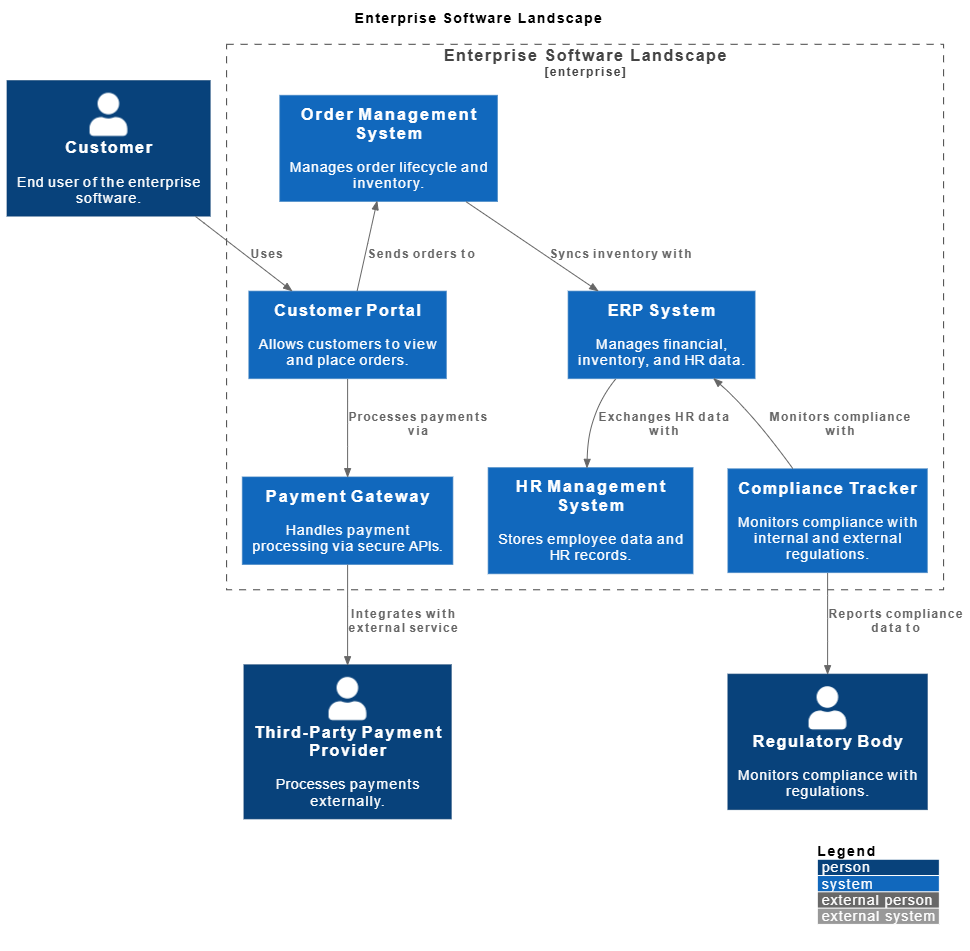
- Hiển thị Sơ đồ Bức tranh Hệ thống trong trình chỉnh sửa trực quan.
Bạn sẽ thấy:
- Hệ thống (dưới dạng các hộp được đánh nhãn bằng tên).
- Các tác nhân (dưới dạng hình người que hoặc các vai trò được đánh nhãn).
- Các mối quan hệ (dưới dạng các mũi tên có nhãn thể hiện tương tác).
✅ Bước 6: Chỉnh sửa và hoàn thiện sơ đồ
Sau khi được tạo, bạn có thể hoàn thiện sơ đồ bằng hai phương pháp:
🔹 Tùy chọn A: Trình chỉnh sửa trực quan
- Kéo và thả thêm các hệ thống hoặc tác nhân.
- Điều chỉnh hướng mũi tên và nhãn.
- Sắp xếp lại các thành phần để dễ đọc hơn.
- Sử dụng các công cụ định dạng tích hợp (màu sắc, phông chữ, biểu tượng).
🔹 Tùy chọn B: Chỉnh sửa mã PlantUML trực tiếp
Nhấn vào nút “Chỉnh sửa PlantUML” để truy cập mã nền tảng. Đoạn mã ví dụ:
@startuml
!include https://static.visual-paradigm.com/plantuml-stdlib/C4-PlantUML/master/C4_Context.puml

LAYOUT_TOP_DOWN()
LAYOUT_WITH_LEGEND()

title Bức tranh Hệ thống Phần mềm Doanh nghiệp

Person(Customer, "Khách hàng", "Người dùng cuối của phần mềm doanh nghiệp.")
Person(RegBody, "Cơ quan Quản lý", "Giám sát tuân thủ các quy định.")
Person(PayProvider, "Nhà cung cấp Thanh toán Bên thứ ba", "Xử lý thanh toán từ bên ngoài.")

Enterprise_Boundary(enterprise_software, "Bức tranh Hệ thống Phần mềm Doanh nghiệp") {
System(CustomerPortal, "Cổng Khách hàng", "Cho phép khách hàng xem và đặt hàng.")
System(OrderMgmt, "Hệ thống Quản lý Đơn hàng", "Quản lý vòng đời đơn hàng và hàng tồn kho.")
System(ERP, "Hệ thống ERP", "Quản lý dữ liệu tài chính, hàng tồn kho và nhân sự.")
System(HRMS, "Hệ thống Quản lý Nhân sự", "Lưu trữ dữ liệu nhân viên và hồ sơ nhân sự.")
System(PayGateway, "Cổng Thanh toán", "Xử lý thanh toán thông qua API bảo mật.")
System(ComplianceTracker, "Tracker Tuân thủ", "Giám sát tuân thủ các quy định nội bộ và bên ngoài.")
}

Rel(Customer, CustomerPortal, "Sử dụng")
Rel(CustomerPortal, OrderMgmt, "Gửi đơn hàng đến")
Rel(OrderMgmt, ERP, "Đồng bộ hàng tồn kho với")
Rel(ERP, HRMS, "Trao đổi dữ liệu nhân sự với")
Rel(CustomerPortal, PayGateway, "Xử lý thanh toán qua")
Rel(PayGateway, PayProvider, "Tích hợp với dịch vụ bên ngoài")
Rel(ComplianceTracker, ERP, "Giám sát tuân thủ với")
Rel(ComplianceTracker, RegBody, "Báo cáo dữ liệu tuân thủ cho")

Lay_D(PayProvider, PayGateway)
Lay_U(ComplianceTracker, ERP)
Lay_D(OrderMgmt, CustomerPortal)
@endumlSơ đồ Bức tranh Hệ thống được tạo bởi Trợ lý AI Visual Paradigm
✅ Mẹo: Sử dụng
!includeurlđể nhập thư viện chuẩn C4-PlantUML nhằm đảm bảo phong cách nhất quán.
✅ Bước 7: Xác minh và Hoàn tất
Trước khi hoàn tất, hãy thực hiện các kiểm tra sau:
- Tất cả các hệ thống doanh nghiệp chính có được bao gồm không?
- Các phụ thuộc bên ngoài có được đánh dấu rõ ràng không?
- Các tác nhân và hệ thống có được phân loại đúng (nội bộ so với bên ngoài) không?
- Các mối quan hệ có phản ánh đúng các tương tác trên thực tế không?
- Sơ đồ có dễ đọc và mở rộng được không?
⚠️ Cảnh báo: AI có thể hiểu sai các thuật ngữ mơ hồ (ví dụ: “CRM” có thể là nội bộ hoặc bên ngoài). Luôn xác minh ngữ cảnh.
🔷 Hệ thống Bức tranh Hệ thống được tích hợp vào thứ bậc Mô hình C4 như thế nào
Mô hình C4 được cấu trúc theo bốn cấp độ tiến triển. Cấp độ Bức tranh Hệ thống là điểm khởi đầu — Mức 0 — và giúp hiểu ngữ cảnh trước khi đi sâu hơn.
| Mức C4 | Tên | Phạm vi | Mục đích |
|---|---|---|---|
| Cấp độ 0 | Bức tranh tổng thể hệ thống | Doanh nghiệp/Tổ chức | Bản đồ toàn bộ danh mục hệ thống và các tương tác giữa chúng. |
| Cấp độ 1 | Bối cảnh hệ thống | Một hệ thống duy nhất | Phóng to vào một hệ thống; hiển thị người dùng và các phụ thuộc bên ngoài. |
| Cấp độ 2 | Bộ chứa | Cấu trúc bên trong | Chia nhỏ một hệ thống thành các thành phần kỹ thuật chính (ví dụ: ứng dụng web, cơ sở dữ liệu, dịch vụ vi mô). |
| Cấp độ 3 | Thành phần | Mô-đun chi tiết | Hiển thị các thành phần bên trong và mối quan hệ giữa chúng trong một bộ chứa. |
🔗 Mối quan hệ chính:
Cái Bức tranh tổng thể hệ thống cung cấp bối cảnh cho Bối cảnh hệ thốngsơ đồ.
Nó giúp các kiến trúc sư và các bên liên quan xác định hệ thống nàocần phân tích tiếp theo, đảm bảo các quyết định kiến trúc được đưa ra với sự nhận thức đầy đủ về bức tranh tổng thể doanh nghiệp.
🔷 Các Thực Tiễn Tốt Nhất Để Tạo Sơ Đồ Bức Tranh Hệ Thống Hiệu Quả
- Giữ Ở Mức Độ Cao: Tránh đặt tên cho từng microservice hoặc cơ sở dữ liệu riêng lẻ. Tập trung vào các hệ thống chính.
- Sử Dụng Nhãn Rõ Ràng: Đặt tên hệ thống một cách mô tả rõ ràng (ví dụ: “Hệ thống Quản lý Đơn hàng Khách hàng”, chứ không phải “System-01”).
- Phân Loại Các Hệ Thống: Sử dụng màu sắc hoặc hình dạng để phân biệt:
- Các hệ thống nội bộ (ví dụ: màu xanh)
- Các hệ thống bên ngoài (ví dụ: màu đỏ)
- Các dịch vụ bên thứ ba (ví dụ: màu cam)
- Tối Thiểu Hóa Sự Rối Rắm: Hạn chế các mối quan hệ chỉ còn những tương tác chính. Chỉ sử dụng “khác” hoặc “v.v.” nếu thực sự cần thiết.
- Cập Nhật Thường Xuyên: Xem bức tranh như một tài liệu sống — cập nhật nó khi có hệ thống mới hoặc đã ngừng hoạt động.
🔷 Những Sai Lầm Phổ Biến Và Cách Tránh Tránh
| Sai Lầm | Giải Pháp |
|---|---|
| AI tạo ra các hệ thống không liên quan hoặc giả mạo | Xem xét lại đầu ra và loại bỏ hoặc đổi tên các mục sai. |
| Tải quá nhiều hệ thống lên sơ đồ | Tập trung vào các hệ thống chiến lược; loại bỏ các công cụ nhỏ hoặc cũ kỹ trừ khi chúng quan trọng. |
| Đặt nhãn sai giữa các hệ thống nội bộ và bên ngoài | Sử dụng quy ước đặt tên rõ ràng và mã hóa màu sắc. |
| Bỏ qua các phụ thuộc bên ngoài | Đảm bảo tất cả các tích hợp bên thứ ba (ví dụ: cổng thanh toán, dịch vụ đám mây) đều hiển thị rõ ràng. |
🔷 Kết luận
Tạo ra một Sơ đồ Bức tranh Hệ thống C4 trong Visual Paradigm sử dụng Trình sinh mô hình C4 được hỗ trợ bởi AIlà cách nhanh chóng, hiệu quả và có thể mở rộng để tài liệu hóa danh mục phần mềm của doanh nghiệp bạn. Bằng cách kết hợp đầu vào bằng ngôn ngữ tự nhiên với việc tinh chỉnh trực quan, các đội ngũ có thể nhanh chóng xây dựng được sự hiểu biết chung về hệ sinh thái số của tổ chức.
Sơ đồ nền tảng này tạo tiền đề cho việc khám phá kiến trúc sâu hơn, đảm bảo rằng mỗi sơ đồ Bối cảnh Hệ thống, Thùng chứa và Thành phần đều được xây dựng trên một bối cảnh vững chắc, toàn doanh nghiệp.
✅ Lời khuyên cuối cùng: Chia sẻ sơ đồ bức tranh với các bên liên quan — người quản lý sản phẩm, CTO, kiểm toán viên và nhà phát triển — để thống nhất về ranh giới hệ thống và các phụ thuộc.
📚 Danh sách tham khảo (định dạng Markdown)
- Trình sinh sơ đồ AI của Visual Paradigm: Hỗ trợ đầy đủ mô hình C4: Những ghi chú phát hành này nhấn mạnh việc tích hợp sinh mô hình C4 được hỗ trợ bởi AI, bao gồm hỗ trợ cho các sơ đồ Bức tranh Hệ thống, Bối cảnh, Thùng chứa và Thành phần, giúp tài liệu hóa kiến trúc nhanh hơn và thông minh hơn.
- Về các sơ đồ C4 trong C4 PlantUML Studio được hỗ trợ bởi AI: Tổng quan toàn diện về cách AI tạo ra các sơ đồ C4, bao gồm hướng dẫn về các lời nhắc đầu vào, xác minh đầu ra và các trường hợp sử dụng trong kiến trúc doanh nghiệp.
- Trình sinh sơ đồ Bức tranh Hệ thống C4 AI – Hướng dẫn của Visual Paradigm: Hướng dẫn từng bước sử dụng công cụ AI của Visual Paradigm để tạo sơ đồ Bức tranh Hệ thống từ mô tả bằng ngôn ngữ tự nhiên.
- Tính năng của C4 PlantUML Studio Visual Paradigm: Trang tính năng chính thức mô tả đầy đủ các khả năng của C4 PlantUML Studio, bao gồm sinh bằng AI, tích hợp PlantUML và hỗ trợ sơ đồ ở nhiều cấp độ.
- Hướng dẫn cho người mới bắt đầu về các sơ đồ Mô hình C4: Giới thiệu dễ tiếp cận về Mô hình C4, giải thích từng cấp độ và cách sử dụng sơ đồ hiệu quả trong giao tiếp kiến trúc phần mềm.
- Hướng dẫn toàn diện về C4 PlantUML Studio – Cách mạng hóa thiết kế kiến trúc phần mềm: Một phân tích sâu về cách C4 PlantUML Studio, được hỗ trợ bởi AI, biến đổi quy trình thiết kế kiến trúc cho các đội ngũ mọi quy mô.
- Sơ đồ Thành phần C4: Hướng dẫn toàn diện về cấu trúc nội bộ mã nguồn của bạn: Mặc dù tập trung vào Mức 3, bài viết này củng cố tầm quan trọng của cấu trúc phân cấp bắt đầu từ sơ đồ Bức tranh tổng thể.
✅ Ghi chú: Luôn kiểm tra kỹ các sơ đồ do AI tạo ra để đảm bảo độ chính xác, đặc biệt khi sử dụng trong các bối cảnh tuân thủ, kiểm toán hoặc lập kế hoạch chiến lược. AI là một trợ lý mạnh mẽ — nhưng sự giám sát của con người mới đảm bảo chất lượng và độ chính xác.