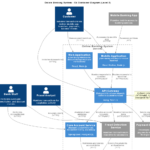


Die C4-Modell ist ein leistungsfähiger, strukturierter Ansatz zur Dokumentation von Softwarearchitekturen, der Teams ermöglicht, Systemdesign klar und effektiv zu kommunizieren. Im Kern verwendet das C4-Modell eine hierarchische, vergrößerbare Struktur – beginnend mit einem übergeordneten Systemkontext und sich schrittweise in detailliertere Ansichten vertiefend. Diese Anleitung bietet eine vollständige, schrittweise Anleitung zum Erstellen eines C4-Komponentendiagramm unter Verwendung von Visual Paradigm, wobei sowohl KI-gestützte Generierung als auch manuelle Gestaltung, wobei die Verbindung zu den umfassenderen C4-Diagramm-Ebenen gewahrt bleibt.
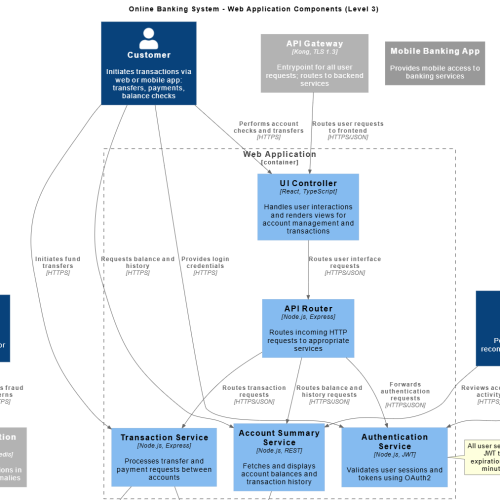
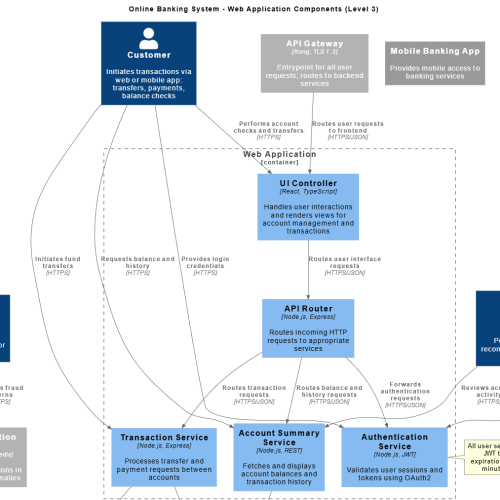
🔷 Verständnis der C4-Modell-Hierarchie
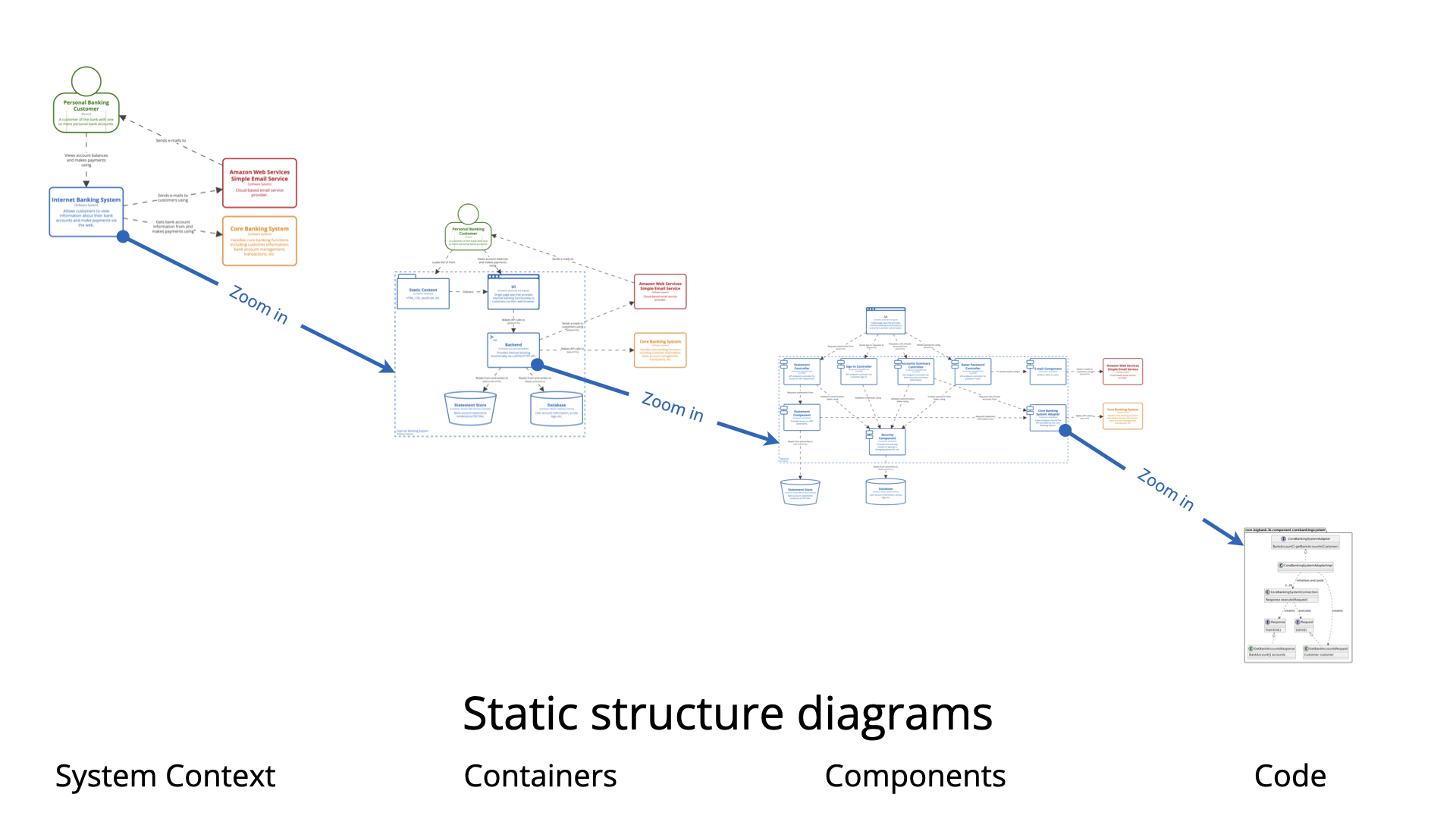
Bevor Sie sich mit Komponentendiagrammen beschäftigen, ist es unerlässlich, die vier Ebenen des C4-Modells zu verstehen:
| Ebene | Diagrammtyp | Zweck |
|---|---|---|
| Ebene 1 | Systemkontext-Diagramm | Zeigt das System und seine externen Benutzer oder Systeme. |
| Ebene 2 | Container-Diagramm | Teilt das System in Hauptcontainer auf (z. B. Webanwendung, Datenbank, Mobile App). |
| Ebene 3 | Komponentendiagramm | Vergrößert einen einzelnen Container, um interne Komponenten anzuzeigen (z. B. Dienste, Controller, DAOs). |
| Ebene 4 | Code-Diagramm (optional) | Bietet detaillierte UML-ebene Code-Struktur (Klassen, Methoden usw.). |
✅ Die Komponentendiagramm (Ebene 3) ist der Schwerpunkt: Es zeigt die „wie“ hinter einem Container auf, indem es dessen interne Struktur und Wechselwirkungen detailliert beschreibt.
🛠️ Schritt-für-Schritt-Anleitung zum Erstellen eines C4-Komponentendiagramms in Visual Paradigm
✅ Schritt 1: Öffnen Sie Ihr Projekt in Visual Paradigm
-
Starten Sie Visual Paradigm Desktop oder greifen Sie auf Visual Paradigm Online.
-
Öffnen Sie Ihr bestehendes Projekt oder erstellen Sie ein neues für Ihr System.
💡 Pro-Tipp: Stellen Sie sicher, dass Sie bereits ein Systemkontextdiagramm und Containerdiagramm erstellt haben – diese dienen als Grundlage für das Vergrößern eines Containers.
✅ Schritt 2: Verwenden Sie den KI-Chatbot (schnellste Methode)
Visual Paradigms KI-Chatbot ermöglicht die sofortige Erzeugung von Diagrammen aus natürlichen Sprachbefehlen.
🔹 So verwenden Sie den KI-Chatbot:
-
Klicken Sie auf Werkzeuge > Chatbot (gelegen in der oberen Menüleiste).
-
Geben Sie einen Prompt wie folgt ein:
Generieren Sie ein C4-Komponentendiagramm für den Container "Benutzerverwaltungsservice" im System "E-Commerce-Plattform". -
Die KI wird:
-
Automatisch ein Komponentendiagramm generieren.
-
Relevante Komponenten vorschlagen (z. B.
UserController,UserService,UserRepository,AuthenticationService). -
Beziehungen zwischen Komponenten hinzufügen (z. B.
UserController → UserServiceüber HTTP-Aufruf).
-
-
Die Ausgabe verfeinern:
-
Fragen: „Fügen Sie eine Komponente für die JWT-Token-Validierung hinzu.“
-
Fragen: „Entfernen Sie den ‘EmailService’ und benennen Sie ‘UserRepository’ in ‘DatabaseUserDAO’ um.“
-
Fragen: „Zeigen Sie den Technologie-Stack: Spring Boot, JPA, PostgreSQL.“
-
✅ Vorteile der KI:
Schnelles Prototyping.
Eingabe in natürlicher Sprache.
Vollständig editierbar nach der Generierung.
⚠️ Wichtiger Hinweis: KI-generierte Diagramme sind Vorschläge. Überprüfen Sie immer die Genauigkeit – insbesondere bei komplexen Abhängigkeiten oder falschen Komponentennamen.
✅ Schritt 3: Manuelle Erstellungsmethode (für vollständige Kontrolle)
Wenn Sie einen praktischen Ansatz bevorzugen, folgen Sie diesen Schritten:
-
Gehe zu Diagramm > Neu > C4 > Komponentendiagramm.
-
Aus der Palette, ziehe und lege das Komponente Element auf die Leinwand.
-
Füge Komponenten hinzu, die logische Module darstellen:
-
UserController(verarbeitet HTTP-Anfragen) -
UserService(Geschäftslogik) -
UserRepository(Datenzugriffsschicht) -
AuthenticationService(Sicherheitslogik) -
EmailService(externe Integration)
-
-
Verwende Beziehungen , um Komponenten zu verbinden:
-
Rechtsklick auf eine Komponente → Beziehung erstellen → Wählen Sie Abhängigkeit oder Aufruf.
-
Bezeichnen Sie Beziehungen klar (z. B. „Aufruft“, „Hängt ab von“, „HTTP POST“).
-
-
Hinzufügen Technologiebezeichnungen:
-
Rechtsklick auf eine Komponente → Eigenschaften → Hinzufügen Technologie (z. B. Spring Boot-Controller, Hibernate JPA, PostgreSQL).
-
📌 Beispielbeziehung:
UserController → UserService (HTTP POST /api/users)
UserService → UserRepository (JPA-Abfrage)
UserService → EmailService (Willkommens-E-Mail senden)
✅ Schritt 4: Diagramm verfeinern und verbessern
Um Ihr Diagramm informativ und professionell zu gestalten:
| Aktion | So geht’s |
|---|---|
| Komponenten umbenennen | Doppelklick, um Bezeichnungen zu bearbeiten (z. B. ändern von Komponente1 zu Bestellverarbeitungsdienst). |
| Beschreibungen hinzufügen | Verwenden Sie die Hinweis Element, um Verantwortlichkeiten zu erklären (z. B. „Verarbeitet Benutzerregistrierung und Validierung“). |
| Farben und Symbole verwenden | Farbcodierung für Typen anwenden (z. B. Blau für Dienste, Grün für Datenzugriff). |
| Verwandte Komponenten gruppieren | Verwenden Sie Paket Elemente, um Komponenten zu gruppieren (z. B. Authentifizierungs-Paket, Datenzugriffsschicht). |
| Externe Systeme einbeziehen | Unterstützende Entitäten wie Externer Zahlungsgateway oder LDAP-Server falls sie mit Komponenten interagieren. |
📝 Best Practice: Kennzeichnen Sie Beziehungen immer mit der Art der Interaktion (z. B. „Ruft über REST-API auf“, „Verwendet JDBC“, „Veröffentlicht in Kafka“).
✅ Schritt 5: Diagramm exportieren und teilen
Sobald abgeschlossen:
-
Speichern das Diagramm in Ihrem Projekt.
-
Exportieren als:
-
PNG / SVG (für Dokumentation)
-
PDF (für Berichte oder Präsentationen)
-
HTML (für Web-basiertes Teilen)
-
-
Verwenden Sie Diagramm > Exportieren oder Datei > Exportieren.
💡 Pro-Tipp: Verknüpfen Sie dieses Diagramm mit Ihrem Container-Diagramm und Systemkontext-Diagramm unter Verwendung von Hyperlinks in Visual Paradigm für nahtloses Navigieren.
🔗 Beziehung zu anderen C4-Diagramm-Ebenen
Das C4-Komponentendiagramm ist kein isoliertes Artefakt – es ist Teil einer kohärenten architektonischen Erzählung:
| Ebene | Rolle im C4-Ökosystem |
|---|---|
| Ebene 1 (Systemkontext) | Das Komponentendiagramm ist enthalten in einem der hier gezeigten Container. Zum Beispiel ist „Benutzerverwaltungsdienst“ ein Container im Systemkontext. |
| Ebene 2 (Container-Diagramm) | Das Komponentendiagramm zoomt in aufein Container (z. B. eine Webanwendung, Mikrodienst oder Datenbank). Er erklärt, wie dieser Container intern aufgebaut ist. |
| Ebene 3 (Komponentendiagramm) | Konzentriert sich aufinterne Modularität, Komponentenverantwortlichkeiten, undKommunikationsmuster. |
| Ebene 4 (Code-Diagramm) | Optional. Kann verwendet werden, umweiter zu verfeinernin eine einzelne Komponente (z. B. Klassen und Methoden in einerUserService). |
🔄 Navigationsfluss:
Systemkontext → Container → Komponente → (Optional) Code
Diese hierarchische Vergrößerung sorgt für Klarheit und Skalierbarkeit in der Dokumentation.
🧩 Wichtige Komponenten eines C4-Komponentendiagramms
| Element | Beschreibung |
|---|---|
| Komponenten | Modulare, selbstständige Einheiten der Funktionalität (z. B.PaymentService, CacheManager). |
| Unterstützende Entitäten | Externe Systeme, Personen oder andere Container, die mit Komponenten interagieren (z. B. Kunde, Drittanbieter-API). |
| Beziehungen | Beschriftete Verbindungen, die zeigen, wie Komponenten interagieren (z. B. Aufrufe, Hängt ab von, Veröffentlicht bei). |
| Technologiebezeichnungen | Optional, aber empfohlen – geben Sie Frameworks, Datenbanken oder Protokolle an (z. B. Spring Boot, gRPC, Redis). |
📌 Verwechseln Sie Komponenten nicht mit Klassen—Komponenten sind logische Einheiten des Systems, nicht Code-Ebenen-Details.
✅ Vorteile der Verwendung von Visual Paradigm für C4-Komponentendiagramme
| Feature | Vorteil |
|---|---|
| KI-gestützte Generierung | Erstellen Sie Diagramme in Sekunden mithilfe natürlicher Sprache. |
| Vollständig bearbeitbar | KI-generierte Diagramme können frei bearbeitet werden – keine gesperrten Vorlagen. |
| Nahtlose Integration | Navigieren Sie mit einem Klick zwischen Systemkontext-, Container- und Komponentendiagrammen. |
| Visuelle Klarheit | Eingebaute C4-Notation, Farbschemata und Gestaltungsoptionen. |
| Zusammenarbeit & Teilen | Exportieren, einbetten oder über Cloud oder PDF teilen. |
| PlantUML-Unterstützung | Generieren Sie Code aus Diagrammen oder importieren Sie PlantUML-Syntax. |
🌐 Zusatz: Visual Paradigm unterstütztC4 PlantUML Studio, wodurch Sie C4-Diagramme in Code schreiben und sie sofort visualisieren können.
📌 Best Practices für effektive C4-Komponentendiagramme
-
Fokussieren Sie sich auf einen Container: Zoomen Sie nur ineinenContainer gleichzeitig.
-
Verwenden Sie klare, beschreibende Namen: Vermeiden Sie generische Namen wie
KomponenteA. -
Begrenzen Sie die Komplexität: Halten Sie Diagramme lesbar – verwenden Sie Pakete, um verwandte Komponenten zu gruppieren.
-
Annahmen dokumentieren: Verwenden Sie Notizen, um Designentscheidungen zu erklären (z. B. „Verwendet Caching, um die Datenbanklast zu reduzieren“).
-
Mit dem Team überprüfen: Stellen Sie sicher, dass die Entwickler und Architekten auf derselben Wellenlänge sind.
-
Regelmäßig aktualisieren: Behandeln Sie Diagramme als lebendige Dokumente – aktualisieren Sie sie bei Änderungen der Architektur.
📚 Referenzliste (Markdown-Format)
- Umfassender Leitfaden: Generieren und Modifizieren von C4-Komponentendiagrammen mit dem Visual-Paradigm-KI-Chatbot: Eine detaillierte Schritt-für-Schritt-Anleitung zur Verwendung von KI zum Generieren und Verfeinern von C4-Komponentendiagrammen in Visual Paradigm.
- Einführung für Anfänger: C4-Modell-Diagramme: Eine verständliche Einführung in das C4-Modell, die alle vier Ebenen abdeckt und praktische Tipps für Anfänger enthält.
- Einführung in das C4-Modell: Ein schneller Leitfaden: Eine knappe Übersicht über die Philosophie, Struktur und Vorteile des C4-Modells in der Kommunikation über Softwarearchitektur.
- C4-Komponentendiagramm: Ein umfassender Leitfaden zur internen Struktur Ihres Codes mit KI: Ein umfassender Leitfaden zum Erstellen und Nutzen von KI-generierten Komponentendiagrammen in Visual Paradigm.
- Visual-Paradigm-C4-Systemkontext-Diagramm-Tutorial: Schritt-für-Schritt-Anleitungen zum Erstellen von Systemkontext-Diagrammen, der Grundlage für alle C4-Diagramme.
- Visual-Paradigm-C4-Container-Diagramm-Tutorial: Detaillierte Anleitung zum Erstellen von Container-Diagrammen, die entscheidend sind, um den Zielcontainer für die Vergrößerung auf Komponentenebene zu identifizieren.
- Zeichnen von Komponentendiagrammen in Visual Paradigm: Offizielle Benutzeranleitung mit technischen Anweisungen zum manuellen Erstellen von Komponentendiagrammen.
- Visual-Paradigm-C4-Diagramm-Tool-Funktionen: Übersicht über das vollständige Angebot an C4-Diagramm-Tools von Visual Paradigm, einschließlich KI, Zusammenarbeit und Exportoptionen.
- Visual-Paradigm-C4-PlantUML-Studio: Integration mit PlantUML zum Schreiben von C4-Diagrammen in Code und zum Generieren visueller Diagramme.
- Visual-Paradigm-C4-Modell-Dokumentation: Offizielle Dokumentation für Komponentendiagramme, einschließlich Best Practices und Einsatzszenarien.
✅ Abschließende Gedanken
Erstellen einer C4-Komponenten-Diagramm in Visual Paradigm ist eine leistungsstarke Methode, um die interne Struktur eines Systemcontainers zu dokumentieren. Ob Sie die KI-Chatbot zur Geschwindigkeit oder manuelle Gestaltung zur Genauigkeit, ist das Ergebnis eine klare, kommunikative und wartbare Sicht auf Ihre Softwarearchitektur.
Durch die Einhaltung dieser Anleitung stellen Sie sicher, dass Ihre Diagramme:
-
Mit der hierarchischen Struktur des C4-Modells übereinstimmen.
-
Entscheidungen zur Architektur effektiv vermitteln.
-
Als lebendige Dokumentation für Entwickler, Stakeholder und zukünftige Architekten dienen.
🎯 Denken Sie daran: Das Ziel von C4 ist nicht nur, Diagramme zu zeichnen – es geht darum, gemeinsames Verständnis zu ermöglichen innerhalb von Teams zu ermöglichen.
📌 Bereit, loszulegen?
Öffnen Sie Visual Paradigm → Verwenden Sie den KI-Chatbot → Eingabe:
„Generieren Sie ein C4-Komponentendiagramm für den Container ‚Bestellverarbeitungsdienst‘ in einem cloudbasierten E-Commerce-System.“
Lassen Sie die KI die schwere Arbeit erledigen – dann verfeinern, validieren und teilen Sie Ihre Architektur mit Vertrauen.