

Introducción
En el actual entorno de desarrollo de software acelerado, los equipos de TI enfrentan un desafío crítico: cómo mantener una documentación completa y técnicamente precisa, al tiempo que garantiza que el conocimiento sea accesible para diversos interesados, desde desarrolladores y arquitectos hasta líderes empresariales y clientes. Las metodologías tradicionales de documentación a menudo obligan a los equipos a elegir entre herramientas técnicas potentes y plataformas de publicación amigables, creando silos que dificultan la colaboración y el intercambio de conocimientos.
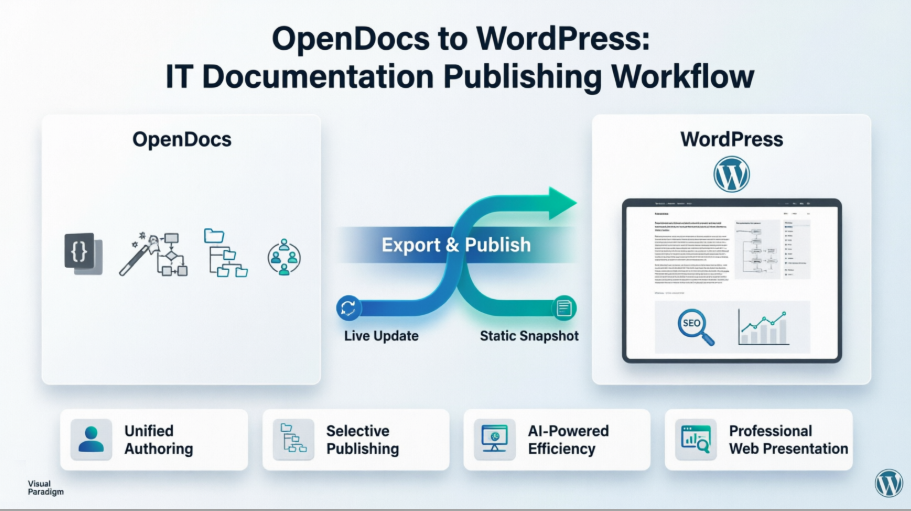
Visual Paradigm OpenDocs, combinado con integración con WordPress, ofrece una solución transformadora. Esta guía explora cómo los equipos de desarrollo de software de TI pueden aprovechar las capacidades de gestión del conocimiento impulsadas por IA de OpenDocs junto con WordPress, el sistema de gestión de contenidos más popular del mundo, para crear una experiencia de documentación fluida y profesional que atienda tanto a audiencias técnicas como generales de la empresa. Ya sea que esté publicando planos arquitectónicos, referencias de API, retrospectivas de sprint o guías de incorporación, este flujo de trabajo garantiza que su contenido esté estructurado, visual y fácilmente compartible.
¿Por qué OpenDocs + WordPress es un cambio de juego para los equipos de TI?
OpenDocs es una plataforma inteligente de gestión del conocimiento que combina un potente editor de Markdown con capacidades integradas de diagramación profesional. Cuando se integra con WordPress, se convierte en un motor de publicación que transforma el conocimiento técnico en contenido pulido y listo para la web, sin necesidad de copiar manualmente, tomar capturas de pantalla ni convertir formatos.
Principales beneficios para los equipos de desarrollo:
-
Redacción unificada: Escriba documentación técnica con bloques de código, diagramas y formato Markdown en un solo lugar.
-
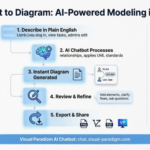
Eficiencia impulsada por IA: Genere diagramas de flujo, diagramas UML y diagramas ERD de forma instantánea utilizando comandos en lenguaje natural.
-
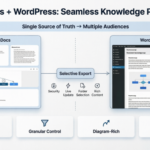
Publicación selectiva: Comparta únicamente subconjuntos relevantes de su base de conocimientos con audiencias específicas.
-
Presentación profesional: Publique contenido rico en diagramas que preserve su fidelidad visual en cualquier tema de WordPress.
-
Sin necesidad de instalación: Acceda a su centro de documentación desde cualquier navegador; publique en cualquier hospedador de WordPress (WP Engine, WordPress.com, etc.).

Interfaz del editor de Markdown de OpenDocs que muestra una vista dividida con un documento técnico en Markdown sin procesar a la izquierda y una vista previa en tiempo real formateada a la derecha.

Interfaz de OpenDocs que muestra el editor de diagramas integrado con un diagrama de actividad de ejemplo que presenta acciones, decisiones y conectores de flujo.
Configuración de OpenDocs para su equipo de desarrollo
Paso 1: Inicialice su base de conocimientos
-
Inicie OpenDocs en https://ai-toolbox.visual-paradigm.com/app/opendocs/
-
Cree un nuevo proyecto con un nombre descriptivo (por ejemplo, “Centro de conocimientos de ingeniería”)
-
Establezca una estructura jerárquica de carpetas que refleje el flujo de trabajo de su equipo:
📁 Centro de Conocimiento de Ingeniería
├── 📁 Arquitectura
│   ├── 📄 Diagrama de Contexto del Sistema
│   └── 📄 Arquitectura de Implementación
├── 📁 APIs
│   ├── 📄 Referencia de la API REST
│   └── 📄 Flujo de Autenticación
├── 📁 Procesos
│   ├── 📄 Flujo de Trabajo de Sprint
│   └── 📄 Guías para Revisión de Código
└── 📁 Incorporación
    ├── 📄 Lista de Verificación para Nuevo Desarrollador
    └── 📄 Guía de Configuración de Herramientas
Paso 2: Cree documentación rica y visual
Use el Editor de Markdown Avanzado para escribir contenido técnico con:
-
Resaltado de sintaxis de código
-
Tablas, listas y llamados de atención
-
Diagramas incrustados creados con el editor integrado

Cree diagramas directamente dentro de su espacio de trabajo de documentación.

Genere diagramas profesionales de inmediato usando comandos de IA.
Paso 3: Aproveche la IA para una creación más rápida de contenido
-
Escriba
"Cree un diagrama de secuencia para el inicio de sesión de usuario con OAuth2"para generar automáticamente un diagrama UML -
Use la Asistente de Contenido de IA para redactar guías de incorporación o resumir especificaciones técnicas
-
Itere rápidamente: perfeccione diagramas y texto en la misma interfaz
Paso a paso: Exportación de contenido de OpenDocs a WordPress
Requisitos previos
-
Una cuenta activa de OpenDocs
-
Un sitio de WordPress (alojamiento propio o alojamiento gestionado)
-
Acceso de administrador a su panel de WordPress
El flujo de exportación
1. Abra su base de conocimientos e inicie el compartimiento
Haga clic en el Compartir botón en la esquina superior derecha de su espacio de trabajo de OpenDocs.

2. Seleccione las páginas para la publicación
En el panel izquierdo, marque las casillas de verificación de las páginas exactas (y subpáginas) que desea publicar. Excluya notas internas sensibles o contenido en proceso de elaboración.

3. Configure la configuración de compartición
Haga clic en Siguiente, luego:
-
Agregue una descripción clara (por ejemplo, “Documentación de la API pública v2.1”)
-
Elija Modo de compartición:
-
Instantánea estática: Versión congelada ideal para lanzamientos o archivos de cumplimiento
-
Actualización en tiempo real: El contenido permanece sincronizado con las ediciones futuras de OpenDocs
-
-
Bajo Compartir como, seleccione Página de WordPress

4. Prepare la contraseña de aplicación de WordPress
En su panel de control de WordPress:
-
Navegue hasta Usuarios → Perfil
-
Desplácese hasta Contraseñas de aplicación
-
Ingrese un nombre como “Visual Paradigm OpenDocs” y haga clic en Agregar contraseña de aplicación
-
Copie inmediatamente la contraseña generada (no se mostrará nuevamente)



5. Complete la conexión en OpenDocs
Vuelva a OpenDocs y complete:
-
URL de WordPress: Su URL base del sitio (por ejemplo,
https://www.your-company.com) -
Nombre de usuario de WordPress: Su nombre de usuario de administrador
-
Contraseña de aplicación: La contraseña que acaba de copiar
-
Título de la página: El título que aparecerá en su sitio de WordPress
-
Identificador de la página: Identificador amigable para URL (por ejemplo,
referencia-api-2026)


6. Publicar
Haga clic en Verificar único, luego Publicar en WordPress. El proceso generalmente se completa en segundos.

Visite su nueva página de WordPress para verificar el contenido incrustado:

Puede personalizar aún más la página en Páginas en su administración de WordPress:

Nota de seguridad: Visual Paradigm nunca almacena su contraseña de aplicación. Para futuras comparticiones, puede reutilizar la conexión guardada o generar una nueva contraseña en WordPress.
Mejores prácticas para la publicación de contenido mixto
1. Estructurar el contenido para audiencias dobles
-
Lectores técnicos: Incluya diagramas detallados, fragmentos de código y notas de arquitectura
-
Partes interesadas del negocio: Agregue resúmenes ejecutivos, vistas generales de procesos y diagramas visuales de flujo
-
Utilice carpetas de OpenDocs para separar el contenido interno del externo antes de publicar

Organice su base de conocimientos con una estructura de carpetas anidadas y escalable.
2. Optimice los diagramas para su visualización en web
-
Utilice etiquetas claras y fuentes legibles en sus diagramas
-
Prefiera diagramas basados en vectores (SVG) para una representación nítida en todos los dispositivos
-
Pruebe las páginas publicadas en dispositivos móviles para asegurarse de que los diagramas sigan siendo legibles
3. Mantenga actualizado el contenido
-
Para documentación en evolución (por ejemplo, referencias de API), utilice Actualización en vivo modo
-
Para lanzamientos de hitos (por ejemplo, arquitectura v1.0), utilice Instantánea estática para preservar la precisión histórica
-
Documente la fecha de publicación y la versión en los metadatos de la página de WordPress
4. Mejore las páginas de WordPress con funciones nativas
Después de publicar desde OpenDocs, aproveche las capacidades de WordPress:
-
Agregue descripciones meta de SEO y imágenes destacadas
-
Integre con herramientas de análisis (Google Analytics, Matomo)
-
Habilite comentarios o formularios de retroalimentación para recibir aportes de las partes interesadas
-
Utilice categorías/etiquetas de WordPress para vincular con otros contenidos corporativos
Gestión de actualizaciones en vivo frente a instantáneas estáticas
| Característica | Modo Actualización en vivo | Modo Instantánea estática |
|---|---|---|
| Sincronización de contenido | Refleja automáticamente las ediciones de OpenDocs | Congelado en el momento de la publicación |
| Ideal para | Documentación activa, referencias de API, manuales de operaciones | Notas de lanzamiento, documentos de cumplimiento, proyectos archivados |
| Control de versiones | Única fuente de verdad en OpenDocs | Registro histórico preservado en WordPress |
| Experiencia del interesado | Siempre ve la última versión | Ve contenido consistente e inmutable |
Recomendación: Utilice Actualización en Vivo para la documentación del equipo interno y Instantánea estática para contenido dirigido a clientes o regulaciones donde se requiera trazabilidad.
Consideraciones de seguridad y control de acceso
Protección de información sensible
-
Antes de publicar: Revise las páginas seleccionadas para excluir credenciales, direcciones URL internas o algoritmos propietarios
-
Permisos de WordPress: Restrinja las páginas publicadas a usuarios iniciados sesión si es necesario, utilizando complementos de membresía de WordPress
-
Compartir en OpenDocs: Genere enlaces de solo lectura para revisión interna antes de la publicación pública en WordPress
Flujos de trabajo de nivel empresarial
-
Borrador en OpenDocs: Los redactores técnicos y arquitectos colaboran internamente
-
Ciclo de revisión: Comparta un enlace de solo lectura de OpenDocs con los equipos de seguridad o legal
-
Publique de forma selectiva: Exporte únicamente el contenido aprobado a WordPress
-
Monitoree el acceso: Utilice las analíticas de WordPress para rastrear el compromiso con la documentación publicada
Solución de problemas comunes de integración
Problema: La página de WordPress muestra diagramas en blanco o dañados
-
Solución: Asegúrese de que su tema de WordPress admita iframes incrustados. Pruebe con un tema predeterminado (por ejemplo, Twenty Twenty-Four). Vacíe la caché del navegador después de publicar.
Problema: La autenticación con contraseña de aplicación falla
-
Solución: Verifique que la contraseña se copió correctamente. Regenere una nueva contraseña de aplicación en WordPress si es necesario. Asegúrese de que su sitio de WordPress permita el acceso a la API REST.
Problema: El estilo de la página publicada parece incorrecto
-
Solución: El contenido de OpenDocs se incrusta de forma responsiva. Si se producen conflictos de estilo, agregue CSS personalizado en WordPress para ajustar el ancho del contenedor o el tamaño de fuente.
Problema: Las actualizaciones en vivo no reflejan los cambios
-
Solución: Confirme que las páginas de origen de OpenDocs se guardaron después de las ediciones. Verifique que la página de WordPress no se haya editado manualmente (lo que puede romper el enlace de sincronización).
Exportación de página de WordPress frente a código de incrustación: elegir la opción adecuada
OpenDocs ofrece dos métodos de publicación. Aquí le mostramos cómo decidir:
✅ Elija Exportación de página de WordPress Cuando:
-
Desea una URL dedicada y limpia para su documentación (por ejemplo,
yourcompany.com/api-docs) -
Prefiere la creación automática de páginas sin configuración manual de WordPress
-
Está publicando exclusivamente en un sitio de WordPress
✅ Elija Código de incrustación HTML Cuando:
-
Desea insertar contenido de OpenDocs en una página de WordPress existente o una entrada de blog
-
Está publicando en un sitio web que no es de WordPress (por ejemplo, una aplicación React personalizada, SharePoint)
-
Necesita una colocación exacta de píxeles dentro de una disposición de página más grande
Ambos métodos admiten la selección de páginas, modos estático/en vivo y compartición segura. Obtenga más información sobre los códigos de incrustación en el Tutorial de código HTML de incrustación de OpenDocs.
Conclusión
La integración de Visual Paradigm OpenDocscon WordPress representa un avance significativo para los equipos de TI que buscan democratizar el conocimiento técnico. Al combinar la redacción impulsada por IA, la creación de diagramas y la organización jerárquica de OpenDocs con la flexibilidad de publicación sin precedentes de WordPress, los equipos de desarrollo finalmente pueden cerrar la brecha entre la documentación técnica profunda y la comunicación corporativa amplia.
Esta flujo de trabajo permite a los equipos:
-
Cree una vez, publique en cualquier lugar: Cree documentación rica y visual en OpenDocs y distribuya vistas personalizadas a audiencias diversas
-
Mantenga una única fuente de verdad: Mantenga la documentación principal centralizada mientras comparte subconjuntos adecuados al contexto
-
Escalable con confianza: Desde sprints de startups hasta arquitectura empresarial, la estructura basada en carpetas crece con sus necesidades
-
Mejore la colaboración: Los interesados acceden a documentación profesional y actualizada sin instalar herramientas especializadas
A medida que los sistemas de software se vuelven más complejos, la capacidad de comunicar claramente la arquitectura, los procesos y las decisiones se convierte en una ventaja competitiva. Con OpenDocs y WordPress, su documentación no solo registra conocimiento, sino que también permite activamente mejores decisiones, una incorporación más rápida y una alineación más fuerte en toda su organización.
¿Listo para transformar su flujo de trabajo de documentación?
Comience a construir y compartir su base de conocimientos con OpenDocs
Referencias
-
OpenDocs – Visual Paradigm: Visión general oficial de las funciones de OpenDocs, que incluye edición de Markdown, integración de diagramas y capacidades de organización del conocimiento.
-
Visual Paradigm OpenDocs: La guía completa para la gestión del conocimiento impulsada por IA y la generación de diagramas: Guía completa de terceros que cubre la configuración, las funciones de IA y las mejores prácticas para la gestión del conocimiento.
-
Anuncio de lanzamiento de la plataforma de conocimiento impulsada por IA OpenDocs: Notas oficiales de lanzamiento que detallan las capacidades principales de OpenDocs, la generación de diagramas con IA y la arquitectura de la plataforma.
-
OpenDocs – Plataforma de gestión del conocimiento impulsada por IA: Página de destino con resaltados de funciones, casos de uso y acceso directo a la aplicación de OpenDocs.
-
Visual Paradigm OpenDocs: La guía completa para desarrolladores sobre documentación técnica impulsada por IA: Tutorial enfocado en desarrolladores que cubre flujos de trabajo de documentación de API, integración de código y patrones de colaboración en equipo.
-
Sincronice diagramas de IA con OpenDocs mediante la guía de Pipeline: Guía técnica para integrar diagramas desde Visual Paradigm Desktop y otras herramientas en OpenDocs mediante la función Pipeline.
-
Tutorial de exportación de Visual Paradigm Online a OpenDocs: Instrucciones paso a paso para exportar diagramas desde Visual Paradigm Online a bases de conocimiento de OpenDocs.
-
Integración de diagramas de IA con el flujo de trabajo de OpenDocs: Documentación sobre el uso de diagramas generados por IA dentro del ecosistema OpenDocs y la sincronización entre herramientas de Visual Paradigm.
-
Actualización de compartición basada en páginas de OpenDocs: Notas de lanzamiento que cubren la compartición selectiva de páginas, la integración con WordPress y las funciones de generación de enlaces seguros.