

Introdução
Na atual paisagem de desenvolvimento de software acelerada, as equipes de TI enfrentam um desafio crítico: como manter documentação abrangente e tecnicamente precisa, ao mesmo tempo em que garantem que o conhecimento seja acessível para diversos interessados — desde desenvolvedores e arquitetos até líderes empresariais e clientes. Fluxos tradicionais de documentação frequentemente obrigam as equipes a escolher entre ferramentas técnicas poderosas e plataformas de publicação amigáveis, criando silos que dificultam a colaboração e o compartilhamento de conhecimento.
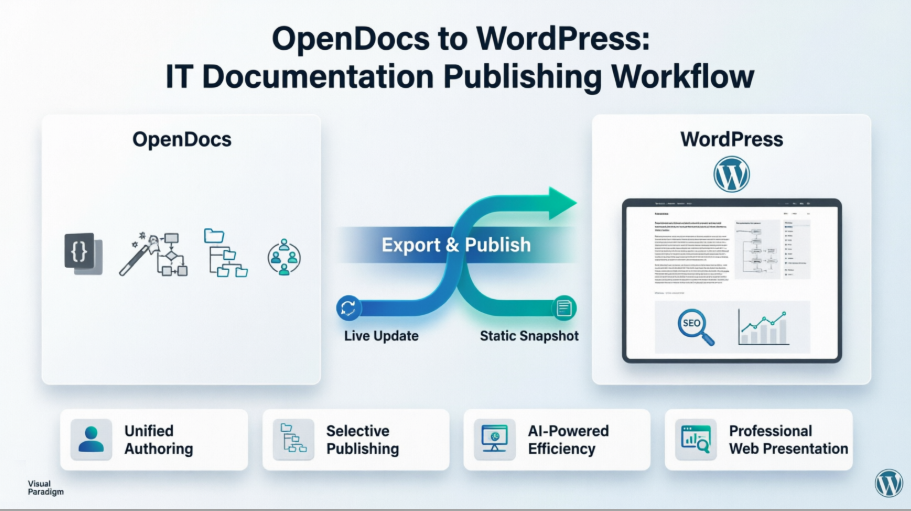
Visual Paradigm OpenDocs, combinado com integração com o WordPress, oferece uma solução transformadora. Este guia explora como equipes de desenvolvimento de software de TI podem aproveitar as capacidades de gestão de conhecimento com IA do OpenDocs junto com o WordPress — o sistema de gerenciamento de conteúdo mais popular do mundo — para criar uma experiência profissional e contínua de documentação que atenda tanto a públicos técnicos quanto corporativos gerais. Seja você publicando plantas arquitetônicas, referências de API, retrospectivas de sprint ou guias de onboarding, este fluxo garante que seu conteúdo seja estruturado, visual e facilmente compartilhável.
Por que o OpenDocs + WordPress é uma mudança de jogo para as equipes de TI
OpenDocs é uma plataforma inteligente de gestão de conhecimento que combina um editor de Markdown poderoso com capacidades integradas de diagramação profissional. Quando integrado ao WordPress, torna-se uma engine de publicação que transforma conhecimento técnico em conteúdo refinado e pronto para a web — sem cópia manual, capturas de tela ou conversão de formato.
Principais Benefícios para as Equipes de Desenvolvimento:
-
Elaboração Unificada: Escreva documentação técnica com blocos de código, diagramas e formatação Markdown em um único local.
-
Eficiência Impulsionada por IA: Gere fluxogramas, diagramas UML e DERs instantaneamente usando prompts em linguagem natural.
-
Publicação Seletiva: Compartilhe apenas subconjuntos relevantes da sua base de conhecimento com públicos específicos.
-
Apresentação Profissional: Publique conteúdo rico em diagramas que mantém a fidelidade visual em qualquer tema do WordPress.
-
Nenhuma Instalação Necessária: Acesse seu centro de documentação de qualquer navegador; publique em qualquer hospedagem do WordPress (WP Engine, WordPress.com, etc.).

Interface do editor de Markdown do OpenDocs mostrando uma visualização em divisão de painéis com um documento técnico em Markdown bruto à esquerda e uma visualização formatada ao vivo à direita.

Interface do OpenDocs mostrando o editor de diagramas integrado com um diagrama de Atividade de exemplo que apresenta ações, decisões e conectores de fluxo.
Configurando o OpenDocs para a sua Equipe de Desenvolvimento
Etapa 1: Inicialize a sua Base de Conhecimento
-
Inicie o OpenDocs em https://ai-toolbox.visual-paradigm.com/app/opendocs/
-
Crie um novo projeto com um nome descritivo (por exemplo, “Centro de Conhecimento em Engenharia”)
-
Estabeleça uma estrutura de pastas hierárquica que reflita o fluxo de trabalho da sua equipe:
📁 Centro de Conhecimento em Engenharia
├── 📁 Arquitetura
│   ├── 📄 Diagrama de Contexto do Sistema
│   └── 📄 Arquitetura de Implantação
├── 📁 APIs
│   ├── 📄 Referência da API REST
│   └── 📄 Fluxo de Autenticação
├── 📁 Processos
│   ├── 📄 Fluxo de Trabalho do Sprint
│   └── 📄 Diretrizes para Revisão de Código
└── 📁 Onboarding
    ├── 📄 Checklist para Novos Desenvolvedores
    └── 📄 Guia de Configuração de Ferramentas
Etapa 2: Crie documentação rica e visual
Use o Editor de Markdown Rico para escrever conteúdo técnico com:
-
Destaque de sintaxe de código
-
Tabelas, listas e chamadas em destaque
-
Diagramas embutidos criados com o editor integrado

Crie diagramas diretamente dentro do seu espaço de documentação.

Gere diagramas profissionais instantaneamente usando prompts de IA.
Etapa 3: Aproveite a IA para criação mais rápida de conteúdo
-
Digite
"Crie um diagrama de sequência para login de usuário com OAuth2"para gerar automaticamente um diagrama UML -
Use o Assistente de Conteúdo de IA para elaborar guias de onboarding ou resumir especificações técnicas
-
Itere rapidamente: refine diagramas e texto na mesma interface
Passo a passo: Exportação de conteúdo do OpenDocs para o WordPress
Pré-requisitos
-
Uma conta ativa no OpenDocs
-
Um site WordPress (auto-hospedado ou hospedagem gerenciada)
-
Acesso de administrador ao painel do seu WordPress
O fluxo de exportação
1. Abra sua base de conhecimento e inicie o compartilhamento
Clique no botão Compartilhar no canto superior direito do seu workspace do OpenDocs.

2. Selecione as páginas para publicação
No painel esquerdo, marque as caixas de seleção das páginas exatas (e subpáginas) que deseja publicar. Exclua notas internas sensíveis ou conteúdo em andamento.

3. Configure as configurações de compartilhamento
Clique emPróximo, depois:
-
Adicione uma descrição clara (por exemplo, “Documentação da API Pública v2.1”)
-
EscolhaModo de Compartilhamento:
-
Instantâneo Estático: Versão congelada ideal para lançamentos ou arquivos de conformidade
-
Atualização em Tempo Real: O conteúdo permanece sincronizado com edições futuras do OpenDocs
-
-
EmCompartilhar Como, selecionePágina do WordPress

4. Prepare a senha do aplicativo do WordPress
No seu painel do WordPress:
-
Navegue atéUsuários → Perfil
-
Role atéSenhas do Aplicativo
-
Insira um nome como “Visual Paradigm OpenDocs” e clique emAdicionar Senha do Aplicativo
-
Copie imediatamente a senha gerada (não será exibida novamente)



5. Conclua a conexão no OpenDocs
Volte ao OpenDocs e preencha:
-
URL do WordPress: Seu URL base do site (por exemplo,
https://www.your-company.com) -
Nome de usuário do WordPress: Seu nome de usuário de administrador
-
Senha do aplicativo: A senha que você acabou de copiar
-
Título da página: O título que aparecerá no seu site do WordPress
-
Identificador da página: Identificador amigável para URLs (por exemplo,
referencia-api-2026)


6. Publicar
Clique em Verificar Único, depois Publicar no WordPress. O processo geralmente é concluído em segundos.

Acesse sua nova página do WordPress para verificar o conteúdo incorporado:

Você pode personalizar ainda mais a página em Páginas na sua área de administração do WordPress:

Nota de segurança: O Visual Paradigm nunca armazena sua senha do aplicativo. Para compartilhamentos futuros, você pode reutilizar a conexão salva ou gerar uma nova senha no WordPress.
Melhores práticas para publicação de conteúdo misto
1. Estruture o conteúdo para dois públicos distintos
-
Leitores técnicos: Inclua diagramas detalhados, trechos de código e anotações de arquitetura
-
Stakeholders de negócios: Adicione resumos executivos, visões gerais dos processos e fluxogramas visuais
-
Use pastas do OpenDocs para separar conteúdo interno de externo antes da publicação

Organize sua base de conhecimento com uma estrutura de pastas aninhadas e escalonável.
2. Otimize diagramas para exibição na web
-
Use rótulos claros e fontes legíveis em seus diagramas
-
Prefira diagramas baseados em vetores (SVG) para renderização nítida em todos os dispositivos
-
Teste páginas publicadas em dispositivos móveis para garantir que os diagramas permaneçam legíveis
3. Mantenha a atualização do conteúdo
-
Para documentação em evolução (por exemplo, referências da API), use Atualização em Tempo Real modo
-
Para lançamentos de marco (por exemplo, arquitetura v1.0), use Instantâneo Estático para preservar a precisão histórica
-
Documente a data de publicação e a versão nas metadados da página do WordPress
4. Melhore páginas do WordPress com recursos nativos
Após publicar do OpenDocs, aproveite as capacidades do WordPress:
-
Adicione descrições meta de SEO e imagens destacadas
-
Integre com ferramentas de análise (Google Analytics, Matomo)
-
Habilite comentários ou formulários de feedback para entrada de stakeholders
-
Use categorias/tags do WordPress para criar links cruzados com outros conteúdos corporativos
Gerenciando Atualizações em Tempo Real vs. Instantâneos Estáticos
| Funcionalidade | Modo Atualização em Tempo Real | Modo Instantâneo Estático |
|---|---|---|
| Sincronização de Conteúdo | Reflete automaticamente as edições do OpenDocs | Congelado no momento da publicação |
| Melhor para | Documentação viva, referências da API, manuais de operação | Notas de lançamento, documentos de conformidade, projetos arquivados |
| Controle de versão | Única fonte de verdade no OpenDocs | Registro histórico preservado no WordPress |
| Experiência do interessado | Sempre vê a versão mais recente | Vê conteúdo consistente e inalterado |
Recomendação: Use a Atualização em Tempo Real para documentação da equipe interna e Instantâneo Estático para conteúdo voltado ao cliente ou regulatório, onde a auditabilidade for necessária.
Considerações sobre segurança e controle de acesso
Proteção de informações sensíveis
-
Antes da publicação: Audite páginas selecionadas para excluir credenciais, URLs internas ou algoritmos proprietários
-
Permissões do WordPress: Restrinja páginas publicadas a usuários logados, se necessário, usando plugins de membros do WordPress
-
Compartilhamento no OpenDocs: Gere links somente leitura para revisão interna antes da publicação pública no WordPress
Fluxos de trabalho de nível empresarial
-
Rascunho no OpenDocs: Escritores técnicos e arquitetos colaboram internamente
-
Ciclo de revisão: Compartilhe um link somente leitura do OpenDocs com as equipes de segurança/jurídicas
-
Publique de forma seletiva: Exporte apenas conteúdo aprovado para o WordPress
-
Monitore o acesso: Use análises do WordPress para acompanhar o engajamento com os documentos publicados
Solução de problemas comuns de integração
Problema: A página do WordPress mostra diagramas em branco ou corrompidos
-
Solução: Certifique-se de que o tema do WordPress suporta iframes embutidos. Teste com um tema padrão (por exemplo, Twenty Twenty-Four). Limpe o cache do navegador após publicar.
Problema: A autenticação com senha de aplicativo falha
-
Solução: Verifique se a senha foi copiada corretamente. Regenere uma nova senha de aplicativo no WordPress, se necessário. Certifique-se de que o seu site do WordPress permite o acesso à API REST.
Problema: O estilo da página publicada parece incorreto
-
Solução: O conteúdo do OpenDocs é embutido de forma responsiva. Se ocorrerem conflitos de estilo, adicione CSS personalizado no WordPress para ajustar a largura do contêiner ou o tamanho da fonte.
Problema: Atualizações em tempo real não refletem as alterações
-
Solução: Confirme que as páginas de origem do OpenDocs foram salvas após as edições. Verifique se a página do WordPress não foi editada manualmente (o que pode quebrar a ligação de sincronização).
Exportação de página do WordPress vs. Código de incorporação: Escolhendo a opção certa
O OpenDocs oferece dois métodos de publicação. Aqui está como decidir:
✅ Escolha Exportação de página do WordPress Quando:
-
Você deseja uma URL dedicada e limpa para sua documentação (por exemplo,
yourcompany.com/api-docs) -
Você prefere a criação automática de páginas sem configuração manual no WordPress
-
Você está publicando exclusivamente em um site do WordPress
✅ Escolha Código de incorporação HTML Quando:
-
Você deseja inserir o conteúdo do OpenDocs em uma página ou postagem do WordPress existente
-
Você está publicando em um site que não é do WordPress (por exemplo, aplicativo React personalizado, SharePoint)
-
Você precisa de posicionamento perfeito em pixels dentro de um layout de página maior
Ambos os métodos suportam seleção de página, modos estático/vivo e compartilhamento seguro. Saiba mais sobre códigos de incorporação no Tutorial de código HTML de incorporação do OpenDocs.
Conclusão
A integração de Visual Paradigm OpenDocscom o WordPress representa um avanço significativo para equipes de TI que buscam democratizar o conhecimento técnico. Ao combinar a redação com IA, diagramação e organização hierárquica do OpenDocs com a flexibilidade de publicação sem precedentes do WordPress, as equipes de desenvolvimento finalmente conseguem fechar a lacuna entre documentação técnica aprofundada e comunicação corporativa ampla.
Esta fluxo de trabalho capacita as equipes a:
-
Crie uma vez, publique em qualquer lugar: Crie documentação rica e visual no OpenDocs e distribua visualizações personalizadas para públicos diversos
-
Mantenha uma única fonte de verdade: Mantenha a documentação principal centralizada enquanto compartilha subconjuntos apropriados ao contexto
-
Escalabilidade com confiança: Desde sprints de startups até arquitetura empresarial, a estrutura baseada em pastas cresce de acordo com suas necessidades
-
Melhore a colaboração: Os stakeholders acessam documentação profissional e atualizada sem precisar instalar ferramentas especializadas
À medida que os sistemas de software se tornam mais complexos, a capacidade de comunicar arquitetura, processos e decisões de forma clara torna-se uma vantagem competitiva. Com o OpenDocs e o WordPress, sua documentação não apenas registra conhecimento — ela ativamente permite decisões melhores, onboarding mais rápido e uma alinhamento mais forte em toda a sua organização.
Pronto para transformar seu fluxo de trabalho de documentação?
Comece a construir e compartilhar sua base de conhecimento com o OpenDocs
Referências
-
OpenDocs – Visual Paradigm: Visão geral oficial dos recursos do OpenDocs, incluindo edição em Markdown, integração de diagramas e capacidades de organização de conhecimento.
-
Visual Paradigm OpenDocs: O Guia Completo para Gestão de Conhecimento com IA e Geração de Diagramas: Guia abrangente de terceiros que aborda configuração, recursos de IA e melhores práticas para gestão de conhecimento.
-
Anúncio de Lançamento da Plataforma de Conhecimento com IA OpenDocs: Notas oficiais de lançamento que detalham as funcionalidades principais do OpenDocs, geração de diagramas com IA e arquitetura da plataforma.
-
OpenDocs – Plataforma de Gestão de Conhecimento com IA: Página de destino com destaques de recursos, casos de uso e acesso direto ao aplicativo OpenDocs.
-
Visual Paradigm OpenDocs: O Guia Completo para Documentação Técnica com IA para Desenvolvedores: Tutorial voltado para desenvolvedores que aborda fluxos de trabalho de documentação de API, integração de código e padrões de colaboração em equipe.
-
Sincronize Diagramas com IA no OpenDocs por meio do Guia do Pipeline: Guia técnico para integrar diagramas do Visual Paradigm Desktop e outras ferramentas no OpenDocs por meio do recurso Pipeline.
-
Tutorial de Exportação do Visual Paradigm Online para o OpenDocs: Instruções passo a passo para exportar diagramas do Visual Paradigm Online para bases de conhecimento do OpenDocs.
-
Integração do Diagrama de IA com o Pipeline do OpenDocs: Documentação sobre o uso de diagramas gerados por IA dentro do ecossistema OpenDocs e sincronização entre as ferramentas do Visual Paradigm.
-
Atualização de Compartilhamento Baseado em Páginas do OpenDocs: Notas de lançamento que abrangem o compartilhamento seletivo de páginas, integração com o WordPress e recursos de geração de links seguros.