

はじめに
今日の急速に進化するソフトウェア開発の環境において、ITチームは重要な課題に直面しています。それは、技術的に正確で包括的なドキュメントを維持しつつ、開発者やアーキテクトからビジネスリーダーやクライアントに至るまで多様なステークホルダーが知識にアクセスできるようにすることです。従来のドキュメント作成ワークフローは、強力な技術ツールと使いやすい公開プラットフォームのどちらかを選ばなければならない状況を生み出し、コラボレーションや知識共有を妨げる情報の断片化を招いています。
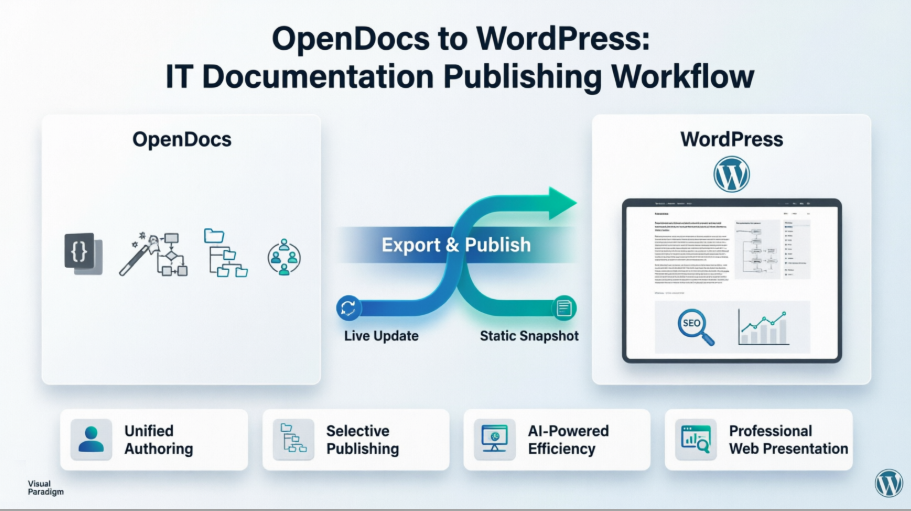
Visual Paradigm OpenDocs、およびWordPress統合、包括的なソリューションを提供します。このガイドでは、ITソフトウェア開発チームがOpenDocsのAI駆動型知識管理機能と、世界で最も人気のあるコンテンツ管理システムであるWordPressを組み合わせることで、技術的および一般企業向けの両方の対象者に適した、スムーズでプロフェッショナルなドキュメント体験を構築する方法を解説します。アーキテクチャの図面、APIリファレンス、スプリントの振り返り、オンボーディングガイドなど、あらゆる種類のコンテンツを公開する際も、このワークフローにより、構造的で視覚的で、簡単に共有できるコンテンツを保証します。
なぜOpenDocs+WordPressがITチームにとって画期的なソリューションなのか
OpenDocsは、知的な知識管理プラットフォームであり、強力なMarkdownエディタと組み込みのプロフェッショナルな図作成機能を統合しています。WordPressと統合されると、技術的な知識を手作業でのコピー、スクリーンショット、フォーマット変換なしに、洗練されたWeb対応コンテンツに変換する発行エンジンとなります。
開発チームに向けた主な利点:
-
統合された作成環境:コードブロック、図、Markdownフォーマットを一つの場所で統合して技術文書を記述できます。
-
AI駆動の効率性:自然言語によるプロンプトで、フローチャート、UML図、ER図を即座に生成できます。
-
選択的公開:特定の対象者に、知識ベースの関連する部分のみを共有できます。
-
プロフェッショナルなプレゼンテーション:あらゆるWordPressテーマでも視覚的な正確性を保った、図を多く含むコンテンツを公開できます。
-
インストール不要:あらゆるブラウザからドキュメントハブにアクセス可能。あらゆるWordPressホスト(WP Engine、WordPress.comなど)に公開可能。

OpenDocsのMarkdownエディタインターフェース。左側に生のMarkdownで記述された技術文書、右側にリアルタイムでフォーマットされたプレビューが表示された分割画面。

OpenDocsのインターフェース。サンプルのアクティビティ図(アクション、判断、フロー接続子を含む)を備えた統合図作成エディタを表示。
開発チーム向けにOpenDocsをセットアップする
ステップ1:知識ベースの初期化
-
OpenDocsを起動する:https://ai-toolbox.visual-paradigm.com/app/opendocs/
-
説明的な名前(例:「エンジニアリング知識ハブ」)で新しいプロジェクトを作成する
-
チームのワークフローを反映する階層的なフォルダ構造を設定する:
📁 エンジニアリング知識ハブ
├── 📁 アーキテクチャ
│   ├── 📄 システムコンテキスト図
│   └── 📄 デプロイメントアーキテクチャ
├── 📁 APIs
│   ├── 📄 REST APIリファレンス
│   └── 📄 認証フロー
├── 📁 プロセス
│   ├── 📄 スプリントワークフロー
│   └── 📄 コードレビューのガイドライン
└── 📁 オンボーディング
    ├── 📄 新規開発者チェックリスト
    └── 📄 ツールセットアップガイド
ステップ2:豊富で視覚的なドキュメントを作成する
以下のリッチMarkdownエディタを使って、以下の機能を備えた技術コンテンツを記述する:
-
コード構文の強調表示
-
テーブル、リスト、強調表示
-
統合エディタで作成された埋め込み図

ドキュメント作業環境内で直接図を描画する。

AIプロンプトを使って、即座にプロフェッショナルな図を生成する。
ステップ3:AIを活用してコンテンツ作成を高速化する
-
入力する:
"OAuth2を使用したユーザーログインのシーケンス図を作成する"と入力して、自動的にUML図を生成する -
AIコンテンツアシスタントを使って、オンボーディングガイドを下書きするか、技術仕様を要約する
-
素早く反復する:同じインターフェース内で図とテキストを改善する
手順別:OpenDocsコンテンツをWordPressにエクスポートする
事前要件
-
有効なOpenDocsアカウント
-
AWordPressサイト(セルフホストまたはマネージドホスティング)
-
WordPressダッシュボードへの管理者アクセス権限
エクスポートワークフロー
1. 知識ベースを開き、共有を開始する
以下の共有ボタンを、あなたのOpenDocsワークスペースの右上隅にクリックする.

2. 公開するページの選択
左側のパネルで、公開したい正確なページ(およびサブページ)のチェックボックスにチェックを入れてください。機密性の高い内部メモや進行中のコンテンツは除外してください。

3. 共有設定の構成
クリックしてください次へその後:
-
明確な説明を追加してください(例:「公開APIドキュメント v2.1」)
-
選択してください共有モード:
-
静的スナップショット:リリースやコンプライアンスアーカイブに最適な固定バージョン
-
ライブ更新:今後のOpenDocsの編集内容と同期されたままになります
-
-
以下の項目で共有形式としてを選択してくださいWordPressページ

4. WordPressアプリケーションパスワードの準備
WordPressダッシュボードで:
-
以下の場所に移動してくださいユーザー → プロフィール
-
以下の項目までスクロールしてくださいアプリケーションパスワード
-
「Visual Paradigm OpenDocs」など、名前を入力して、[アプリケーションパスワードの追加]をクリックしてくださいアプリケーションパスワードの追加
-
生成されたパスワードをすぐにコピーしてください(再度表示されません)



5. OpenDocsで接続を完了する
OpenDocsに戻って、以下の項目を入力してください:
-
WordPress URL: あなたのサイトの基本URL(例:
https://www.your-company.com) -
WordPressユーザー名: 管理者ユーザー名
-
アプリケーションパスワード: 刚才复制的密码
-
ページタイトル: WordPressサイトに表示されるタイトル
-
ページスラッグ: URLに適した識別子(例:
api-reference-2026)


6. 公開
クリックしてください 一意性の確認、次に WordPressに公開。このプロセスは通常、数秒で完了します。

埋め込みコンテンツの確認のために、新しいWordPressページにアクセスしてください:

WordPress管理画面の ページ で、ページをさらにカスタマイズできます:

セキュリティに関する注意: Visual Paradigmは、アプリケーションパスワードを一切保存しません。今後の共有では、保存された接続を再利用するか、WordPressで新しいパスワードを生成できます。
混在コンテンツの公開におけるベストプラクティス
1. 二つの対象読者向けにコンテンツを構成する
-
技術的な読者: 詳細な図、コードスニペット、アーキテクチャのメモを含める
-
ビジネス関係者: エグゼクティブサマリー、プロセス概要、視覚的なフローチャートを追加する
-
公開する前に、OpenDocsのフォルダを使って社内コンテンツと外部向けコンテンツを分離する

スケーラブルでネストされたフォルダ構造を使って、知識ベースを整理する。
2. Web表示用に図を最適化する
-
図のラベルやフォントは明確で読みやすくする
-
すべてのデバイスで鮮明なレンダリングを実現するため、ベクターベースの図(SVG)を優先する
-
公開されたページをモバイルでテストし、図が読みやすいことを確認する
3. コンテンツの新鮮さを維持する
-
進化するドキュメント(例:APIリファレンス)には、使用するライブ更新モード
-
マイルストーンリリース(例:v1.0アーキテクチャ)には、使用する静的スナップショット歴史的正確性を保つために
-
WordPressページのメタデータに公開日とバージョンを記録する
4. WordPressのネイティブ機能でページを強化する
OpenDocsから公開後は、WordPressの機能を活用する:
-
SEO用メタ記述とサムネイル画像を追加する
-
分析ツール(Google Analytics、Matomo)と統合する
-
関係者からのフィードバックを受けるためにコメント機能やフィードバックフォームを有効にする
-
WordPressのカテゴリ/タグを使って、他の企業コンテンツとリンクする
ライブ更新と静的スナップショットの管理
| 機能 | ライブ更新モード | 静的スナップショットモード |
|---|---|---|
| コンテンツ同期 | OpenDocsの編集を自動的に反映する | 公開時の状態で固定される |
| 最適な用途 | ライブドキュメント、APIリファレンス、ランブック | リリースノート、コンプライアンス文書、アーカイブ済みプロジェクト |
| バージョン管理 | OpenDocsにおける単一の真実のソース | 歴史的記録がWordPressに保存される |
| ステークホルダー体験 | 常に最新バージョンを確認できる | 一貫性があり、変化のないコンテンツを確認できる |
推奨事項: 内部チームのドキュメントにはライブアップデートを、クライアント向けまたは規制対応のコンテンツには監査可能が必要な場合に静的スナップショットを使用する。
セキュリティおよびアクセス制御の考慮事項
機密情報の保護
-
公開する前: 認証情報、内部URL、または独自アルゴリズムを除外するために、選択したページを監査する
-
WordPressの権限: 必要に応じて、WordPress会員制プラグインを使用して、公開ページをログインユーザーに限定する
-
OpenDocsの共有: 公開用WordPress投稿の前に、内部レビュー用の読み取り専用リンクを生成する
エンタープライズグレードのワークフロー
-
OpenDocsで下書き作成: 技術ライターとアーキテクトが内部で共同作業する
-
レビュー周期: セキュリティ・法務チームと読み取り専用のOpenDocsリンクを共有する
-
選択的に公開する: 承認されたコンテンツのみをWordPressにエクスポートする
-
アクセスを監視する: WordPressのアナリティクスを使用して、公開ドキュメントのエンゲージメントを追跡する
一般的な統合問題のトラブルシューティング
問題: WordPressページが空白または破損した図を表示する
-
解決策: WordPressのテーマが埋め込みiframeをサポートしていることを確認してください。デフォルトのテーマ(例:Twenty Twenty-Four)でテストしてください。公開後にブラウザのキャッシュをクリアしてください。
問題:アプリケーションパスワードの認証に失敗しました
-
解決策: パスワードが正しくコピーされたか確認してください。必要に応じてWordPressで新しいアプリケーションパスワードを再生成してください。WordPressサイトがREST APIアクセスを許可していることを確認してください。
問題:公開されたページのスタイルがおかしい
-
解決策: OpenDocsのコンテンツは応答性のある形で埋め込まれます。スタイルの衝突が発生した場合、WordPressでカスタムCSSを追加してコンテナの幅やフォントサイズを調整してください。
問題:ライブ更新が変更を反映していない
-
解決策: 編集後にOpenDocsのソースページが保存されたことを確認してください。WordPressページが手動で編集されていないか確認してください(同期リンクを破損する可能性があります)。
WordPressページエクスポート vs. 埋め込みコード:正しいオプションを選ぶ
OpenDocsは2つの公開方法を提供しています。どのように選ぶかはこちらをご覧ください:
✅ 選ぶ:WordPressページエクスポート次の場合に選ぶ:
-
ドキュメント用に専用でクリーンなURLを希望する場合(例:
yourcompany.com/api-docs) -
手動でのWordPress設定なしに自動ページ作成を希望する場合
-
WordPressサイトにのみ公開する場合
✅ 選ぶ:HTML埋め込みコード次の場合に選ぶ:
-
既存のWordPressページやブログ記事にOpenDocsコンテンツを挿入したい場合
-
WordPress以外のウェブサイトに公開する場合(例:カスタムReactアプリ、SharePoint)
-
より大きなページレイアウト内でのピクセル単位の正確な配置が必要な場合
両方の方法はページ選択、静的/ライブモード、およびセキュアな共有をサポートしています。埋め込みコードについて詳しくは、以下のページをご覧ください:OpenDocs埋め込みHTMLコードチュートリアル.
結論
の統合はVisual Paradigm OpenDocsWordPressとの統合は、技術的知識を民主化しようとするITチームにとって、大きな飛躍を意味します。OpenDocsのAI駆動の執筆機能、図面作成機能、階層的組織化機能と、WordPressの類い稀な公開の柔軟性を組み合わせることで、開発チームは、深い技術文書と広範な企業コミュニケーションの間のギャップをようやく埋めることができるのです。
このワークフローにより、チームは次のように可能になります:
-
一度作成すれば、どこにでも公開可能:OpenDocsで豊富で視覚的なドキュメントを作成し、さまざまな対象に合わせたビューを配布する
-
単一の真実のソースを維持する:マスタードキュメントを中央に集約しつつ、文脈に適したサブセットを共有する
-
自信を持ってスケーリングする:スタートアップのスプリントから企業のアーキテクチャまで、フォルダベースの構造はあなたのニーズに合わせて拡張可能
-
コラボレーションを強化する:ステークホルダーは専門的なツールをインストールせずに、プロフェッショナルで最新のドキュメントにアクセス可能
ソフトウェアシステムがますます複雑化する中で、アーキテクチャやプロセス、意思決定を明確に伝える能力は、競争上の優位性となります。OpenDocsとWordPressを組み合わせることで、ドキュメントは単に知識を記録するだけでなく、より良い意思決定、迅速なオンボーディング、組織全体でのより強い整合性を積極的に可能にするのです。
ドキュメントワークフローを変革する準備はできましたか?
OpenDocsで、あなたの知識ベースの構築と共有を始めましょう
参考文献
-
OpenDocs – Visual Paradigm:OpenDocsの公式機能概要。Markdown編集、図面の統合、知識の組織化機能を含む。
-
Visual Paradigm OpenDocs:AI駆動の知識管理と図面生成の完全ガイド:知識管理のセットアップ、AI機能、ベストプラクティスを網羅した包括的な第三者ガイド。
-
OpenDocs AI駆動知識プラットフォーム リリース発表:OpenDocsのコア機能、AI図面生成、プラットフォームアーキテクチャについての公式リリースノート。
-
OpenDocs – AI駆動の知識管理プラットフォーム:機能のハイライト、利用事例、OpenDocsアプリケーションへの直接アクセスを備えたランディングページ。
-
Visual Paradigm OpenDocs:AI駆動技術文書の完全な開発者ガイド:APIドキュメントワークフロー、コード統合、チームコラボレーションパターンを対象とした開発者向けチュートリアル。
-
パイプラインガイドによるAI図面のOpenDocsへの同期:パイプライン機能を介して、Visual Paradigm Desktopやその他のツールからの図面をOpenDocsに統合するための技術ガイド。
-
Visual Paradigm OnlineからOpenDocsへのエクスポートチュートリアル:Visual Paradigm Onlineから図面をエクスポートし、OpenDocsの知識ベースに取り込むためのステップバイステップ説明。
-
AI図形からOpenDocsパイプラインへの統合: AIで生成された図形をOpenDocsエコシステム内で使用する方法およびVisual Paradigmツール間での同期についてのドキュメント。
-
OpenDocsページベース共有機能の更新: 選択的ページ共有、WordPress連携、セキュアなリンク生成機能を含むリリースノート。