

Par un responsable de la documentation produit qui a été au front
Introduction : Pourquoi j’ai enfin basculé vers OpenDocs pour le partage des connaissances au sein de mon équipe
Soit honnête : pendant des années, mon flux de travail de documentation ressemblait à un jeu constant de « frapper la version ». J’achevais une spécification, partageais un PDF, puis recevais immédiatement un message sur Slack : « Hé, tu as vu la dernière mise à jour du schéma ? » Pendant ce temps, mon site WordPress était un cimetière de captures d’écran obsolètes et d’incrustations cassées.
Quand j’ai entendu parler pour la première fois de Visual Paradigm OpenDocs, j’étais sceptique — une autre plateforme « tout-en-un » ? Mais après avoir testé leurs nouvelles fonctionnalités pendant un mois avec mon équipe d’ingénieurs distribués, je suis sincèrement impressionné. Ce n’est pas simplement un autre outil de documentation ; c’est un véritable changement de paradigme dans mon flux de travail. Plus bas, je vous expliquerai exactement comment j’utilise ces fonctionnalités, ce qui a fonctionné (et ce qui a nécessité quelques ajustements), et pourquoi je les recommande désormais à mes collègues chefs de produit et rédacteurs techniques.Modes de partage statique et dynamique et intégration de l’export WordPresspendant un mois avec mon équipe d’ingénieurs distribués, je suis sincèrement impressionné. Ce n’est pas simplement un autre outil de documentation ; c’est un véritable changement de paradigme dans mon flux de travail. Plus bas, je vous expliquerai exactement comment j’utilise ces fonctionnalités, ce qui a fonctionné (et ce qui a nécessité quelques ajustements), et pourquoi je les recommande désormais à mes collègues chefs de produit et rédacteurs techniques.
Partie 1 : Partage statique vs. partage dynamique – Enfin, un contrôle sur ce que voient les parties prenantes
L’un de mes plus gros points de douleur était le partage de schémas en cours de développement avec les clients, par rapport aux équipes internes. OpenDocs résout cela élégamment grâce à deux modes de partage distincts. Voici comment je les utilise dans des projets concrets.
📸 Capture statique : mon choix privilégié pour les livrables clients

Mon expérience :
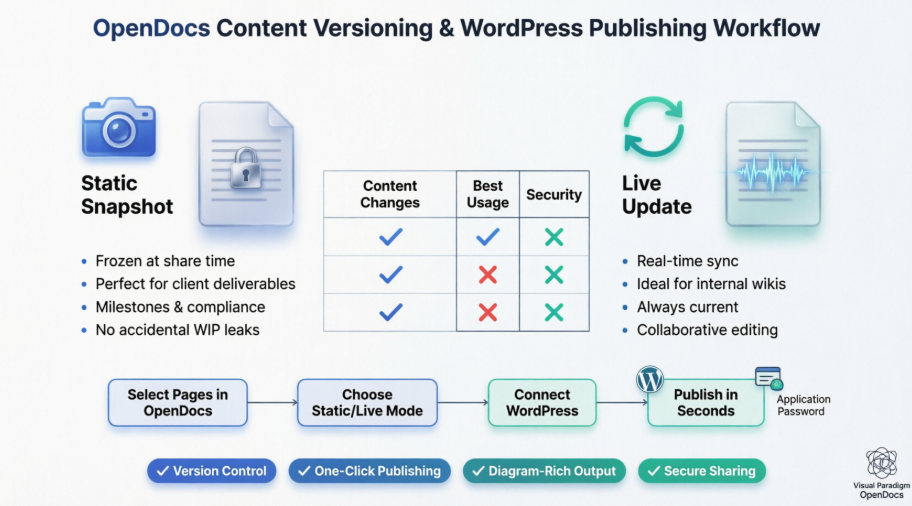
Quand j’ai besoin de partager une proposition d’architecture « définitive » avec un client, je sélectionne Capture statique. Pensez-y comme un « enregistrer sous PDF », mais plus intelligent : le lien fige exactement ce que le client voit à ce moment précis. Même si mon équipe continue d’itérer sur les diagrammes UML en interne, la vue du client reste intacte.
Quand je l’utilise :
-
✅ Envoi des spécifications de la version 1.0 pour validation
-
✅ Archivage de la documentation de conformité pour les audits
-
✅ Partage de rapports de jalons qui ne doivent pas changer pendant l’examen
Astuce de mon flux de travail :
J’attribue des noms à mes partages statiques avec des dates et des numéros de version (par exemple, « EA-Blueprint-v2.1-2026T2 ») afin que mon équipe puisse identifier instantanément quelle capture correspond à quelle conversation avec le client.
🔄 Mise à jour en temps réel : idéal pour la collaboration interne

Mon expérience :
Pour notre wiki d’ingénierie interne, j’ai basculé vers Mise à jour en temps réel. Toute modification de schéma, tout changement de texte ou toute nouvelle page que j’ajoute dans OpenDocs se reflète instantanément dans le lien partagé. Plus de discussions sur Slack du type « Tu as bien récupéré les dernières documents ? ». Mon équipe de développement adore cela, car elle voit toujours l’état actuel de notre documentation API sans que je doive répartager manuellement les liens.
Quand je l’utilise :
-
✅ Documents de référence pour les réunions quotidiennes qui évoluent sprint après sprint
-
✅ Bases de connaissances internes où plusieurs contributeurs éditent simultanément
-
✅ Guides techniques qui doivent refléter les dernières procédures de déploiement
Précaution tirée de mon erreur :
Au début, j’ai accidentellement partagé un lien en direct avec un client pendant que je rédigeais encore. Maintenant, je vérifie deux fois le mode de partageavant l’envoi de tout lien externe. Une petite habitude qui m’a épargné l’embarras !
Comparaison rapide : Ce que je garde en favori
| Fonctionnalité | Instantané statique | Mise à jour en direct |
|---|---|---|
| Modifications du contenu | Reste identique à ce qu’il était au moment du partage. | Se met automatiquement à jour avec vos modifications. |
| Meilleur usage | Jalons et archivage. | Projets en cours et manuels. |
| Sécurité | Sécurisé contre les fuites accidentelles de « travail en cours ». | Exige de la prudence car les modifications sont visibles immédiatement. |
Mon retour d’expérience :
Je garde ce tableau épinglé dans mon Notion. Pour les parties prenantes externes ? Statique. Pour les équipes internes ? En direct. Simple.
Comment je choisis mon mode (étape par étape en pratique)
Quand je suis dans la fenêtre Partager le projet dans OpenDocs :
-
Je me demande : « Ce contenu va-t-il changer avant que le destinataire ne l’ait terminé ? »
-
Si non → Cliquez sur Instantané statique à « partager uniquement la version actuelle. »
-
Si oui → Cliquez sur Mise à jour en direct à « maintenir le contenu mis à jour automatiquement. »
Astuce pro du monde réel :
Notre équipe a désormais une règle commune : Destiné aux clients = statique, Interne = en direct. Cela a réduit nos réunions de gestion de versions de 80 %.
Partie 2 : Export WordPress – Publier des documents riches sans les tracas
Ce seul fonctionnalité justifie mon abonnement à OpenDocs. En tant que personne chargée de gérer à la fois notre wiki interne et notre blog technique public, la possibilité de publier directement du contenu soigneusement sélectionné depuis OpenDocs vers WordPress—sans copier, coller ou faire de captures d’écran des diagrammes—a été transformateur.

Pourquoi cela a de l’importance pour moi (et pourrait l’être pour vous)
Avant OpenDocs, publier un article riche en diagrammes sur WordPress signifiait :
-
Exporter les diagrammes au format PNG depuis Visual Paradigm
-
Télécharger chaque image dans la bibliothèque multimédia de WordPress
-
Rédiger manuellement les légendes et le texte alternatif
-
Prier pour que la mise en page ne soit pas cassée sur mobile
Maintenant ? Je sélectionne exactement les pages que je veux partager, choisis le mode statique ou en direct, connecte WordPress une fois, et publie en quelques secondes. Les diagrammes restent interactifs, le texte reste indexable, et mon équipe SEO est contente car le contenu est correctement structuré.
Mon workflow étape par étape pour l’export WordPress (avec captures d’écran)
Étape 1 : Ouvrez votre base de connaissances et cliquez sur « Partager »

Je garde mon dossier « Documents destinés aux clients » séparé des notes internes. Cela rend la sélection plus claire.
Étape 2 : Sélectionnez uniquement les pages que vous souhaitez publier

Astuce pro : Je décoche toutes les pages comportant des commentaires internes ou des diagrammes en brouillon. Un contrôle granulaire = pas de fuites accidentelles.
Étape 3 : Cliquez sur Suivant et décrivez votre partage

J’utilise des descriptions comme « Référence API Q2 – Publique » afin que mon équipe puisse auditer les partages ultérieurement.
Étape 4 : Choisissez le mode statique ou en direct
(Reportez-vous à la Partie 1 pour mon cadre de décision !)
Étape 5 : Sélectionnez « Page WordPress » sous « Partager comme »

Étape 6 : Configuration initiale de WordPress (m’a pris 3 minutes)
-
Connectez-vous à WordPress → Profil → Mot de passe d’application

-
Donnez-lui le nom « Visual Paradigm OpenDocs » puis cliquez surAjouter un mot de passe d’application

-
Copiez le mot de passe immédiatement (vous ne le verrez plus jamais !)

Étape 7 : Remplissez les détails de connexion OpenDocs

Ma liste de vérification :
-
URL de WordPress :
https://www.mytechblog.com -
Nom d’utilisateur : Mon nom d’utilisateur administrateur WP
-
Mot de passe d’application : Celui que je viens de copier
-
Titre de la page : Ce que verront les visiteurs
-
Identifiant de la page : convivial pour les URL (par exemple,
référence-api-2026)
Étape 8 : Cliquez sur Vérifier l’unicité, puis Publier sur WordPress

Dans mes tests, la publication a pris 8 à 12 secondes. Plus rapide que de faire du café.
Étape 9 : Vérifiez et personnalisez
Visitez votre nouvelle page WordPress :

Ou ajustez davantage dans Pages de WordPress :

Note de sécurité que j’apprécie :
Visual Paradigm ne stocke jamais mon mot de passe d’application. Je peux le révoquer ou le régénérer à tout moment dans WordPress. En tant que personne qui gère des documents de conformité, cette transparence a de l’importance.
Export de page WordPress vs. Code d’intégration : Quand dois-je utiliser l’un ou l’autre ?
| Cas d’utilisation | Mon choix | Pourquoi |
|---|---|---|
| Création d’une nouvelle page de documentation | Export de page WordPress | Aucune configuration manuelle ; URL propre et dédiée |
| Ajout de documents à un article de blog existant ou à un site non WordPress | Code d’intégration | Flexibilité pour placer le contenu n’importe où |
| Partage avec les clients qui ont besoin d’une page autonome | Export de page WordPress + Mode statique | Instantané professionnel et figé avec URL personnalisée |
| Mises à jour internes de la wiki qui changent quotidiennement | Code d’intégration + Mode en direct | Intégrer dans Confluence ou Notion avec synchronisation automatique |
Les deux options prennent en charge la sélection de page et les modes statique/en direct, donc je choisis en fonction de où le contenu est hébergé, pas de ce que le contenu est.
Partie 3 : Les vrais bénéfices que j’ai observés après 30 jours
Depuis l’adoption de ces fonctionnalités OpenDocs, mon équipe a remarqué :
🔹 Temps économisé : ~5 heures/semaine auparavant consacrées à la publication manuelle des documents
🔹 Moins d’erreurs : Plus de plaintes des clients concernant la « mauvaise version »
🔹 Meilleure collaboration : Les ingénieurs mettent à jour les diagrammes ; les documents se synchronisent automatiquement ; tout le monde reste en phase
🔹 Résultat professionnel : Pages WordPress riches en diagrammes qui ont l’air d’avoir pris des heures à construire (ce n’est pas le cas)
🔹 Sérénité : Instantanés statiques pour les audits ; liens en direct pour l’agilité — plus de compromis
Une limitation honnête :
L’intégration avec WordPress nécessite la configuration d’un mot de passe d’application, ce qui pourrait intimider les utilisateurs non techniques. Mais honnêtement ? La configuration en 3 minutes se justifie pleinement dès la première publication. J’ai désormais une courte vidéo Loom pour les nouveaux membres de l’équipe.
Conclusion : Est-ce que je recommanderais OpenDocs pour votre flux de travail de documentation ?
Après un mois d’utilisation quotidienne, ma réponse est un enthousiasme clair et sans équivoqueoui—avec des réserves.
✅ Recommandez OpenDocs si vous :
-
Gérez des documents riches en diagrammes (architecture, processus, flux de travail)
-
Partagez du contenu avec à la fois des équipes internes et des parties prenantes externes
-
Utilisez WordPress ou avez besoin d’options d’intégration flexibles
-
Valorisez une « source unique de vérité » avec contrôle de version
⚠️ Considérez d’autres solutions si vous :
-
N’avez besoin que de documents en texte brut sans diagrammes
-
Avez besoin d’approbations de workflow avancées au-delà des modes Statique/En ligne
-
Avez des exigences strictes d’hébergement en local (OpenDocs est conçu pour le cloud)
Mon verdict final :
OpenDocs n’est pas simplement un autre outil de documentation. C’est un moteur de connaissance visuellemoteur de connaissance visuellequi respecte la manière dont les équipes modernes travaillent vraiment : de façon itérative, collaborative et visuelle. Le modèle de partage Statique/En ligne résout un problème que je ne savais même pas avoir de nom (« anxiété de version »), et l’export vers WordPress transforme ce qui était autrefois une tâche de demi-journée en une tâche de 30 secondes.
Si vous êtes submergé par les conflits de version, les galères de captures d’écran ou la confusion des parties prenantes sur « quel document est à jour », essayez OpenDocs. Commencez par un petit projet, testez les deux modes de partage, et voyez si cela correspond à votre flux de travail. Pour moi, ce n’était pas seulement une amélioration — c’était un soulagement.
Avez-vous essayé les fonctionnalités de partage d’OpenDocs ? J’aimerais beaucoup entendre votre expérience dans les commentaires ci-dessous.
Références
- Aperçu des fonctionnalités d’OpenDocs de Visual Paradigm: Analyse officielle des fonctionnalités d’OpenDocs en matière de documentation et de création de diagrammes alimentées par l’IA.
- Le guide complet de la gestion des connaissances alimentée par l’IA avec OpenDocs: Guide utilisateur approfondi couvrant l’installation, les fonctionnalités IA et les flux de travail d’équipe.
- Guide du développeur pour la documentation technique alimentée par l’IA: Analyse technique approfondie pour les équipes d’ingénierie utilisant OpenDocs pour la documentation des API et l’architecture système.
- Maîtriser l’écosystème d’IA de Visual Paradigm: Revue globale de la manière dont OpenDocs s’intègre à l’ensemble plus large des outils d’IA de Visual Paradigm.
- OpenDocs – Plateforme de gestion des connaissances alimentée par l’IA: Page de destination officielle du produit avec accès d’essai et présentation des fonctionnalités principales.
- Notes de version de la plateforme de gestion des connaissances OpenDocs alimentée par l’IA: Journal détaillé des modifications et annonces de fonctionnalités provenant de l’équipe Visual Paradigm.
- Synchronisation des diagrammes de bureau avec OpenDocs : un guide pour ingénieur logiciel: Tutoriel pratique sur l’utilisation de la fonctionnalité Pipeline pour maintenir les diagrammes bureau et cloud synchronisés.
- Centre de ressources français Fliplify: Ressources en langue française et discussions de la communauté sur les outils de Visual Paradigm.
- Le guide ultime d’OpenDocs et de l’écosystème Pipeline: Stratégies avancées pour tirer parti d’OpenDocs comme centre central de connaissances.
- Mise à jour du partage par page : contrôle granulaire pour OpenDocs: Annonce officielle des contrôles de partage au niveau de la page et des options de gestion des versions.