

Le modèle C4 est une approche puissante et lisible par les humains pour la documentation de l’architecture logicielle. Il aide les équipes à visualiser le contexte du système, son périmètre et ses relations avec les acteurs et systèmes externes. Visual Paradigm propose un outil de diagramme C4 alimenté par l’IA qui simplifie la création deDiagrammes de contexte système, permettant une prototypage rapide et des itérations. Ce guide vous accompagne étape par étape, du paramétrage de votre projet à l’affinement et au partage de votre diagramme, en utilisant à la fois des méthodes générées par l’IA et des méthodes manuelles.
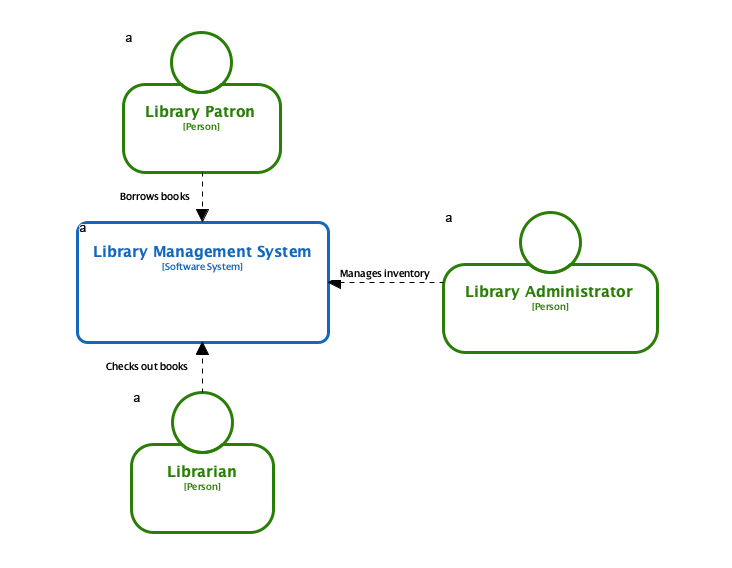
🔷 Qu’est-ce qu’un diagramme de contexte système C4 ?
Undiagramme de contexte système C4 est le premier niveau du modèle C4. Il fournit une vue d’ensemble de :
-
Lesystème central (votre application logicielle),
-
Acteurs (utilisateurs ou systèmes externes qui interagissent avec lui),
-
Dépendances externes (autres systèmes avec lesquels le système central interagit).
Il se concentre surpérimètre et relations, sans tenir compte des détails d’implémentation interne, ce qui en fait un outil idéal pour la communication avec les parties prenantes et les discussions de conception précoce.
🛠️ Prérequis
Avant de commencer, assurez-vous d’avoir :
-
Visual Paradigm installé (version bureau ou en ligne).
-
Une connexion internet active (nécessaire pour les fonctionnalités d’IA).
-
Une compréhension claire de l’objectif de votre système et de ses interactions clés.
✅ Astuce: L’outil C4 alimenté par l’IA fonctionne le mieux lorsque votre description est précise et inclut les acteurs clés, le nom du système et les dépendances externes notables.
✅ Guide étape par étape pour créer un diagramme de contexte du système C4
Étape 1 : Démarrer un nouveau projet
-
Ouvrir Visual Paradigm (que ce soit en version bureau ou en ligne).
-
Cliquez sur « Nouveau projet » à partir de l’écran de bienvenue.
-
Choisissez un type de projet (par exemple, « Projet logiciel ») et donnez un nom à votre projet (par exemple, « Système bancaire en ligne »).
💡 Astuce pro: Utilisez des noms descriptifs pour aider à organiser votre documentation d’architecture.
Étape 2 : Accéder à l’outil de diagramme C4
-
Allez dans le menu Diagramme et sélectionnez « Nouveau ».
-
Dans la barre de recherche, tapez « C4 ».
-
Sélectionnez « Diagramme de contexte du système » dans la liste des diagrammes disponibles.
Un canevas vierge apparaîtra avec le modèle de diagramme C4 prêt à être utilisé.
Étape 3 : Générer un diagramme avec l’IA (méthode la plus rapide)
C’est la méthode la plus efficace pour commencer, surtout pendant les phases initiales de conception.
✅ Comment utiliser l’assistant IA :
-
Ouvrez le Assistant IA (généralement situé dans la barre latérale ou via une icône de chat).
-
Saisissez une description claire et concise de votre système. Par exemple :
« Créez un diagramme de contexte système pour un système bancaire où les clients peuvent consulter leurs comptes, effectuer des virements et recevoir des notifications par e-mail. Le système s’intègre à un service e-mail externe et à une passerelle de paiement. »
-
Cliquez sur « Générer ».
📌 Ce que produit l’IA :
-
Un diagramme pré-rempli avec :
-
Un Personne acteur étiqueté « Client ».
-
Un Système logiciel représentant votre système principal (par exemple, « Système bancaire en ligne »).
-
Systèmes externes tels que « Service e-mail » et « Passerelle de paiement ».
-
Connecteurs montrant les relations (par exemple, « utilise », « envoie un e-mail à »).
-
-
Tous les éléments sont modifiables—vous pouvez modifier les étiquettes, ajouter des descriptions ou modifier les relations.
🔍 Remarque : L’IA peut parfois mal interpréter des entrées complexes ou ambiguës. Vérifiez toujours et validez toujours la sortie.
Étape 4 : Création manuelle (alternative ou pour affiner)
Si vous préférez un contrôle total ou souhaitez affiner le diagramme généré par l’IA :
-
Utilisez le palette sur le côté gauche de l’éditeur :
-
Faites glisser un Personne icône pour représenter un acteur (par exemple « Client »).
-
Faites glisser un Système logiciel icône pour représenter votre système principal.
-
Faites glisser Système externe icônes pour les services tiers (par exemple « Service de messagerie », « Traitement de carte de crédit »).
-
-
Utilisez connecteurs pour définir des relations :
-
Clic droit sur une forme → Sélectionnez « Créer un connecteur ».
-
Choisissez le type de relation approprié (par exemple « Utilise », « Envoie un courriel à », « Communique avec »).
-
-
Étiquetez clairement chaque connecteur :
-
Exemple : « Client → Système bancaire en ligne : Se connecte et affiche le solde de son compte »
-
✅ Meilleure pratique : Utilisez un langage naturel pour les étiquettes des connecteurs afin d’améliorer la lisibilité.
Étape 5 : Affinez et améliorez votre diagramme
Une fois la structure de base en place, améliorez la clarté et l’utilité :
✏️ Ajouter des descriptions :
-
Double-cliquez sur n’importe quel élément pour ouvrir ses propriétés.
-
Ajoutez un description expliquant le rôle ou la fonction (par exemple « Gère l’authentification des utilisateurs et le traitement des transactions »).
⚙️ Spécifiez la technologie (facultatif) :
-
Ajoutez des balises ou des notes pour indiquer les technologies utilisées (par exemple « Construit avec Node.js », « Utilise AWS S3 pour le stockage »).
🔄 Itérez avec l’IA :
-
Réutilisez l’assistant IA pour mettre à jour votre diagramme :
-
Exemple de prompt :« Supprimez la dépendance au service de messagerie électronique et remplacez-la par des notifications par SMS. »
-
L’IA régénérera le diagramme en conséquence.
-
✅ Astuce: Utilisez des prompts itératifs pour faire évoluer votre diagramme au fur et à mesure que les exigences changent.
Étape 6 : Exportez et partagez votre diagramme
Une fois votre diagramme finalisé, exportez-le pour le partage ou la documentation :
-
Allez dans Fichier > Exporter.
-
Choisissez votre format souhaité :
-
PNG – Pour les présentations ou les rapports.
-
PDF – Pour la documentation formelle ou les supports destinés aux parties prenantes.
-
SVG – Pour les graphiques vectoriels évolutifs (idéal pour une utilisation sur le web).
-
-
Enregistrez le fichier ou copiez l’image directement dans votre documentation.
📎 Bonus: Vous pouvez également enregistrer le projet pour reprendre votre travail ultérieurement ou collaborer avec les membres de votre équipe.
🎯 Conseils clés pour réussir
| Astuce | Description |
|---|---|
| Gardez-le simple | Concentrez-vous sur le périmètre de haut niveau. Évitez les détails techniques tels que les bases de données ou les API. |
| Utilisez des étiquettes claires | Assurez-vous que les acteurs, les systèmes et les relations sont explicites par eux-mêmes. |
| Itérez avec l’IA | Utilisez l’IA pour générer, modifier ou régénérer rapidement des diagrammes. |
| Validez la sortie de l’IA | Vérifiez toujours les diagrammes générés—l’IA peut faire des hypothèses ou des omissions. |
| Documentez les hypothèses | Ajoutez une note ou une légende si votre diagramme inclut des hypothèses (par exemple, « Supposons OAuth 2.0 pour la connexion »). |
🧠 Pourquoi utiliser l’IA pour les diagrammes C4 ?
Le studio C4 PlantUML à fonctionnalités d’IA de Visual ParadigmAI-powered C4 PlantUML Studio accélère la modélisation architecturale en :
-
Réduisant le temps passé à la création initiale des diagrammes.
-
Soutenant les entrées en langage naturel pour les parties prenantes non techniques.
-
Permettant une itération rapide et une gestion des versions.
-
Intégrant sans heurt au modèle C4 complet (diagrammes de conteneur, de composant et de code).
🌐 En savoir plus : Studio C4 PlantUML alimenté par l’IA
📚 Liste de références (format Markdown)
- Outil de diagramme C4 – Visual Paradigm: Un aperçu complet de l’outil de diagramme C4 dans Visual Paradigm, incluant ses fonctionnalités, ses cas d’utilisation et son intégration avec l’IA.
- Comment générer un diagramme C4 à l’aide de l’assistant IA (vidéo YouTube): Un tutoriel vidéo étape par étape qui montre comment utiliser l’assistant IA dans Visual Paradigm pour générer un diagramme de contexte système C4.
- Studio C4 PlantUML – Visual Paradigm: Des informations détaillées sur le studio C4 PlantUML, qui prend en charge la génération automatisée de diagrammes et l’intégration avec la syntaxe PlantUML.
- Studio C4 PlantUML alimenté par l’IA – Visual Paradigm: La documentation officielle de l’outil de génération de diagrammes C4 piloté par l’IA, mettant en évidence ses fonctionnalités et son flux de travail.
- Diagramme de contexte système C4 – Un guide définitif pour voir le tableau global avec l’IA: Un guide détaillé expliquant le but, la structure et les meilleures pratiques pour créer des diagrammes de contexte système C4 à l’aide de l’IA.
- Guide pour débutants sur les diagrammes du modèle C4 – Blog de Visual Paradigm: Une introduction accessible au modèle C4, couvrant les quatre niveaux et leurs applications pratiques.
- Prise en charge complète du modèle C4 dans Visual Paradigm – Notes de version: Les notes de version officielles mettant en évidence l’ajout de la prise en charge complète du modèle C4 dans Visual Paradigm, incluant les diagrammes de contexte, de conteneurs, de composants et de code.
- Outil du modèle C4 – Visual Paradigm en ligne: Fonctionnalités et capacités de l’outil du modèle C4 disponible dans la version en ligne de Visual Paradigm, idéal pour les équipes à distance et la conception collaborative.
📝 Pensées finales
Créer un diagramme de contexte système C4 dans Visual Paradigm est désormais plus rapide, plus intelligent et plus accessible que jamais, grâce à l’intégration de l’IA. Que vous utilisiez l’assistant IA pour un prototypage rapide ou que vous créiez manuellement un diagramme détaillé, le modèle C4 aide à garantir que votre architecture logicielle soit clairement communiquée aux développeurs, aux parties prenantes et aux équipes commerciales.
Commencez simplement. Itérez souvent. Laissez l’IA faire le travail lourd, mais vérifiez toujours les résultats.
✅ Vous êtes maintenant prêt à créer des diagrammes d’architecture clairs, évolutifs et collaboratifs !