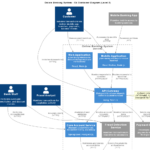


Le Modèle C4 est une approche puissante et structurée pour la documentation de l’architecture logicielle, qui permet aux équipes de communiquer clairement et efficacement la conception du système. Au cœur de ce modèle, le C4 utilise une structure hiérarchique et zoomable, commençant par un contexte système de haut niveau et descendant vers des vues de plus en plus détaillées. Ce guide fournit une présentation complète et étape par étape de la création d’un Diagramme de composants C4 en utilisant Visual Paradigm, en tirant parti à la fois de génération pilotée par l’IA et la conception manuelle, tout en restant aligné sur les niveaux plus larges des diagrammes C4.
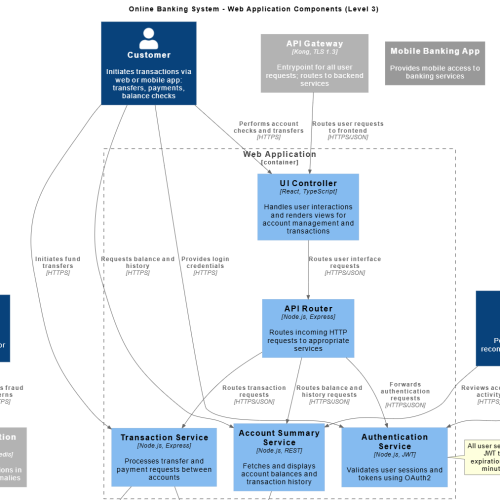
🔷 Comprendre la hiérarchie du modèle C4
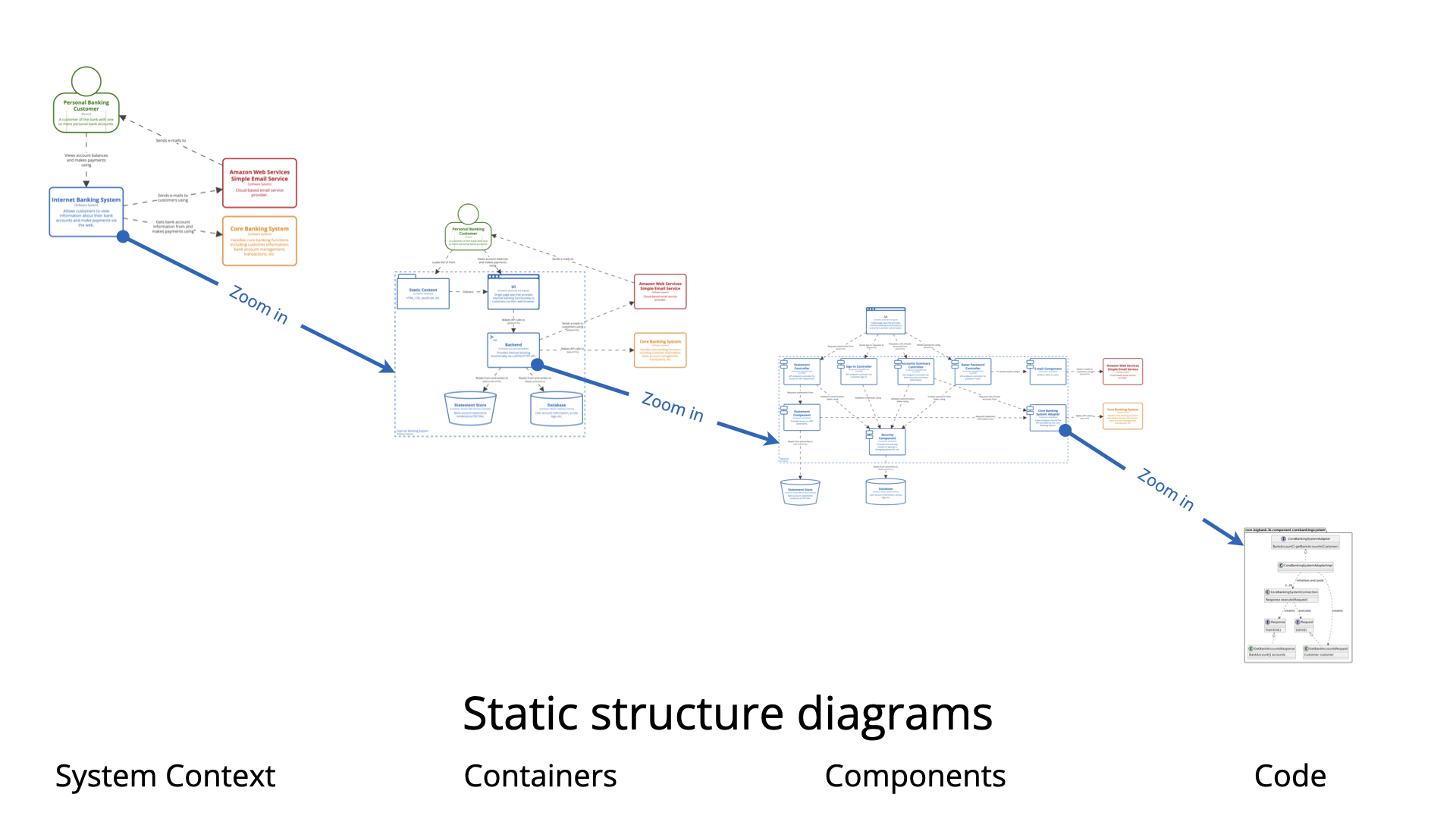
Avant de plonger dans les diagrammes de composants, il est essentiel de comprendre les quatre niveaux du modèle C4 :
| Niveau | Type de diagramme | Objectif |
|---|---|---|
| Niveau 1 | Diagramme de contexte système | Montre le système et ses utilisateurs ou systèmes externes. |
| Niveau 2 | Diagramme de conteneurs | Découpe le système en conteneurs majeurs (par exemple, application web, base de données, application mobile). |
| Niveau 3 | Diagramme de composants | Focalise sur un seul conteneur pour montrer les composants internes (par exemple, services, contrôleurs, DAO). |
| Niveau 4 | Diagramme de code (facultatif) | Fournit une structure de code détaillée au niveau UML (classes, méthodes, etc.). |
✅ Le diagramme de composants (niveau 3) est là où nous nous concentrons : il révèle le « comment » derrière un conteneur en détaillant sa structure interne et ses interactions.
🛠️ Guide étape par étape pour créer un diagramme de composants C4 dans Visual Paradigm
✅ Étape 1 : Ouvrez votre projet dans Visual Paradigm
-
Lancez Visual Paradigm Desktop ou accédez à Visual Paradigm en ligne.
-
Ouvrez votre projet existant ou créez-en un nouveau pour votre système.
💡 Astuce pro : assurez-vous d’avoir un Diagramme de contexte du système et Diagramme de conteneur déjà créé — ils servent de fondation pour zoomer sur un conteneur.
✅ Étape 2 : Utilisez le chatbot IA (méthode la plus rapide)
Le chatbot IA de Visual Paradigm permet la génération instantanée de diagrammes à partir de prompts en langage naturel.
🔹 Comment utiliser le chatbot IA :
-
Cliquez sur Outils > Chatbot ( situé dans la barre de menu supérieure ).
-
Saisissez une requête telle que :
Générez un diagramme de composants C4 pour le conteneur "Service de gestion des utilisateurs" dans le système "Plateforme de commerce électronique". -
L’IA va :
-
Générer automatiquement un diagramme de composants.
-
Suggérer des composants pertinents (par exemple,
UserController,UserService,UserRepository,AuthenticationService). -
Ajouter des relations entre les composants (par exemple,
UserController → UserServicevia appel HTTP).
-
-
Affiner la sortie :
-
Demander : « Ajouter un composant Validateur de jeton JWT. »
-
Demander : « Supprimer le service « EmailService » et renommer « UserRepository » en « DatabaseUserDAO ». »
-
Demander : « Afficher la pile technologique : Spring Boot, JPA, PostgreSQL. »
-
✅ Avantages de l’IA:
Prototype rapide.
Entrée en langage naturel.
Entièrement éditable après génération.
⚠️ Remarque importante: Les diagrammes générés par IA sont des suggestions. Vérifiez toujours leur exactitude, notamment pour les dépendances complexes ou les noms de composants incorrects.
✅ Étape 3 : Méthode de création manuelle (pour un contrôle total)
Si vous préférez une approche manuelle, suivez ces étapes :
-
Allez sur Diagramme > Nouveau > C4 > Diagramme de composants.
-
Depuis le Palette, faites glisser et déposez l’élément Composant sur la toile.
-
Ajoutez des composants représentant des modules logiques :
-
UserController(gère les requêtes HTTP) -
UserService(logique métier) -
UserRepository(couche d’accès aux données) -
AuthenticationService(logique de sécurité) -
EmailService(intégration externe)
-
-
Utilisez Relations pour connecter les composants :
-
Clic droit sur un composant → Créer une relation → Choisissez Dépendance ou Appeler.
-
Labelisez clairement les relations (par exemple, « Appelle », « Dépend de », « POST HTTP »).
-
-
Ajouter Étiquettes de technologie:
-
Clic droit sur un composant → Propriétés → Ajouter Technologie (par exemple, Contrôleur Spring Boot, Hibernate JPA, PostgreSQL).
-
📌 Exemple de relation :
UserController → UserService (POST HTTP /api/users)
UserService → UserRepository (requête JPA)
UserService → EmailService (Envoyer un email de bienvenue)
✅ Étape 4 : Affiner et améliorer le diagramme
Pour rendre votre diagramme informatif et professionnel :
| Action | Comment faire |
|---|---|
| Renommer les composants | Double-cliquez pour modifier les étiquettes (par exemple, changer Composant1 en ServiceDeTraitementDesCommandes). |
| Ajouter des descriptions | Utilisez le Remarque élément pour expliquer les responsabilités (par exemple, « Gère l’inscription et la validation des utilisateurs »). |
| Utiliser les couleurs et les icônes | Appliquez un codage par couleur pour les types (par exemple, bleu pour les services, vert pour l’accès aux données). |
| Regrouper les composants connexes | Utilisez Paquet éléments pour regrouper les composants (par exemple, Paquet d'authentification, Couche d'accès aux données). |
| Inclure les systèmes externes | Ajouter des entités d’assistance telles que Passerelle de paiement externe ou Serveur LDAP si elles interagissent avec des composants. |
📝 Meilleure pratique: Marquez toujours les relations avec le type d’interaction (par exemple, « Appelle via API REST », « Utilise JDBC », « Publie sur Kafka »).
✅ Étape 5 : Exporter et partager le diagramme
Une fois finalisé :
-
Enregistrerle diagramme dans votre projet.
-
Exportersous la forme :
-
PNG / SVG (pour la documentation)
-
PDF (pour les rapports ou les présentations)
-
HTML (pour le partage basé sur le web)
-
-
Utilisez Diagramme > ExporterouFichier > Exporter.
💡 Astuce : Liez ce diagramme à votre Diagramme de conteneuretDiagramme de contexte du systèmeen utilisantLiens hypertextedans Visual Paradigm pour une navigation fluide.
🔗 Relation avec les autres niveaux de diagrammes C4
Le diagramme de composants C4 n’est pas un artefact isolé, il fait partie d’un récit architectural cohérent :
| Niveau | Rôle dans l’écosystème C4 |
|---|---|
| Niveau 1 (contexte du système) | Le diagramme de composants estcontenu dansl’un des conteneurs affichés ici. Par exemple, « Service de gestion des utilisateurs » est un conteneur dans le contexte du système. |
| Niveau 2 (diagramme de conteneur) | Le diagramme de composantsse concentre surun conteneur (par exemple, une application web, un microservice ou une base de données). Il explique comment ce conteneur est structuré internement. |
| Niveau 3 (Diagramme de composants) | Se concentre sur modularité interne, responsabilités des composants, et modèles de communication. |
| Niveau 4 (Diagramme de code) | Facultatif. Peut être utilisé pour approfondir davantagedans un seul composant (par exemple, afficher les classes et les méthodes dans un UserService). |
🔄 Flux de navigation:
Contexte du système → Conteneur → Composant → (Facultatif) Code
Ce zoom hiérarchique assure une clarté et une évolutivité à travers la documentation.
🧩 Composants clés d’un diagramme de composants C4
| Élément | Description |
|---|---|
| Composants | Unités fonctionnelles modulaires et autonomes (par exemple, PaymentService, CacheManager). |
| Entités de soutien | Systèmes externes, personnes ou autres conteneurs qui interagissent avec les composants (par exemple, Client, API tierce). |
| Relations | Connexions étiquetées montrant la manière dont les composants interagissent (par exemple, Appels, Dépend de, Publie vers). |
| Étiquettes technologiques | Facultatif mais recommandé — précisez les cadres, bases de données ou protocoles (par exemple, Spring Boot, gRPC, Redis). |
📌 N’confondez pas les composants avec les classes—les composants sont unités logiques du système, et non des détails au niveau du code.
✅ Avantages de l’utilisation de Visual Paradigm pour les diagrammes de composants C4
| Fonctionnalité | Avantage |
|---|---|
| Génération alimentée par l’IA | Créez des diagrammes en quelques secondes en utilisant un langage naturel. |
| Entièrement éditable | Les diagrammes générés par l’IA peuvent être modifiés librement—aucun modèle verrouillé. |
| Intégration transparente | Naviguez entre les diagrammes de contexte système, de conteneur et de composant en un seul clic. |
| Clarté visuelle | Notation C4 intégrée, schémas de couleurs et options de mise en forme. |
| Collaboration et partage | Exportez, intégrez ou partagez via le cloud ou PDF. |
| Prise en charge de PlantUML | Générez du code à partir de diagrammes ou importez la syntaxe PlantUML. |
🌐 Bonus: Visual Paradigm prend en charge C4 PlantUML Studio, vous permettant d’écrire des diagrammes C4 en code et de les visualiser instantanément.
📌 Meilleures pratiques pour des diagrammes de composants C4 efficaces
-
Concentrez-vous sur un seul conteneur: Zoom uniquement sur un conteneur à la fois.
-
Utilisez des noms clairs et descriptifs: Évitez les noms génériques comme
ComposantA. -
Limitez la complexité: Gardez les diagrammes lisibles—utilisez des paquets pour regrouper les composants connexes.
-
Documenter les hypothèses: Utilisez des notes pour expliquer les décisions de conception (par exemple, « Utilise le cache pour réduire la charge sur la base de données »).
-
Revue avec l’équipe: Assurez-vous de l’alignement avec les développeurs et les architectes.
-
Mettre à jour régulièrement: Traitez les diagrammes comme des documents vivants — mettez-les à jour lorsque l’architecture évolue.
📚 Liste de références (format Markdown)
- Tutoriel complet : Génération et modification de diagrammes de composants C4 avec le chatbot IA de Visual Paradigm: Une présentation détaillée de l’utilisation de l’IA pour générer et affiner des diagrammes de composants C4 dans Visual Paradigm.
- Guide pour débutants sur les diagrammes du modèle C4: Une introduction accessible au modèle C4, couvrant les quatre niveaux et des conseils pratiques pour les débutants.
- Introduction au modèle C4 : Un guide rapide: Un aperçu concis de la philosophie, de la structure et des avantages du modèle C4 dans la communication architecturale logicielle.
- Diagramme de composants C4 : Un guide définitif de la structure interne de votre code avec l’IA: Un guide complet sur la création et l’utilisation de diagrammes de composants générés par l’IA dans Visual Paradigm.
- Tutoriel sur le diagramme de contexte système C4 de Visual Paradigm: Des instructions étape par étape pour créer des diagrammes de contexte système, la base de tous les diagrammes C4.
- Tutoriel sur le diagramme de conteneurs C4 de Visual Paradigm: Guide détaillé sur la création de diagrammes de conteneurs, essentiels pour identifier le conteneur cible pour le zoom au niveau des composants.
- Création de diagrammes de composants dans Visual Paradigm: Guide officiel de l’utilisateur avec des instructions techniques pour créer manuellement des diagrammes de composants.
- Fonctionnalités de l’outil de diagrammes C4 de Visual Paradigm: Aperçu de l’ensemble complet des outils de diagrammes C4 de Visual Paradigm, incluant l’IA, la collaboration et les options d’exportation.
- Studio PlantUML C4 de Visual Paradigm: Intégration avec PlantUML pour écrire des diagrammes C4 en code et générer des diagrammes visuels.
- Documentation du modèle C4 de Visual Paradigm: Documentation officielle pour les diagrammes de composants, incluant les meilleures pratiques et les cas d’utilisation.
✅ Pensées finales
Créer un Diagramme de composants C4 dans Visual Paradigm est un moyen puissant de documenter la structure interne d’un conteneur système. Que vous utilisiez le Chatbot IA pour la vitesse ou la conception manuelle pour la précision, le résultat est une vue claire, communicative et maintenable de votre architecture logicielle.
En suivant ce guide, vous vous assurerez que vos diagrammes :
-
S’alignent sur la structure hiérarchique du modèle C4.
-
Communiquent efficacement les décisions de conception.
-
Servent de documentation vivante pour les développeurs, les parties prenantes et les futurs architectes.
🎯 Souvenez-vous : L’objectif du C4 n’est pas seulement de dessiner des diagrammes — c’est de favoriser une compréhension partagée à travers les équipes.
📌 Prêt à commencer ?
Ouvrez Visual Paradigm → Utilisez le Chatbot IA → Invite :
« Générez un diagramme de composants C4 pour le conteneur « Service de traitement des commandes » dans un système e-commerce basé sur le cloud. »
Laissez l’IA faire le travail lourd — puis affinez, validez et partagez votre architecture avec confiance.