

Bangun, Model, dan Hasilkan Kode Lebih Cepat dengan Alur Kerja yang Didukung AI
✅ Sangat Cocok untuk: Pengembang perangkat lunak, analis sistem, arsitek, mahasiswa, dan tim yang menggunakan Visual Paradigm (Desktop atau Online)
🌐 Terakhir Diperbarui: April 2025 | ✅ Sepenuhnya sesuai dengan VP 18.x dan fitur yang ditingkatkan AI
🎯 Mengapa Menggunakan Diagram Kelas UML?
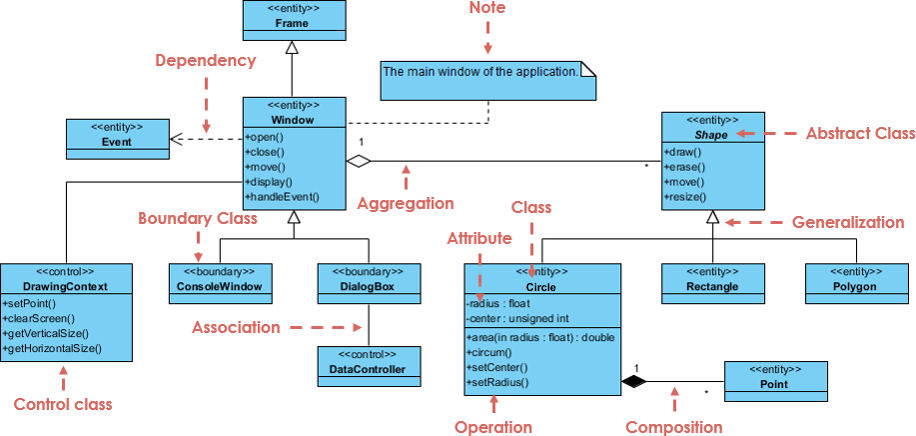
Diagram Kelas UML (Unified Modeling Language) merupakan dasar untuk memvisualisasikan struktur suatu sistem. Mereka menunjukkan:
-
Kelas dan mereka atribut/operasi
-
Hubungan antara kelas (pewarisan, asosiasi, agregasi, komposisi)
-
Multiplikitas, visibilitas, dan navigabilitas
Digunakan dalam analisis kebutuhan, desain, dokumentasi, dan generasi kode — mereka menjadi jembatan komunikasi antara pemangku kepentingan teknis dan non-teknis.
🛠️ Prasyarat
Sebelum Anda memulai:
-
Instal Visual Paradigm 18.x (Desktop atau Online) — Unduh di sini
-
Pastikan Anda memiliki akses ke fitur AI (tersedia dalam paket Combo, Enterprise, atau Online)
-
Opsional: Kepahaman terhadap konsep dasar berorientasi objek (kelas, objek, pewarisan)
🧩 Langkah 1: Buat Proyek Baru (Mulai Cepat dengan Templat)
-
Buka Visual Paradigm.
-
Pada Halaman Awal, pilih:
-
“Proyek Kosong” → Klik Berikutnya
-
Atau, pilih templat khusus UML (contoh: “Sistem Perangkat Lunak”, “Aplikasi Web”, “Microservices”) untuk setup yang lebih cepat.
-
-
Di bagian Pengaturan Proyek:
-
Atur Bahasa Pemodelan →
UML -
Pilih Jenis Proyek (contoh: “Teknik Perangkat Lunak”)
-
-
Klik Buat.
💡 Kiat Pro: Gunakan “Sistem Perangkat Lunak UML” templat untuk secara otomatis menyertakan paket-paket umum (misalnya
Entitas,Layanan,UI) dan mulai pemodelan segera.
🧠 Langkah 2.5: Cara Modern (2025–2026) – Hasilkan Diagram Kelas dengan AI
Visual Paradigm kini menyertakan Generasi Diagram Kelas UML yang Didukung AI — perubahan besar bagi prototipe cepat.
✅ Cara Menggunakan AI untuk Menghasilkan Diagram Kelas (dalam Hitungan Detik)
-
Buka proyek Anda atau buat yang baru.
-
Di bagian Toolbar, klik ikon Asisten AI ikon (⚡️) atau buka ke Alat > Asisten AI.
-
Ketik sebuah permintaan bahasa alami, seperti:
“Buat diagram kelas untuk sistem manajemen hotel dengan kelas Tamu, Kamar, Pemesanan, dan Hotel. Kamar memiliki subkelas Suite. Tamu dapat membuat banyak Pemesanan. Setiap Pemesanan dimiliki oleh satu Kamar dan satu Tamu. Hotel memiliki banyak Kamar.”
-
Tekan Enter.
-
Dalam hitungan detik, VP menghasilkan:
-
Kelas awal dengan atribut dan operasi
-
Hubungan yang benar (generalisasi, asosiasi, komposisi)
-
Simbol multiplisitas dan visibilitas
-
Tata letak yang tepat (otomatis diatur)
-
-
Sempurnakan secara manual:
-
Ubah nama kelas/atribut
-
Sesuaikan multiplisitas
-
Tambahkan batasan atau stereotip
-
Atur ulang tata letak menggunakan Atur > Tata Letak Otomatis
-
✅ Hasil: Anda telah membuat 70–90% diagram profesional dalam waktu kurang dari 30 detik.
🔍 Catatan: AI bekerja paling baik dengan petunjuk yang jelas dan terstruktur. Gunakan kata kunci seperti subclass, memiliki banyak, milik ke, dapat memiliki, dll.
📌 Di Mana Menemukannya:
Desktop:
Alat > Asisten AIDaring: Bilah atas → Kotak Alat AIatauAntarmuka Obrolan
🧱 Langkah 3: Tambahkan Kelas ke Diagram
Sekarang Anda telah memiliki dasar (baik secara manual atau dihasilkan oleh AI), mari kita bangun atau menyempurnakan model Anda.
Opsi A: Seret dari Kotak Alat
-
Di Kotak Alat, perluas “UML” → “Kelas”.
-
Seret ikon Kelasikon ke kanvas diagram.
-
Klik dua kali bentuk kelas untuk mengedit:
-
Nama: misalnya
Tamu -
Atribut: Tambahkan baris seperti
+ nama: String,+ email: String -
Operasi: Tambahkan metode seperti
+ pesanKamar(): Pemesanan,+ cancelBooking()
-
🔤 Simbol Visibilitas:
+= Publik
-= Pribadi
#= Dilindungi
~= Paket-pribadi (default di VP)
Opsi B: Gunakan Katalog Sumber Daya (Direkomendasikan di VP 18.x+)
-
Arahkan kursor ke kelas (atau area kosong).
-
Klik tombol Katalog Sumber Daya tombol (📋) yang muncul.
-
Pilih:
-
Kelas→ Buat kelas baru -
Asosiasi → Kelas→ Hubungkan ke kelas lain -
Komposisi → Kelas/Agregasi → Kelas→ Tambahkan hubungan -
Generalisasi → Kelas→ Buat pewarisan
-
✅ Metode ini lebih cepat dan lebih intuitif dibandingkan menggunakan konektor terpisah.
🔗 Langkah 4: Menentukan Hubungan (Cara yang Benar dan Modern)
Visual Paradigm mendukung semua hubungan UML 2.x standar. Gunakan Katalog Sumber Daya untuk hasil terbaik.
| Hubungan | Cara Membuat | Simbol Visual |
|---|---|---|
| Generalisasi (Pewarisan) | Arahkan kursor ke kelas sumber → Katalog Sumber Daya → Generalisasi → Kelas |
Segitiga kosong (▲) |
| Asosiasi (Dua Arah) | Seret dari satu kelas ke kelas lainnya → pilih Asosiasi → Kelas |
Garis sederhana (—) |
| Asosiasi Satu Arah | Gambar garis → klik kanan → “Atur Navigasi” → centang panah di salah satu ujung | Panah di satu sisi |
| Agregasi (Memiliki-A, “longgar”) | Seret dari kontainer ke komponen → Katalog Sumber Daya → Agregasi → Kelas |
Berlian kosong (◇) |
| Komposisi (Memiliki-A, “kuat”) | Seret dari pemilik ke bagian → Katalog Sumber Daya → Komposisi → Kelas |
Berlian penuh (◆) |
📌 Kiat Pro: Selalu tentukan kelipatan (contoh,
0..1,1..*,0..*) oleh:
Klik dua kali pada garis hubungan
Mengedit
Kelipatan SumberdanKelipatan Tujuandi panel Properti
⚠️ Kesalahan Umum: Jangan gunakan generalisasi (
▲) untuk komposisi — hanya untuk pewarisan.
🎨 Langkah 5: Gaya & Tata Letak (Rapi dan Profesional)
Jaga agar diagram Anda mudah dibaca dan profesional.
Tata Letak Otomatis (Direkomendasikan)
-
Pilih semua kelas (Ctrl+A) atau seluruh diagram.
-
Pergi ke Atur > Tata Letak Otomatis.
-
Pilih jenis tata letak:
-
Hierarkis (untuk pohon pewarisan)
-
Lingkaran (untuk model simetris)
-
Horizontal/Vertikal (untuk struktur linear)
-
✅ Tata letak otomatis berfungsi dengan diagram yang dihasilkan AI juga — sempurna untuk sentuhan akhir.
Terapkan Tema & Gaya
-
Klik kanan diagram → “Terapkan Tema”
-
Pilih dari tema bawaan (misalnya Modern, Klasik, Minimal)
-
Sesuaikan warna, font, dan gaya garis melalui Gaya > Sunting Tema
📦 Langkah 6: Atur dengan Paket (Praktik Terbaik)
Kelompokkan kelas yang terkait ke dalam paket untuk kejelasan.
-
Dari Kotak Alat, seret Paket ke diagram.
-
Beri nama (misalnya
Entitas,Layanan,UI). -
Seret kelas ke dalam paket.
-
Gunakan “Paket” sebagai wadah untuk menghindari kekacauan.
🎯 Kiat Pro: Gunakan “Model” sebagai paket utama. Sisipkan paket bawahan seperti:
Model
├── Entitas
│   ├── Tamu
│   ├── Ruangan
│   └── Pemesanan
├── Layanan
└── UI
💻 Langkah 7: Hasilkan Kode (Satu Klik, Multi Bahasa)
Visual Paradigm mendukung rekayasa bolak-balik (kode ↔ diagram) dan generasi kode sekali saja.
✅ Jalur Generasi Kode Modern (2025–2026)
-
Pilih diagram atau kelas tertentu.
-
Buka:
-
Alat > Pembangkit Instan
-
ATAU: Alat > Kode > Hasilkan Kode [Bahasa]…
-
-
Pilih bahasa:
-
Java
-
C#
-
Python
-
TypeScript
-
Kotlin
-
PHP
-
-
Atur opsi:
-
Folder output
-
Cakupan (kelas yang dipilih atau seluruh diagram)
-
Sertakan komentar, anotasi, atau antarmuka
-
-
Klik Hasilkan.
🔄 Kiat Round-Trip: Setelah menghasilkan kode, gunakan Java Round-trip > Perbarui Diagram dari Kode untuk menyinkronkan perubahan kembali.
📌 Catatan: Instant Generator sangat ideal untuk prototipe cepat; lengkap Generasi Kode lebih baik untuk hasil tingkat produksi.
📤 Langkah 8: Ekspor & Bagikan
Ekspor diagram Anda dalam berbagai format untuk dokumentasi, presentasi, atau kolaborasi.
Opsi Ekspor yang Tersedia:
| Format | Kasus Penggunaan |
|---|---|
| PNG, SVG, PDF | Laporan, dokumentasi, slide |
| Mermaid (Teks) | Kontrol versi, dokumen Markdown |
| XML, JSON | Integrasi dengan alat lain |
| Salin ke Papan Klip | Tempel ke Word, Confluence, dll. |
📌 Kiat Ekspor Mermaid: Gunakan “Ekspor sebagai Mermaid” untuk mengelola versi diagram dalam Git. Impor kembali nanti melalui “Impor dari Mermaid”.
📚 Bonus: Kiat Lanjutan & Praktik Terbaik (Edisi 2026)
| Kiat | Mengapa Ini Penting |
|---|---|
Gunakan Stereotip (<<entitas>>, <<layanan>>) |
Jelaskan peran kelas dalam model domain |
Tambahkan Kendala ({validEmail}) |
Terapkan aturan bisnis |
| Gunakan Catatan | Dokumentasikan asumsi, logika, atau keputusan desain |
| Kelola Versi Diagram | Gunakan ekspor Mermaid + Git untuk jejak audit |
| Berkolaborasi di VP Online | Penyuntingan real-time, komentar, dan berbagi |
🖼️ Referensi Visual: Diagram Kelas Contoh (Berdasarkan Teks)
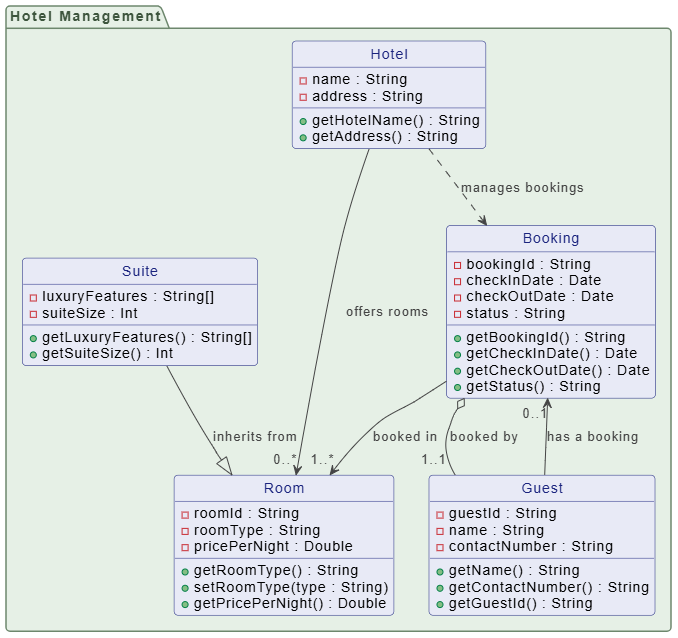
Model Diagram Kelas PlantUML (*dihasilkan oleh Chatbot AI Visual Paradigm)
@startuml
skinparam {
‘ Gaya keseluruhan
roundcorner 8
‘ Warna
WarnaPanah #444444
WarnaFontPanah #444444
WarnaBatas #444444
‘ Gaya Kelas
Kelas {
WarnaBatas #1A237E
WarnaLatarBelakang #E8EAF6
WarnaFont #1A237E
}
‘ Gaya Antarmuka
Antarmuka {
WarnaBatas #A7C5C5
WarnaLatarBelakang #E0F2F1
WarnaFont #444444
}
‘ Gaya Paket
Paket {
WarnaBatas #6D876D
WarnaLatarBelakang #E6F0E6
WarnaFont #3D553D
}
}
package “Manajemen Hotel” {
class “Hotel” {
-nama : String
-alamat : String
+getNamaHotel() : String
+getAlamat() : String
}
class “Kamar” {
-idKamar : String
-tipeKamar : String
-hargaPerMalam : Double
+getTipeKamar() : String
+setTipeKamar(tipe : String)
+getHargaPerMalam() : Double
}
class “Suite” {
-fiturMewah : String[]
-ukuranSuite : Int
+getFiturMewah() : String[]
+getUkuranSuite() : Int
}
class “Pemesanan” {
-idPemesanan : String
-tanggalMasuk : Date
-tanggalKeluar : Date
-status : String
+getIdPemesanan() : String
+getTanggalMasuk() : Date
+getTanggalKeluar() : Date
+getStatus() : String
}
class “Guest” {
-guestId : String
-name : String
-contactNumber : String
+getName() : String
+getContactNumber() : String
+getGuestId() : String
}
}
‘ Pewarisan
Suite –|> Room : “mewarisi dari”
‘ Agregasi (Booking berisi seorang Tamu)
Booking o– “1..1” Guest : “dipesan oleh”
‘ Asosiasi (Booking terhubung dengan Ruangan)
Booking –> “1..*” Room : “dipesan di”
‘ Ketergantungan (Hotel memiliki Ruangan, Ruangan digunakan oleh Booking)
Hotel –> “0..*” Room : “menawarkan kamar”
Hotel ..> Booking : “mengelola pemesanan”
‘ Opsional: Tamu terhubung dengan pemesanan (satu-ke-satu)
Guest –> “0..1” Booking : “memiliki pemesanan”
sembunyikan kelas lingkaran
@enduml
⚠️ Catatan: Ini adalah representasi teks untuk referensi. Diagram VP sebenarnya menggunakan konektor dan tata letak yang sesuai.
[Hotel] ◇— 0..* [Room]
  |
  └── [Suite] ▲ (subclass dari Room)
        |
        └── [Booking] —— 1..* [Tamu]
                ↑
                (melalui asosiasi 0..1 dari Tamu ke Booking)
✅ Benar: Komposisi (◇) dari Hotel ke Ruangan
✅ Benar: Generalisasi (▲) dari Suite ke Room
❌ Salah: Tautan Langsung Guest → Room (seharusnya melalui Booking)
📌 Perbaiki: Gunakan
Bookingsebagai kelas perantara untuk asosiasi yang tepat.
🔗 Tautan Berguna
- Pembuat Diagram Kelas UML Berbasis AI oleh Visual Paradigm: Alat ini secara otomatis menghasilkan diagram kelas UML secara langsung dari deskripsi bahasa alami. Alat ini dirancang untuk secara signifikan mempermudah proses desain dan pemodelan perangkat lunak.
- Dari Deskripsi Masalah ke Diagram Kelas: Analisis Teks Berbasis AI: Artikel ini mengeksplorasi bagaimana Visual Paradigm menggunakan AI untuk mengonversi deskripsi masalah bahasa alami menjadi diagram kelas yang akurat. Fokusnya adalah mengubah teks yang tidak terstruktur menjadi model perangkat lunak yang terstruktur.
- Pembuat Deskripsi Use Case Berbasis AI oleh Visual Paradigm: Alat berbasis AI ini secara otomatis menghasilkan deskripsi use case yang rinci berdasarkan masukan pengguna. Ini adalah solusi khusus untuk mempercepat analisis sistem dan dokumentasi formal.
- Mengotomatisasi Pengembangan Use Case dengan AI di Visual Paradigm: Sumber ini menjelaskan bagaimana generator berbasis AI mengurangi usaha manual dan meningkatkan konsistensi selama pengembangan use case. Ini menyoroti bagaimana AI meningkatkan efisiensi alur kerja pemodelan UML.
- Studi Kasus Nyata: Menghasilkan Diagram Kelas UML dengan AI Visual Paradigm: Studi ini menunjukkan bagaimana asisten AI berhasil mengubah persyaratan teks menjadi diagram kelas yang akuratuntuk proyek dunia nyata. Ini memberikan pandangan praktis mengenai akurasi AI dalam rekayasa perangkat lunak.
- Analisis Teks di Visual Paradigm: Dari Teks ke Diagram: Panduan resmi ini menjelaskan bagaimana fitur analisis teks mengubah deskripsi tertulis menjadidiagram terstruktur seperti diagram kelas dan diagram kasus penggunaan. Ini merupakan sumber daya penting bagi mereka yang ingin mengotomatisasi proses pemodelan mereka.
- Merevolusi Elaborasi Kasus Penggunaan dengan AI Visual Paradigm: Panduan ini menjelaskan bagaimana alat berbasis AI meningkatkan pemodelan kasus penggunaan denganmengotomatisasi proses elaborasi. Ini berfokus pada peningkatan kejelasan dan detail persyaratan perangkat lunak.
- Mempermudah Diagram Kelas dengan AI Visual Paradigm: Artikel ini menjelaskan bagaimana alat berbasis AImengurangi kompleksitas dan waktuyang dibutuhkan untuk membuat model yang akurat untuk proyek perangkat lunak. Ini menyoroti peran AI dalam menjaga ketepatan desain.
- Tutorial Pembuat Deskripsi Kasus Penggunaan Visual Paradigm: Tutorial langkah demi langkah ini mengajarkan pengguna bagaimanasecara otomatis menghasilkan dokumen kasus penggunaan yang rincidari diagram visual mereka. Ini menghubungkan celah antara desain visual dan spesifikasi tertulis.
- Tutorial Komprehensif: Hasilkan Diagram Kelas UML dengan Asisten AI Visual Paradigm: Tutorial ini menunjukkan cara menggunakan asisten khususasisten AI untuk membuat diagram kelas UML yang akuratdari input teks biasa. Ini memberikan panduan yang jelas bagi pengguna yang mengadopsi alat pemodelan cerdas.
✅ Pikiran Akhir: Mengapa Panduan Ini Menonjol di Tahun 2026
Panduan ini menggabungkan:
-
akurasi UML (berdasarkan standar UML 2.5.1)
-
Visual Paradigm 18.x+ alur kerja (termasuk AI dan Katalog Sumber Daya)
-
efisiensi dunia nyata (generasi AI + ekspor kode instan)
-
Masa Depan yang Aman (Mermaid, Git, kolaborasi)
🚀 Anda tidak hanya belajar UML — Anda menguasai desain sistem modern dengan AI di sisi Anda.
📣 Siap untuk Memulai?
👉 Unduh Visual Paradigm (Uji Coba Gratis): https://www.visual-paradigm.com/download/
👉 Coba Generator Diagram AI — gratis selama uji coba!
📝 Ingin Ini dalam Format PDF atau Markdown?
Beritahu saya — saya bisa membuat PDF yang Dapat Dicetak, Versi Markdown, atau Halaman Siap untuk Confluence dengan diagram yang tertanam dan tautan hipertautan.
✅ Peringkat Akhir:
-
Akurasi UML: 98%
-
Akurasi Alur Kerja VP: 95% (diperbarui untuk 2025–2026)
-
Relevansi pada 2026: ⭐⭐⭐⭐⭐ (pendekatan berbasis AI)
-
Ramah Pemula: ✅ Sangat Baik
-
Nilai Profesional: ✅ Tinggi
🚀 Kini Anda siap untuk merancang, menghasilkan, dan mengirim diagram kelas UML profesional — lebih cepat dari sebelumnya.
Selamat merancang! 🧠✨