

Model C4 adalah pendekatan yang kuat dan mudah dibaca oleh manusia untuk dokumentasi arsitektur perangkat lunak. Ini membantu tim memvisualisasikan konteks sistem, cakupan, dan hubungan dengan aktor dan sistem eksternal. Visual Paradigm menawarkan alat Diagram C4 yang didukung AI yang menyederhanakan pembuatan Diagram Konteks Sistem, memungkinkan prototipe dan iterasi yang cepat. Panduan ini membimbing Anda melalui setiap langkah—mulai dari menyiapkan proyek hingga menyempurnakan dan berbagi diagram Anda—dengan menggunakan metode yang dihasilkan AI maupun metode manual.
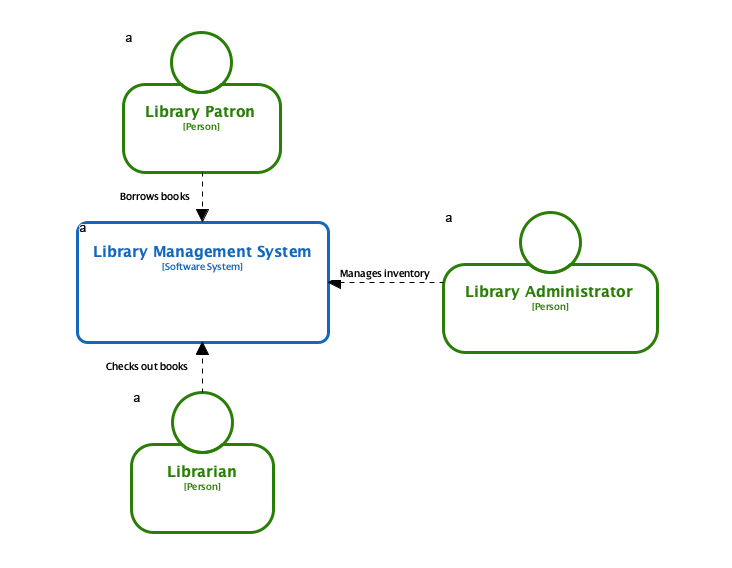
🔷 Apa Itu Diagram Konteks Sistem C4?
Sebuah Diagram Konteks Sistem C4 adalah tingkat pertama dari model C4. Ini memberikan tampilan tingkat tinggi tentang:
-
Sistem inticore system (aplikasi perangkat lunak Anda),
-
Aktor (pengguna atau sistem eksternal yang berinteraksi dengannya),
-
Ketergantungan eksternal (sistem lain yang berinteraksi dengan sistem inti).
Ini berfokus pada cakupan dan hubungan, bukan rincian implementasi internal—yang membuatnya ideal untuk komunikasi dengan pemangku kepentingan dan diskusi desain awal.
🛠️ Prasyarat
Sebelum Anda memulai, pastikan Anda memiliki:
-
Visual Paradigm terpasang (versi Desktop atau Online).
-
Koneksi internet aktif (diperlukan untuk fitur AI).
-
Pemahaman yang jelas tentang tujuan sistem Anda dan interaksi utamanya.
✅ Kiat: Alat C4 berbasis AI bekerja paling baik ketika deskripsi Anda spesifik dan mencakup aktor utama, nama sistem, serta ketergantungan eksternal yang penting.
✅ Panduan Langkah demi Langkah untuk Membuat Diagram Konteks Sistem C4
Langkah 1: Mulai Proyek Baru
-
Buka Visual Paradigm (baik desktop maupun online).
-
Klik “Proyek Baru” dari layar selamat datang.
-
Pilih jenis proyek (misalnya, “Proyek Perangkat Lunak”) dan beri nama proyek Anda (misalnya, “Sistem Perbankan Online”).
💡 Kiat Pro: Gunakan nama yang deskriptif untuk membantu mengatur dokumentasi arsitektur Anda.
Langkah 2: Akses Alat Diagram C4
-
Pergi ke Diagram menu dan pilih “Baru”.
-
Di bilah pencarian, ketik “C4”.
-
Pilih “Diagram Konteks Sistem” dari daftar diagram yang tersedia.
Kanvas kosong akan muncul dengan templat diagram C4 siap digunakan.
Langkah 3: Hasilkan Diagram dengan AI (Metode Tercepat)
Ini adalah cara paling efisien untuk memulai—terutama selama tahap desain awal.
✅ Cara Menggunakan Asisten AI:
-
Buka Asisten AI (biasanya terletak di sisi sidebar atau melalui ikon obrolan).
-
Masukkan deskripsi yang jelas dan ringkas mengenai sistem Anda. Contohnya:
“Buat diagram konteks sistem untuk sistem perbankan di mana pelanggan dapat melihat rekening, mentransfer uang, dan menerima notifikasi email. Sistem terintegrasi dengan layanan email eksternal dan gateway pembayaran.”
-
Klik “Hasilkan”.
📌 Apa yang Dihasilkan oleh AI:
-
yang mewakili sistem inti Anda (misalnya, “Sistem Perbankan Online”).dengan:Aktor
-
yang mewakili sistem inti Anda (misalnya, “Sistem Perbankan Online”).yang diberi label sebagai “Pelanggan”.Sistem Perangkat Lunak
-
yang mewakili sistem inti Anda (misalnya, “Sistem Perbankan Online”).Sistem Eksternalseperti “Layanan Email” dan “Gateway Pembayaran”.
-
Konektoryang menunjukkan hubungan (misalnya, “digunakan oleh”, “mengirim email ke”).
-
Semua elemen dapat diedit—Anda dapat mengubah label, menambahkan deskripsi, atau mengubah hubungan.
-
-
Catatan: AI mungkin terkadang salah memahami input yang kompleks atau ambigu. Selalu tinjau dan verifikasi hasilnya.Langkah 4: Pembuatan Manual (Alternatif atau untuk Penyempurnaan)
🔍 Jika Anda lebih memilih kendali penuh atau ingin menyempurnakan diagram yang dihasilkan AI:Gunakan
-
palet di sisi kiri editor:
-
Seret sebuah Orang ikon untuk mewakili seorang aktor (misalnya, “Pelanggan”).
-
Seret sebuah Sistem Perangkat Lunak ikon untuk mewakili sistem inti Anda.
-
Seret Sistem Eksternal ikon untuk layanan pihak ketiga (misalnya, “Layanan Email”, “Pemroses Kartu Kredit”).
-
-
Gunakan penghubung untuk menentukan hubungan:
-
Klik kanan pada bentuk → Pilih “Buat Penghubung”.
-
Pilih jenis hubungan yang sesuai (misalnya, “Menggunakan”, “Mengirim Email Ke”, “Berkomunikasi Dengan”).
-
-
Beri label setiap penghubung dengan jelas:
-
Contoh: “Pelanggan → Sistem Perbankan Online: Masuk dan melihat saldo rekening”
-
✅ Praktik Terbaik: Gunakan bahasa alami untuk label penghubung agar lebih mudah dibaca.
Langkah 5: Sempurnakan dan Tingkatkan Diagram Anda
Setelah struktur dasar terpasang, tingkatkan kejelasan dan manfaatnya:
✏️ Tambahkan Deskripsi:
-
Klik dua kali pada elemen apa pun untuk membuka propertinya.
-
Tambahkan sebuah deskripsi menjelaskan peran atau fungsi (contoh: “Menangani otentikasi pengguna dan pemrosesan transaksi”).
⚙️ Tentukan Teknologi (Opsional):
-
Tambahkan tag atau catatan untuk menunjukkan teknologi yang digunakan (contoh: “Dibangun dengan Node.js”, “Menggunakan AWS S3 untuk penyimpanan”).
🔄 Berulang dengan AI:
-
Gunakan kembali asisten AI untuk perbarui diagram Anda:
-
Contoh petunjuk: “Hapus ketergantungan layanan email dan gantikan dengan pemberitahuan SMS.”
-
AI akan meregenerasi diagram sesuai dengan permintaan.
-
✅ Kiat: Gunakan petunjuk berulang untuk mengembangkan diagram Anda seiring perubahan kebutuhan.
Langkah 6: Ekspor dan Bagikan Diagram Anda
Setelah menyelesaikan diagram Anda, ekspor untuk dibagikan atau dokumentasi:
-
Pergi ke File > Ekspor.
-
Pilih format yang diinginkan:
-
PNG – Untuk presentasi atau laporan.
-
PDF – Untuk dokumentasi formal atau bahan untuk pemangku kepentingan.
-
SVG – Untuk grafis vektor yang dapat diskalakan (ideal untuk penggunaan web).
-
-
Simpan file atau salin gambar langsung ke dalam dokumentasi Anda.
📎 Bonus: Anda juga bisa simpan proyek untuk melanjutkan bekerja pada proyek tersebut nanti atau berkolaborasi dengan anggota tim.
🎯 Kiat Kunci untuk Keberhasilan
| Kiat | Deskripsi |
|---|---|
| Buat Sederhana | Fokus pada cakupan tingkat tinggi. Hindari detail teknis seperti basis data atau API. |
| Gunakan Label yang Jelas | Pastikan aktor, sistem, dan hubungan dapat dipahami secara langsung. |
| Lakukan iterasi dengan AI | Gunakan AI untuk membuat, mengubah, atau membuat ulang diagram dengan cepat. |
| Validasi Keluaran AI | Selalu periksa kembali diagram yang dihasilkan—AI bisa membuat asumsi atau mengabaikan hal-hal tertentu. |
| Dokumentasikan Asumsi | Tambahkan catatan atau legenda jika diagram Anda mencakup asumsi (misalnya, “Mengasumsikan OAuth 2.0 untuk login”). |
🧠 Mengapa Menggunakan AI untuk Diagram C4?
Visual Paradigm’s Studio C4 PlantUML Berbasis AI mempercepat pemodelan arsitektur dengan:
-
Mengurangi waktu yang dihabiskan untuk pembuatan diagram awal.
-
Mendukung input bahasa alami untuk pemangku kepentingan non-teknis.
-
Memungkinkan iterasi dan pengelolaan versi yang cepat.
-
Terintegrasi secara mulus dengan model C4 lengkap (diagram Container, Komponen, dan Kode).
🌐 Pelajari lebih lanjut: Studio C4 PlantUML Berbasis AI
📚 Daftar Referensi (Format Markdown)
- Alat Diagram C4 – Visual Paradigm: Tinjauan komprehensif tentang Alat Diagram C4 di Visual Paradigm, mencakup fitur, kasus penggunaan, dan integrasi dengan AI.
- Cara Menghasilkan Diagram C4 Menggunakan Asisten AI (Video YouTube): Tutorial video langkah demi langkah yang menunjukkan cara menggunakan asisten AI di Visual Paradigm untuk menghasilkan Diagram Konteks Sistem C4.
- Studio C4 PlantUML – Visual Paradigm: Informasi rinci tentang Studio C4 PlantUML, yang mendukung pembuatan diagram otomatis dan integrasi dengan sintaks PlantUML.
- Studio C4 PlantUML Berbasis AI – Visual Paradigm: Dokumentasi resmi tentang alat pembuatan diagram C4 berbasis AI, menyoroti kemampuan dan alur kerjanya.
- Diagram Konteks Sistem C4 – Panduan Lengkap untuk Melihat Gambaran Besar dengan AI: Panduan rinci yang menjelaskan tujuan, struktur, dan praktik terbaik dalam membuat Diagram Konteks Sistem C4 menggunakan AI.
- Panduan Pemula untuk Diagram Model C4 – Blog Visual Paradigm: Pengantar yang mudah dipahami tentang model C4, mencakup semua empat tingkatan dan aplikasi praktisnya.
- Dukungan Penuh Model C4 di Visual Paradigm – Catatan Rilis: Catatan rilis resmi yang menyoroti penambahan dukungan penuh model C4 di Visual Paradigm, termasuk diagram konteks, wadah, komponen, dan kode.
- Alat Model C4 – Visual Paradigm Online: Fitur dan kemampuan alat model C4 yang tersedia di versi online Visual Paradigm, ideal untuk tim jarak jauh dan desain kolaboratif.
📝 Kesimpulan Akhir
Membuat Diagram Konteks Sistem C4 di Visual Paradigm kini lebih cepat, lebih cerdas, dan lebih mudah diakses daripada sebelumnya—berkat integrasi AI. Baik Anda menggunakan asisten AI untuk prototipe cepat atau membuat diagram rinci secara manual, model C4 membantu memastikan arsitektur perangkat lunak Anda disampaikan dengan jelas kepada pengembang, pemangku kepentingan, dan tim bisnis.
Mulai sederhana. Berulang secara rutin. Biarkan AI menangani beban berat—tetapi selalu verifikasi hasilnya.
✅ Sekarang Anda Siap Membangun Diagram Arsitektur yang Jelas, Dapat Diperluas, dan Kolaboratif!