


Panduan ini menyediakan panduan langkah demi langkah untuk membuat Diagram Container C4 menggunakan Visual Paradigm, memanfaatkan desain manual dan generasi berbasis AI. Ini juga menjelaskan bagaimana Diagram Container sesuai dalam hierarki model C4 yang lebih luas serta menawarkan praktik terbaik untuk memastikan akurasi dan kejelasan.
🔷 Apa itu Diagram Container C4?
Sebuah Diagram Container C4 (Tingkat 2) adalah diagram arsitektur tingkat tinggi yang memvisualisasikan struktur internal dari satu sistem dengan menunjukkan komponen utamanya wadah—seperti aplikasi web, aplikasi mobile, basis data, mikroservis, dan sistem eksternal—dan bagaimana mereka berinteraksi.
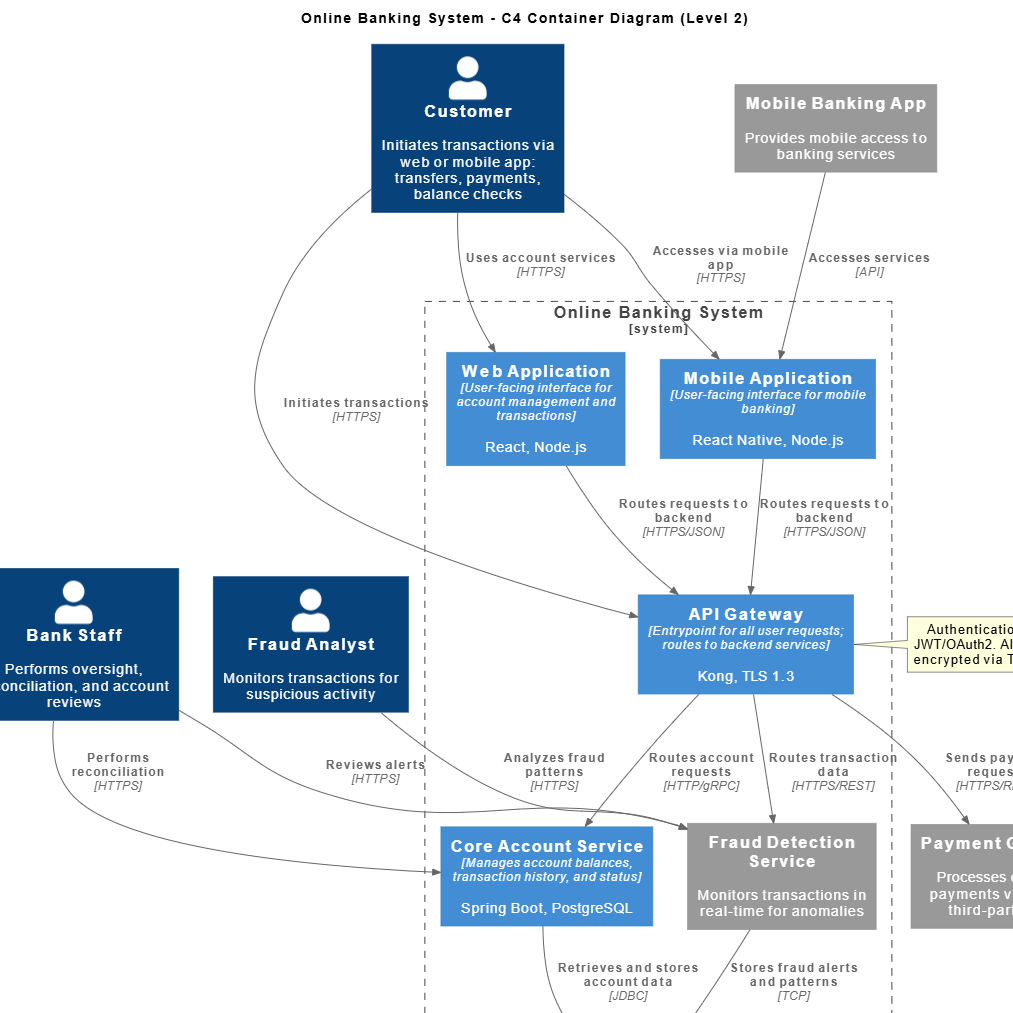
Ini ‘memperbesar’ dari Diagram Konteks (Tingkat 1), yang menunjukkan sistem dalam lingkungannya, untuk mengungkap komponen teknis utama dan hubungan antar mereka.
🔷 Mengapa Menggunakan Diagram Container C4?
-
Memperbaiki komunikasi antara pemangku kepentingan teknis dan non-teknis.
-
Mengklarifikasi batas sistem dan tanggung jawab.
-
Mendukung pengambilan keputusan dalam arsitektur, skalabilitas, dan perencanaan integrasi.
-
Berfungsi sebagai dasar untuk analisis yang lebih mendalam pada Tingkat 3 (Komponen) dan Tingkat 4 (Penempatan).
🔷 Bagaimana Diagram Container Berkaitan dengan Tingkat C4 Lainnya
| Tingkat C4 | Tujuan | Hubungan dengan Diagram Container |
|---|---|---|
| Tingkat 1: Konteks | Menunjukkan sistem dan pengguna/interaksi eksternalnya. | The Diagram Container adalah tampilan yang diperbesar dari blok sistem tunggal dari Diagram Konteks. |
| Tingkat 2: Container | Memecah sistem menjadi blok-blok pembangun teknis utama (container). | Ini adalah fokus dari panduan ini. |
| Tingkat 3: Komponen | Menjelaskan komponen internal di dalam setiap container. | Setiap container dalam diagram dapat diperluas menjadi Diagram Komponen. |
| Tingkat 4: Penempatan | Menunjukkan bagaimana container ditempatkan di seluruh infrastruktur fisik atau awan. | Diagram Container menunjukkan aliran komunikasi; Diagram Penempatan menunjukkan penempatan fisik (contoh: AWS EC2, pod Kubernetes). |
✅ Kiat Pro: Pastikan konsistensi di seluruh tingkat C4. Perubahan pada Diagram Container harus tercermin dalam diagram Komponen dan Penempatan.
🔷 Panduan Langkah demi Langkah Membuat Diagram Container C4 di Visual Paradigm
✅ Langkah 1: Buka Visual Paradigm dan Buat Diagram Baru
-
Mulai Visual Paradigm.
-
Pergi ke Diagram > Baru.
-
Dalam Diagram Baru dialog:
-
Pilih Model C4 dari daftar kategori.
-
Pilih Diagram Container.
-
Klik OK.
-
📌 Ini membuka kanvas kosong dengan palet stensil khusus C4.
✅ Langkah 2: Model Komponen Kunci
Gunakan Set Stensil C4 (yang tersedia di bilah alat) untuk menambahkan elemen-elemen berikut:
🧑💻 Orang (Aktor)
-
Mewakili pengguna atau sistem eksternal yang berinteraksi dengan sistem Anda.
-
Contoh:
Pelanggan,Admin,Gerbang Pembayaran.
📦 Wadah
Tambahkan unit utama logis atau fisik dari sistem Anda:
-
Aplikasi Web (contoh:
Portal Pelanggan) -
Aplikasi Seluler (contoh:
Aplikasi iOS,Aplikasi Android) -
API / Mikroservis (contoh:
Layanan Pesanan,Layanan Manajemen Pengguna) -
Database (contoh:
PostgreSQL,MongoDB) -
Sistem Eksternal (contoh:
Stripe,API Google Maps)
💡 Praktik Terbaik: Batasi kontainer hanya pada 5–10 yang utama. Hindari kerumitan berlebihan.
✅ Langkah 3: Tentukan Hubungan Antara Kontainer
Gunakan panah untuk menunjukkan aliran interaksi antara kontainer:
| Jenis Panah | Makna |
|---|---|
| Panah padat dengan label | Panggilan API (contoh: HTTP POST /orders) |
| Panah putus-putus dengan label | Akses data (contoh: Kueri SQL) |
| Panah dua arah | Komunikasi dua arah (contoh: pertukaran token OAuth) |
🛠 Contoh:
Portal Pelanggan→Layanan Pesanan:HTTP POST /create-order
Layanan Pesanan→Database:INSERT INTO pesanan
Gunakan legenda atau catatan untuk menjelaskan protokol umum (misalnya, REST, gRPC, WebSocket).
✅ Langkah 4: Tambahkan Detail Tata Letak Teknologi
Tingkatkan kejelasan dengan menandai kontainer dengan tata letak teknologi:
-
Spring Boot (Java) -
Node.js + Express -
PostgreSQL 15 -
Microservice yang di-Docker -
Keranjang AWS S3
✅ Gunakan notasi stereotype atau label inline untuk tampilan yang bersih.
✅ Langkah 5: Manfaatkan Generasi Diagram Berbasis AI (Opsional tetapi Kuat)
Visual Paradigm menawarkan Generasi Diagram AI untuk membuat diagram dari deskripsi bahasa alami.
🔧 Metode 1: Menggunakan Pembuat Diagram AI (melalui Menu Alat)
-
Pergi ke Alat > Generasi Diagram AI.
-
Pilih Model C4 sebagai jenis diagram.
-
Masukkan deskripsi yang jelas tentang sistem Anda, contoh:
“Platform e-commerce berbasis web di mana pelanggan menelusuri produk, memesan melalui antarmuka frontend React, dan melakukan otentikasi menggunakan OAuth. Pesanan diproses oleh mikroservis Spring Boot yang menyimpan data dalam basis data PostgreSQL. Sistem terintegrasi dengan Stripe untuk pembayaran dan menggunakan Redis untuk caching.”
-
Klik Hasilkan.
-
Tinjau dan sempurnakan hasilnya.
⚠️ Penting: AI mungkin salah memahami maksud atau menyertakan elemen yang tidak relevan. Selalu verifikasi hasilnya.
🔧 Metode 2: Gunakan C4-PlantUML Studio
-
Kunjungi: C4-PlantUML Studio
-
Tulis deskripsi sistem Anda dalam sintaks PlantUML.
-
Hasilkan diagram C4 secara instan.
-
Impor ke Visual Paradigm untuk diedit.
📌 Sintaks PlantUML memungkinkan kontrol yang tepat dan sangat ideal untuk pengelolaan versi dan otomatisasi.
🔧 Metode 3: Gunakan Chatbot AI Visual Paradigm
Tonton tutorial resmi:
Generasi Diagram C4 Berbasis AI di Visual Paradigm
Video ini menunjukkan cara menggunakan asisten AI untuk menghasilkan diagram dari teks.
🔷 Praktik Terbaik untuk Diagram Container C4 yang Efektif
| Praktik | Mengapa Ini Penting |
|---|---|
| Buatlah sederhana | Fokus pada wadah utama dan interaksi kunci. Hindari detail yang tidak perlu. |
| Gunakan penamaan yang konsisten | Gunakan nama yang jelas dan tidak ambigu (misalnya Layanan Pengguna, bukan LayananPengguna1). |
| Beri label pada semua interaksi | Setiap panah harus memiliki label yang deskriptif. |
| Gunakan warna dan pengelompokan | Kelompokkan wadah yang terkait (misalnya semua basis data) secara visual. |
| Dokumentasikan asumsi | Tambahkan catatan yang menjelaskan cakupan, batasan, atau ketergantungan eksternal. |
| Ulas bersama anggota tim | Pastikan keselarasan di antara pengembang, arsitek, dan pemangku kepentingan. |
🔷 Rintangan Umum yang Harus Dihindari
| Kesalahan | Solusi |
|---|---|
| Memasukkan terlalu banyak wadah | Tetap pada 5–10 blok pembangun tingkat tinggi. |
| Menggunakan label yang samar (misalnya “memanggil API”) | Bersifat spesifik: “HTTP GET /users/{id}” |
| Mengaburkan wadah dengan komponen | Ingat: wadah adalah unit yang dapat di-deploy; komponen adalah bagian internal. |
| Mengabaikan ketidakakuratan AI | Selalu verifikasi diagram yang dihasilkan AI secara manual. |
| Lupa untuk menghubungkan ke tingkat C4 lainnya | Pastikan Diagram Container Anda dapat diperluas menjadi diagram Komponen dan Penempatan. |
🔷 Kesimpulan
Membuat sebuah Diagram Container C4 di Visual Paradigm adalah cara yang kuat untuk menyampaikan arsitektur sistem secara jelas dan efektif. Baik Anda memilih untuk merancang secara manual diagram menggunakan stensil C4 khusus atau memanfaatkan alat AI untuk prototipe cepat, tujuannya tetap sama: untuk memvisualisasikan struktur teknis inti sistem dengan cara yang mendukung kolaborasi, perencanaan, dan kemampuan pemeliharaan jangka panjang.
Selalu ingat: AI adalah alat bantu, bukan pengganti. Periksa ulang hasilnya, sesuaikan dengan pemahaman tim, dan gunakan diagram sebagai artefak hidup yang berkembang bersama sistem Anda.
📚 Daftar Referensi
- Generasi Diagram C4 Berbasis AI di Visual Paradigm: Tutorial video langkah demi langkah yang menunjukkan cara menggunakan chatbot AI Visual Paradigm untuk menghasilkan diagram C4 dari deskripsi bahasa alami.
- Rilis Visual Paradigm: Generator Diagram AI Lengkap Model C4: Catatan rilis resmi yang menjelaskan integrasi AI ke dalam pembuatan diagram C4, termasuk fitur baru dan peningkatan.
- Panduan Pemula untuk Diagram Model C4: Pengantar komprehensif tentang Model C4, mencakup semua empat tingkatan dengan contoh praktis dan tips bagi pemula.
- Diagram Container C4: Panduan Lengkap untuk Memvisualisasikan Blok Pembangun Perangkat Lunak Anda dengan AI: Panduan mendalam tentang pembuatan dan penyempurnaan Diagram Container menggunakan alat AI, termasuk praktik terbaik dan kasus penggunaan umum.
- Model C4 – Diagram Container: Situs web resmi Model C4, menyediakan definisi otoritatif, contoh, dan prinsip-prinsip untuk Diagram Container.
- Diagram Penempatan C4: Panduan Lengkap untuk Memetakan Infrastruktur Anda dengan AI: Menjelaskan bagaimana Diagram Penempatan melengkapi Diagram Container dengan menunjukkan penyimpanan fisik dan infrastruktur.
- Visual Paradigm – Diagram Penempatan C4: Dokumentasi tambahan mengenai penempatan container di berbagai lingkungan, berguna untuk memahami hubungan antara tingkat Container dan Penempatan.
- C4-PlantUML Studio: Alat yang memungkinkan pengguna membuat diagram C4 menggunakan sintaks PlantUML, ideal bagi pengembang yang lebih suka pemodelan berbasis kode.
✅ Sekarang Anda siap membuat diagram C4 Container yang profesional, akurat, dan bermakna di Visual Paradigm!