

C4 मॉडल सॉफ्टवेयर आर्किटेक्चर दस्तावेजीकरण के लिए एक शक्तिशाली, मानव-पठनीय दृष्टिकोण है। यह टीमों को सिस्टम के संदर्भ, सीमा और बाहरी एक्टर्स और सिस्टम्स के साथ संबंधों को देखने में मदद करता है। Visual Paradigm एक AI-संचालित C4 डायग्राम टूल प्रदान करता है जो बनाने को सरल बनाता हैसिस्टम कॉन्टेक्स डायग्रामजिससे त्वरित प्रोटोटाइपिंग और आवर्धन संभव होता है। यह मार्गदर्शिका आपको प्रोजेक्ट सेटअप से लेकर डायग्राम को बेहतर बनाने और साझा करने तक हर चरण के माध्यम से ले जाती है—जिसमें AI-उत्पन्न और हाथ से बनाए गए दोनों तरीके शामिल हैं।
🔷 C4 सिस्टम कॉन्टेक्स डायग्राम क्या है?
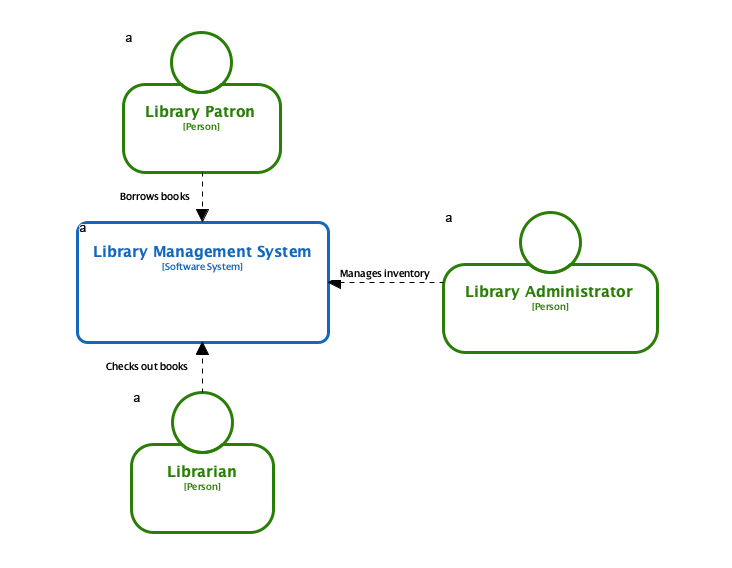
एक C4 सिस्टम कॉन्टेक्स डायग्राम C4 मॉडल का पहला स्तर है। यह निम्नलिखित के उच्च स्तर के दृश्य प्रदान करता है:
-
द कोर सिस्टम (आपका सॉफ्टवेयर एप्लिकेशन),
-
एक्टर्स (उपयोगकर्ता या बाहरी सिस्टम जो इसके साथ बातचीत करते हैं),
-
बाहरी निर्भरताएं (अन्य सिस्टम जिनके साथ कोर सिस्टम बातचीत करता है)।
यह सीमा और संबंधों पर ध्यान केंद्रित करता है—न कि आंतरिक कार्यान्वयन विवरणों पर—जिससे यह रुचि रखने वाले पक्षों के बीच संचार और प्रारंभिक डिजाइन चर्चाओं के लिए आदर्श बन जाता है।
🛠️ पूर्व शर्तें
शुरुआत से पहले सुनिश्चित करें कि आपके पास है:
-
Visual Paradigm स्थापित (डेस्कटॉप या ऑनलाइन संस्करण)।
-
एक सक्रिय इंटरनेट कनेक्शन (AI फीचर्स के लिए आवश्यक)।
-
आपके सिस्टम के उद्देश्य और मुख्य बातचीत की स्पष्ट समझ।
✅ टिप: AI-संचालित C4 टूल तब सबसे अच्छा काम करता है जब आपका वर्णन विशिष्ट हो और मुख्य एक्टर्स, सिस्टम का नाम और उल्लेखनीय बाहरी निर्भरताओं को शामिल करे।
✅ C4 सिस्टम कॉन्टेक्स्ट डायग्राम बनाने का चरण-दर-चरण गाइड
चरण 1: एक नया प्रोजेक्ट शुरू करें
-
खोलें विजुअल पैराडाइम (डेस्कटॉप या ऑनलाइन में से कोई भी)।
-
क्लिक करें “नया प्रोजेक्ट” स्वागत स्क्रीन से।
-
एक प्रोजेक्ट प्रकार चुनें (उदाहरण के लिए, “सॉफ्टवेयर प्रोजेक्ट”) और अपने प्रोजेक्ट का नाम दें (उदाहरण के लिए, “ऑनलाइन बैंकिंग सिस्टम”)।
💡 प्रो टिप: अपनी आर्किटेक्चर दस्तावेज़ीकरण को व्यवस्थित करने में मदद करने के लिए वर्णनात्मक नामों का उपयोग करें।
चरण 2: C4 डायग्राम टूल तक पहुंचें
-
के लिए जाएं डायग्राम मेनू और चुनें “नया”.
-
खोज बार में टाइप करें “C4”.
-
चुनें “सिस्टम कॉन्टेक्स्ट डायग्राम” उपलब्ध डायग्रामों की सूची से।
एक खाली कैनवास दिखाई देगा जिसमें C4 डायग्राम टेम्पलेट उपयोग के लिए तैयार होगा।
चरण 3: AI के साथ डायग्राम बनाएं (सबसे तेज़ तरीका)
यह शुरुआत करने का सबसे कुशल तरीका है—खासकर प्रारंभिक डिज़ाइन चरणों के दौरान।
✅ AI सहायक का उपयोग कैसे करें:
-
खोलें AI सहायक (आमतौर पर साइडबार में या चैट आइकन के माध्यम से स्थित होता है)।
-
अपने प्रणाली का स्पष्ट और संक्षिप्त वर्णन दर्ज करें। उदाहरण के लिए:
“एक बैंकिंग प्रणाली के लिए सिस्टम संदर्भ आरेख बनाएं जहां ग्राहक खातों को देख सकते हैं, पैसा स्थानांतरित कर सकते हैं और ईमेल सूचनाएं प्राप्त कर सकते हैं। प्रणाली एक बाहरी ईमेल सेवा और एक भुगतान गेटवे के साथ एकीकृत है।”
-
क्लिक करें “उत्पन्न करें”.
📌 एआई द्वारा उत्पादित:
-
एक पूर्व-भरा गया आरेख के साथ:
-
एक व्यक्ति एक अभिनेता जिसका लेबल “ग्राहक” है।
-
एक सॉफ्टवेयर प्रणाली आपकी मुख्य प्रणाली का प्रतिनिधित्व करता है (उदाहरण के लिए: “ऑनलाइन बैंकिंग प्रणाली”)।
-
बाहरी प्रणालियाँ जैसे कि “ईमेल सेवा” और “भुगतान गेटवे”।
-
कनेक्टर संबंधों को दर्शाते हैं (उदाहरण के लिए: “उपयोग करता है”, “ईमेल भेजता है”)।
-
-
सभी तत्व संपाद्य—आप लेबल संपादित कर सकते हैं, विवरण जोड़ सकते हैं, या संबंधों को बदल सकते हैं।
🔍 नोट: एआई कभी-कभी जटिल या अस्पष्ट इनपुट को गलत समझ सकता है। हमेशा आउटपुट की समीक्षा और पुष्टि करें।
चरण 4: हस्ताक्षरित निर्माण (विकल्प या सुधार के लिए)
यदि आप पूर्ण नियंत्रण चाहते हैं या एआई द्वारा उत्पादित आरेख को सुधारना चाहते हैं:
-
का उपयोग करें पैलेट संपादक के बाएं ओर:
-
एक खींचेंव्यक्ति आइकन एक क्रियाकलापकर्ता का प्रतिनिधित्व करने के लिए (उदाहरण के लिए, “ग्राहक”)।
-
एक खींचेंसॉफ्टवेयर प्रणाली आइकन अपनी मुख्य प्रणाली का प्रतिनिधित्व करने के लिए।
-
खींचेंबाहरी प्रणाली तृतीय पक्ष की सेवाओं के लिए आइकन (उदाहरण के लिए, “ईमेल सेवा”, “क्रेडिट कार्ड प्रोसेसर”)।
-
-
उपयोग करेंकनेक्टर संबंधों को परिभाषित करने के लिए:
-
किसी आकृति पर दाएं क्लिक करें → चुनें“कनेक्टर बनाएँ”.
-
उचित संबंध प्रकार चुनें (उदाहरण के लिए, “उपयोग करता है”, “ईमेल भेजता है”, “संचार करता है”)।
-
-
प्रत्येक कनेक्टर को स्पष्ट रूप से लेबल करें:
-
उदाहरण: “ग्राहक → ऑनलाइन बैंकिंग प्रणाली: लॉग इन करता है और खाता शेष देखता है”
-
✅ सर्वोत्तम व्यवहार: कनेक्टर लेबल के लिए प्राकृतिक भाषा का उपयोग करें ताकि पठनीयता में सुधार हो।
चरण 5: अपने आरेख को सुधारें और बढ़ाएँ
जब आधारभूत संरचना तैयार हो जाए, तो स्पष्टता और उपयोगिता में सुधार करें:
✏️ विवरण जोड़ें:
-
किसी भी तत्व पर डबल क्लिक करके उसके गुण खोलें।
-
एक जोड़ेंविवरणभूमिका या कार्य की व्याख्या करना (उदाहरण के लिए“उपयोगकर्ता प्रमाणीकरण और लेनदेन प्रसंस्करण का प्रबंधन करता है”).
⚙️ तकनीक निर्दिष्ट करें (वैकल्पिक):
-
जोड़ेंटैगयानोटउपयोग की गई तकनीकों को इंगित करने के लिए (उदाहरण के लिए “Node.js के साथ निर्मित”, “स्टोरेज के लिए AWS S3 का उपयोग”)।
🔄 AI के साथ चक्कर लगाएं:
-
AI सहायक का पुनर्उपयोग करें ताकिअद्यतन करेंआपके आरेख को:
-
उदाहरण प्रॉम्प्ट:“ईमेल सेवा निर्भरता को हटाएं और इसके स्थान पर एसएमएस सूचनाओं का उपयोग करें।”
-
AI आवश्यकतानुसार आरेख को फिर से उत्पन्न करेगा।
-
✅ टिप: आवश्यकताओं में परिवर्तन होने पर अपने आरेख को विकसित करने के लिए आवर्धित प्रॉम्प्ट का उपयोग करें।
चरण 6: अपने आरेख को निर्यात करें और साझा करें
अपने आरेख को अंतिम रूप देने के बाद, इसे साझा करने या दस्तावेजीकरण के लिए निर्यात करें:
-
जाएंफ़ाइल > निर्यात.
-
अपना अभीष्ट प्रारूप चुनें:
-
PNG– प्रस्तुतियों या रिपोर्टों के लिए।
-
PDF– औपचारिक दस्तावेजीकरण या हितधारकों के हैंडआउट्स के लिए।
-
SVG – स्केलेबल वेक्टर ग्राफिक्स के लिए (वेब उपयोग के लिए आदर्श).
-
-
फ़ाइल को सहेजें या छवि को अपने दस्तावेज़ में सीधे कॉपी करें।
📎 बोनस: आप इसके अलावा भी कर सकते हैं प्रोजेक्ट को सहेजें बाद में इस पर काम करने या टीम सदस्यों के साथ सहयोग करने के लिए।
🎯 सफलता के लिए मुख्य सुझाव
| सुझाव | विवरण |
|---|---|
| इसे सरल रखें | उच्च स्तरीय दायरे पर ध्यान केंद्रित करें। डेटाबेस या API जैसे तकनीकी विवरणों से बचें। |
| स्पष्ट लेबल का उपयोग करें | यह सुनिश्चित करें कि एक्टर्स, सिस्टम और संबंध स्वयं स्पष्ट हों। |
| AI के साथ बार-बार संशोधित करें | आरेखों को त्वरित रूप से उत्पन्न, संशोधित या पुनर्उत्पन्न करने के लिए AI का उपयोग करें। |
| AI आउटपुट की पुष्टि करें | हमेशा उत्पन्न आरेखों की दोहरी जांच करें—AI अनुमान या लापरवाही कर सकता है। |
| अनुमानों को दस्तावेज़ करें | अगर आपका आरेख अनुमानों को शामिल करता है (उदाहरण के लिए, “लॉगिन के लिए OAuth 2.0 मानता है”), तो एक नोट या संकेतक जोड़ें। |
🧠 C4 आरेखों के लिए AI का उपयोग क्यों करें?
विजुअल पैराडाइम के AI-संचालित C4 PlantUML स्टूडियो आर्किटेक्चरल मॉडलिंग को तेज करता है जिससे:
-
प्रारंभिक आरेख निर्माण में लगे समय को कम करना।
-
तकनीकी रूप से अनजान स्टेकहोल्डर्स के लिए प्राकृतिक भाषा इनपुट का समर्थन करना।
-
त्वरित पुनरावृत्ति और संस्करण प्रबंधन की सुविधा प्रदान करना।
-
पूर्ण C4 मॉडल (कंटेनर, कंपोनेंट और कोड आरेख) के साथ बिना किसी दिक्कत के एकीकृत होना।
🌐 अधिक जानकारी: AI-संचालित C4 PlantUML स्टूडियो
📚 संदर्भ सूची (मार्कडाउन प्रारूप)
- C4 आरेख टूल – विजुअल पैराडाइम: विजुअल पैराडाइम में C4 आरेख टूल का व्यापक अवलोकन, जिसमें सुविधाएं, उपयोग के मामले और AI के साथ एकीकरण शामिल हैं।
- AI सहायक का उपयोग करके C4 आरेख बनाने का तरीका (यूट्यूब वीडियो): एक स्टेप-बाय-स्टेप वीडियो ट्यूटोरियल जो विजुअल पैराडाइम में AI सहायक के उपयोग को दिखाता है ताकि C4 सिस्टम कॉन्टेक्स्ट आरेख बनाया जा सके।
- C4 PlantUML स्टूडियो – विजुअल पैराडाइम: C4 PlantUML स्टूडियो के बारे में विस्तृत जानकारी, जो स्वचालित आरेख उत्पादन और PlantUML सिंटैक्स के साथ एकीकरण का समर्थन करता है।
- AI-संचालित C4 PlantUML स्टूडियो – विजुअल पैराडाइम: AI-चालित C4 आरेख उत्पादन टूल पर आधिकारिक दस्तावेज़, जो इसकी क्षमताओं और कार्यप्रणाली को उजागर करता है।
- C4 सिस्टम कॉन्टेक्स्ट आरेख – AI के साथ बड़ी तस्वीर देखने के लिए एक निर्णायक मार्गदर्शिका: विस्तृत मार्गदर्शिका जो AI के उपयोग से C4 सिस्टम कॉन्टेक्स्ट आरेख बनाने के उद्देश्य, संरचना और सर्वोत्तम प्रथाओं को समझाती है।
- C4 मॉडल आरेखों के लिए शुरुआती गाइड – विजुअल पैराडाइम ब्लॉग: C4 मॉडल के लिए एक सुलभ परिचय, जो सभी चार स्तरों और उनके व्यावहारिक अनुप्रयोगों को कवर करता है।
- विजुअल पैराडाइम पूर्ण C4 मॉडल समर्थन – रिलीज़ नोट्स: आधिकारिक रिलीज़ नोट्स जो विजुअल पैराडाइम में पूर्ण C4 मॉडल समर्थन के जोड़ को उजागर करते हैं, जिसमें संदर्भ, कंटेनर, घटक और कोड आरेख शामिल हैं।
- C4 मॉडल टूल – विजुअल पैराडाइम ऑनलाइन: विजुअल पैराडाइम के ऑनलाइन संस्करण में उपलब्ध C4 मॉडल टूल की सुविधाएं और क्षमताएं, जो दूरस्थ टीमों और सहयोगात्मक डिज़ाइन के लिए आदर्श हैं।
📝 अंतिम विचार
C4 सिस्टम कॉन्टेक्स्ट आरेख बनाना विजुअल पैराडाइम अब AI एकीकरण के कारण कभी नहीं इतना तेज, स्मार्ट और अधिक उपलब्ध हुआ है। चाहे आप AI सहायक का उपयोग त्वरित प्रोटोटाइपिंग के लिए कर रहे हों या विस्तृत आरेख को हाथ से बना रहे हों, C4 मॉडल यह सुनिश्चित करने में मदद करता है कि आपकी सॉफ्टवेयर आर्किटेक्चर डेवलपर्स, स्टेकहोल्डर्स और व्यापार टीमों को स्पष्ट रूप से समझाई जाए।
सरल शुरू करें। अक्सर इटरेट करें। AI को भारी काम करने दें — लेकिन हमेशा परिणामों की पुष्टि करें।
✅ अब आप स्पष्ट, स्केलेबल और सहयोगात्मक आर्किटेक्चर आरेख बनाने के लिए तैयार हैं!